发布: · 最后更新:
摘要: 这篇教程回答一个问题:2026 年在自己电脑上跑 AI 绘图,显卡和显存到底要多少,每档显存能跑哪些模型。结论先说:8GB 是能用的最低线,适合 SDXL 和 Z-Image Turbo 的 FP8 版;12GB 能流畅跑大多数新模型的量化版;16GB 是当前性价比最高的一档,Z-Image Turbo、FLUX.2 klein 4B 都能原生跑;24GB 以上才适合 Qwen-Image 完整版和 FLUX.2 dev。11 月 RTX 50 系列因显存涨价普遍上调价格,买卡前更要先想清楚需求。读完你能对照自己的显卡选模型,按步骤在 ComfyUI 里跑通第一张图,并避开商用授权的坑。
核心结论
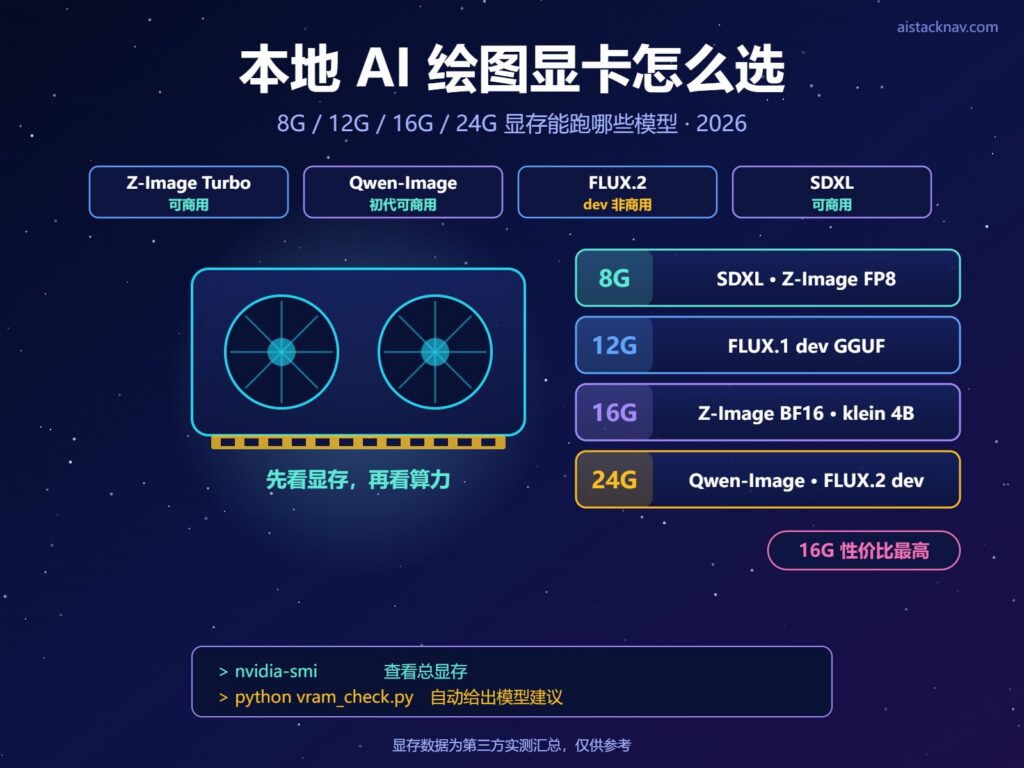
2026 年本地 AI 绘图的显存门槛比两年前低了:靠 FP8 和 GGUF 量化,8GB 显卡已经能跑 6B 级的新模型;但想同时开 LoRA、ControlNet、高分辨率,或者跑 20B 以上的大模型,16GB 和 24GB 仍然有明显优势。选卡时先看显存,再看算力,因为显存不够模型就加载不进去,算力不够只是慢一点。
- 8GB(如 RTX 4060、RTX 5060): SDXL 系列稳定可用;Z-Image Turbo FP8 版约 8GB 可跑;Qwen-Image 有 GGUF 版约 8GB。适合入门,但开 ControlNet 和高清修复会吃紧。
- 12GB(如 RTX 3060 12GB、RTX 4070): FLUX.1 dev 的 GGUF Q5/Q6 是甜点区;SDXL 可以放心叠插件。
- 16GB(如 RTX 5060 Ti 16GB、RTX 5070 Ti): 当前编辑推荐的入门首选。Z-Image Turbo BF16 原版约 14~16GB、FLUX.2 klein 4B 约 13GB、FLUX.1 dev FP8 约 13~15GB 都能直接跑。
- 24GB 及以上(如 RTX 3090、RTX 4090、RTX 5090 32GB): Qwen-Image 完整版(约 24GB)、FLUX.2 dev 量化版(18~24GB)、多 ControlNet 工作流。
- 商用先看授权: Z-Image Turbo、Qwen-Image(初代)、FLUX.2 klein 4B、FLUX.1 schnell、SDXL 允许商用;FLUX.1 dev、FLUX.2 dev、FLUX.2 klein 9B、Qwen-Image 2.1 是非商用授权,卖图需要另外取得许可。
背景与主要变化
两年前本地绘图基本等于 Stable Diffusion,6GB 显卡就能入门。2025 年下半年到 2026 年,开源图像模型换了一代:参数从 2~3B 涨到 6~32B,中文文字渲染、图片编辑、多图参考成了标配。模型变大了,但 FP8、GGUF 量化和 ComfyUI 的动态显存管理也在同步进步,所以显存要求并没有等比例上涨。
下表整理了目前最常用的几款本地模型(数据来自各模型页面与第三方实测汇总,显存为 1024×1024 出图时的整体占用,含文本编码器,仅供参考):
| 模型 | 开发方 | 参数量 | 授权 | 显存参考 | 主要特点 |
|---|---|---|---|---|---|
| SDXL 1.0 | Stability AI | 2.6B | OpenRAIL++,可商用 | 约 8GB | LoRA 生态最大,速度快,写字弱 |
| Z-Image Turbo | 阿里通义实验室 | 6B | Apache 2.0,可商用 | BF16 14~16GB / FP8 约 8GB / GGUF 5~6GB | 8 步出图,中英双语文字 |
| FLUX.2 klein 4B | Black Forest Labs | 4B | Apache 2.0,可商用 | 约 13GB | 4 步出图,支持编辑和多图参考 |
| FLUX.1 dev | Black Forest Labs | 12B | 非商用 | FP8 约 13~15GB / GGUF Q4 约 7~9GB | 提示词遵循好,插件多 |
| FLUX.1 schnell | Black Forest Labs | 12B | Apache 2.0,可商用 | 与 dev 相近 | 4 步快速出图 |
| FLUX.2 dev | Black Forest Labs | 32B | 非商用 | 量化后 18~24GB / 全精度约 80GB | 质量高,硬件门槛高 |
| Qwen-Image(初代) | 阿里通义千问 | 20B | Apache 2.0,可商用 | 完整版约 24GB / GGUF 约 8GB | 中文文字渲染最强之一 |
| Qwen-Image 2.1 | 阿里通义千问 | 7B | Qwen Research License,非商用 | 官方未公布 | 2026 年 9 月发布,10 月出 Turbo 版 |
几个值得注意的变化:
- 中文文字不再是难题。 Qwen-Image 和 Z-Image Turbo 都能在图里写出正确的中文,做海报、电商主图时不用再后期 P 字。
- 蒸馏模型让出图变快。 Z-Image Turbo 8 步、FLUX.2 klein 4 步,同样的显卡出一张图的时间比 SDXL 标准 25~30 步还短。
- 授权分化明显。 同一家的模型,有的 Apache 2.0 可商用,有的只能个人研究使用,接单前必须核对。
- 显卡在涨价。 据 Wccftech 11 月 3 日报道,受显存颗粒短缺影响,七彩虹等厂商 11 月上调 RTX 50 系列价格:RTX 5060 Ti 16GB 成本上涨约 250~400 元,RTX 5080 约 2500~2800 元,RTX 5090 约 2200~3300 元。具体零售价请以电商平台当天价格为准。
如果你之前按本站的 Stable Diffusion 本地绘图环境配置教程 装好了环境,驱动和 Python 部分可以直接沿用,只需要升级 ComfyUI 并下载新模型。
核心功能拆解
理解显存占用,要先知道一次出图时显存里放了什么。一个现代图像模型通常由三部分组成:扩散模型主体、文本编码器、VAE 解码器,再加上出图过程中的中间数据。量化和卸载(offload)就是在这几块上做文章。
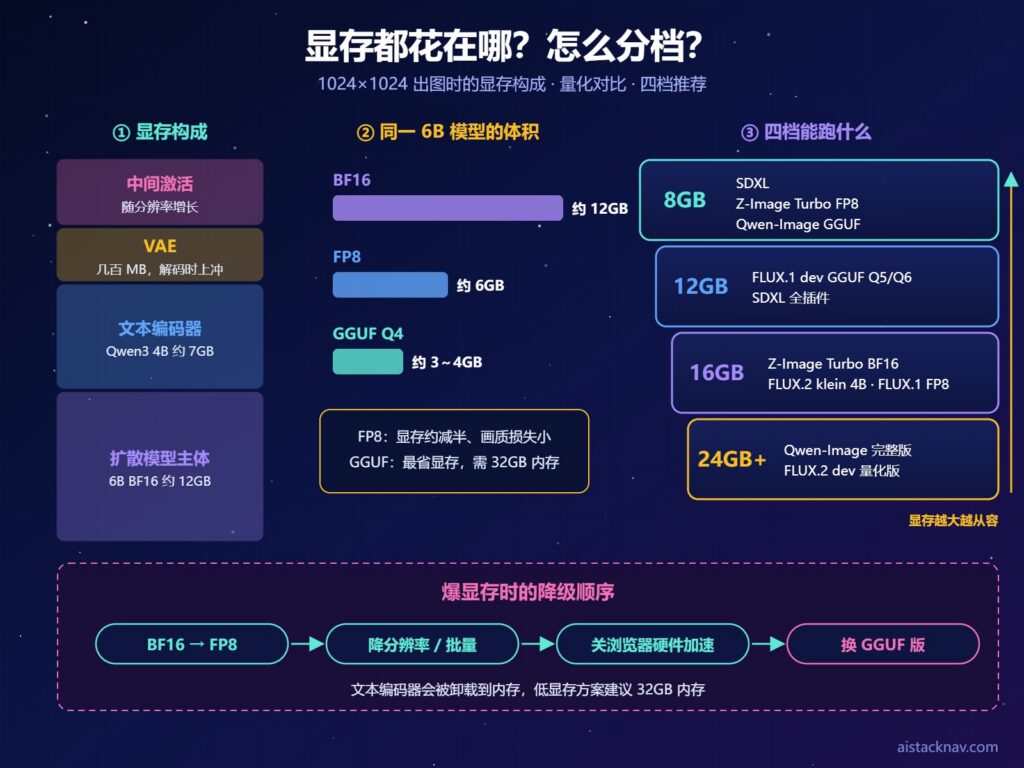
1. 扩散模型主体:占用大头。 参数量 × 精度决定大小。一个 6B 模型在 BF16 下约 12GB,FP8 约 6GB,GGUF Q4 约 3~4GB。Z-Image Turbo 的 BF16 文件约 12GB,FP8 文件约 6GB,就是这个规律。
2. 文本编码器:容易被忽略。 新模型普遍用大语言模型当文本编码器。Z-Image Turbo 用 Qwen3 4B,文件约 7GB;FLUX.1 用 T5-XXL,也有近 10GB。ComfyUI 会在编码完提示词后把它移出显存,但内存(RAM)必须够大,否则会频繁读盘。这也是为什么低显存方案往往要求 32GB 系统内存。
3. VAE:小但必须有。 负责把潜空间图像解码成像素,通常只有几百 MB,但高分辨率解码时显存会瞬间上冲,是“前面都正常、最后一步爆显存”的常见原因。
4. 中间激活:随分辨率增长。 出图分辨率越高、批量越大,占用越多。1024×1024 比 512×512 多出的显存主要在这里。
5. 三种量化格式怎么选:
- BF16 / FP16: 原始精度,画质最好,显存最大。
- FP8: 显存约减半,画质损失很小。RTX 40/50 系列对 FP8 有硬件加速;ComfyUI 11 月 4 日发布的 0.44.0 版本还修复了 fp8_e4m3fn_fast 在动态显存下回退到 BF16 的问题。
- GGUF(Q8/Q6/Q5/Q4): 社区量化格式,Q4 体积最小,画质有轻微下降,适合 8GB 及以下显卡,需要安装 ComfyUI-GGUF 节点。
6. 软件前端:ComfyUI 是目前的主流。 新模型几乎都是 ComfyUI 首日支持(最新版本 0.44.0,2026 年 11 月 4 日)。老的 Stable Diffusion WebUI 和 Forge 仍可用于 SDXL,但新模型支持慢。新手可以用 ComfyUI Desktop 安装包,省去手动配 Python。
适用人群与使用场景
结论:先按“你要做什么”选模型,再按模型反推显存,而不是反过来。
按需求对应显存:
- 只想体验、偶尔出图: 8GB 显卡 + Z-Image Turbo FP8 或 SDXL 足够。如果连 8GB 都没有,直接用即梦、豆包等在线工具更划算,可参考本站的 AI 绘图工具价格对比。
- 做电商主图、海报,需要中文字: 至少 12GB,推荐 16GB,用 Z-Image Turbo 或 Qwen-Image GGUF。
- 接单商用: 只选可商用授权的模型(SDXL、Z-Image Turbo、Qwen-Image 初代、FLUX.2 klein 4B、FLUX.1 schnell),显存 16GB 起步,方便叠加 LoRA 和 ControlNet 满足客户的修改需求。
- 训练 LoRA: SDXL LoRA 训练建议 12GB 以上,大模型 LoRA 训练建议 24GB。
- 研究最新大模型、追求最高画质: 24GB 以上,FLUX.2 dev 和 Qwen-Image 完整版。
不同电脑的建议:
- 台式机 NVIDIA 显卡: 兼容性最好,教程最多,优先选择。
- 游戏本: 注意笔记本显卡显存往往比同名台式卡小,例如笔记本 RTX 4080 只有 12GB,而台式 RTX 4080 是 16GB,散热也会限制长时间出图。
- 苹果 M 系列 Mac: 统一内存可当显存用。第三方实测称 24GB 内存的 M4 Pro 可以跑 FLUX FP8,但单张图速度约为 NVIDIA 的 1/2~1/4。
- AMD 显卡: Windows 上的支持仍不如 NVIDIA 成熟,新手不建议首选(编辑判断)。
安装、配置或使用步骤
下面以 Windows + NVIDIA 显卡、ComfyUI + Z-Image Turbo 为例,从检测显存到出第一张图。Z-Image Turbo 是 Apache 2.0 授权、8 步出图、支持中文,对 8~16GB 显卡都友好,是 2026 年最适合新手的起点之一。
- 确认显卡和显存。 在命令行运行
nvidia-smi,看 “Memory-Usage” 一栏的总显存。驱动太旧时先升级,参考本站 CUDA、cuDNN、显卡驱动安装配置教程。 - 运行显存检测脚本。 用下面的脚本自动给出模型建议(规则为本站整理,已在无显卡和模拟显存值下测试)。
- 安装或更新 ComfyUI。 新手下载 ComfyUI Desktop;已经装过便携版的,运行更新脚本升级到 0.44.0 或更高版本。详细步骤见 ComfyUI 本地部署教程。
- 按显存下载模型文件。 16GB 及以上下载 BF16 版,8~12GB 下载 FP8 版,放到对应目录(见下方表格)。
- 加载官方工作流。 在 ComfyUI 菜单的“模板 / Templates”中找到 Z-Image 模板,或把模型页提供的示例图片拖进界面,自动载入工作流。
- 设置参数。 步数 8,CFG 先设 1.5~2.0(按第三方教程的建议,以模板默认值为准),分辨率 1024×1024。
- 输入提示词并出图。 中文提示词可以直接写,需要图里出现文字时,用引号把文字括起来。
- 遇到爆显存时降级。 依次尝试:换 FP8 → 降分辨率 → 关掉其他占显存的程序(浏览器硬件加速、游戏)→ 换 GGUF 版。
显存检测脚本(保存为 vram_check.py):
"""检测本机显存,并给出本地 AI 绘图模型建议(规则为编辑整理,非官方数据)。"""
import sys

TIERS = [
    (24, "24GB+:Qwen-Image 完整版、FLUX.2 dev 量化版、SDXL+多个 ControlNet"),
    (16, "16GB:Z-Image Turbo BF16、FLUX.2 klein 4B、FLUX.1 dev FP8"),
    (12, "12GB:Z-Image Turbo FP8、FLUX.1 dev GGUF Q5/Q6、SDXL+LoRA+ControlNet"),
    (8,  "8GB:SDXL、Z-Image Turbo FP8(开启低显存)、Qwen-Image GGUF"),
    (6,  "6GB:SD 1.5、Z-Image Turbo GGUF Q4(需 32GB 内存)"),
]

def recommend(vram_gb: float) -> str:
    for need, text in TIERS:
        if vram_gb >= need - 0.5:  # 标称 8GB 的卡实际可用约 7.6~8GB
            return text
    return "显存不足 6GB:建议使用在线工具或云端 GPU"

def detect() -> float | None:
    try:
        import torch
        if torch.cuda.is_available():
            return torch.cuda.get_device_properties(0).total_memory / 1024**3
    except ImportError:
        pass
    return None

if __name__ == "__main__":
    if len(sys.argv) > 1:
        gb = float(sys.argv[1])
    else:
        gb = detect()
        if gb is None:
            print("未检测到 NVIDIA 显卡或未安装 PyTorch,可手动传入显存:python vram_check.py 12")
            sys.exit(0)
    print(f"显存约 {gb:.1f} GB → {recommend(gb)}")
在 ComfyUI 自带的 Python 环境里运行即可自动检测;也可以手动传入显存数值。下面是本站在模拟环境中的实际输出:
> python vram_check.py 7.6
显存约 7.6 GB → 8GB:SDXL、Z-Image Turbo FP8(开启低显存)、Qwen-Image GGUF
> python vram_check.py 16
显存约 16.0 GB → 16GB:Z-Image Turbo BF16、FLUX.2 klein 4B、FLUX.1 dev FP8
Z-Image Turbo 文件放置位置(根据第三方安装教程整理,文件名以下载页为准):
| 文件 | 大小 | 放到 ComfyUI 目录 |
|---|---|---|
| z_image_turbo_bf16.safetensors | 约 12GB | models/diffusion_models/ |
| z_image_turbo_fp8_e4m3fn.safetensors | 约 6GB | models/diffusion_models/ |
| qwen_3_4b.safetensors(文本编码器) | 约 7GB | models/text_encoders/ |
| ae.safetensors(VAE) | 约 335MB | models/vae/ |
| 社区 GGUF 版(.gguf) | 3~6GB | models/unet/(需安装 ComfyUI-GGUF 节点) |
安装中遇到下载失败、模型不显示、启动报错,可以先领取本站的 AI 绘图工具安装排错清单(免费),按清单逐项排查。
实际工作流示例
下面用一个“淘宝店铺上新 20 张商品主图”的场景,演示一台 16GB 显卡的电脑如何完成全流程,并估算本地出图的电费成本。
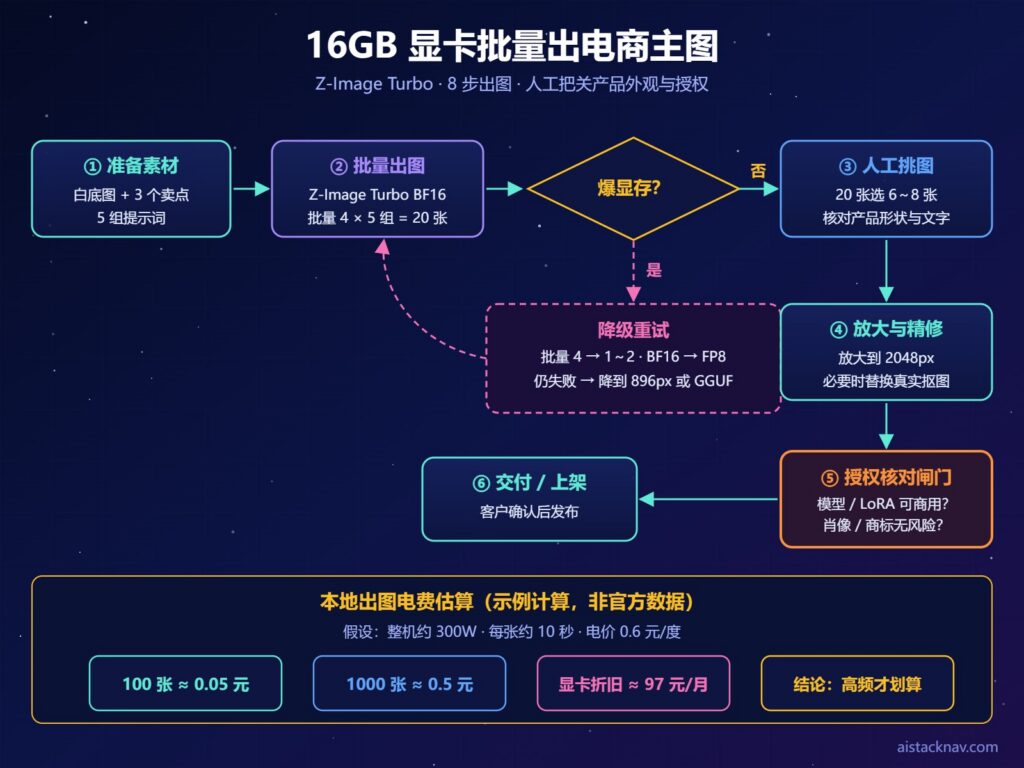
流程:
- 准备素材: 产品白底图、3 个卖点、目标风格(如“北欧极简”)。用聊天助手把卖点扩写成 5 组提示词,每组只改场景和光线。
- 批量出图: 在 ComfyUI 里用 Z-Image Turbo BF16,批量数设为 4,每组提示词出 4 张,共 20 张。需要图中出现“限时 7 折”等文字时,直接写进提示词并加引号。
- 显存检查: 如果第一批就报错 “CUDA out of memory”,把批量数降到 1~2,或换 FP8 版本。
- 人工挑图: 从 20 张里选出 6~8 张,检查产品形状、Logo、文字有没有错。AI 改变产品外观是电商图最常见的问题,必须人工核对。
- 放大与精修: 用放大节点把选中的图放大到 2048 像素,必要时在修图软件里替换成真实产品抠图。
- 授权核对后交付: 确认使用的模型和 LoRA 都允许商用,再交给客户或上架。
成本估算(示例计算,非官方数据):
假设整机出图时功耗约 300 瓦,每张图(1024×1024,8 步)约 10 秒,电价 0.6 元/度:
- 100 张图耗时约 1000 秒,约 0.28 小时,耗电约 0.083 度,电费约 0.05 元。
- 1000 张图电费约 0.5 元。
- 显卡本身是主要成本:一张 16GB 显卡按 3500 元、使用 3 年计算,每月折旧约 97 元。如果每月出图少于几百张,在线工具的会员可能更划算;每天大量出图、需要隐私或要训练 LoRA,本地方案才划算。
实际速度因显卡、驱动和工作流不同差异很大,建议用自己的显卡跑 10 张记录平均时间,再代入计算。
如果你想直接拿现成的 ComfyUI 工作流和电商主图提示词,可以看本站的 AI 绘图与设计合集,里面整理了 ComfyUI、Midjourney 和电商商品图的资料。
对比与选型建议
先给结论:预算有限选 16GB 新卡(如 RTX 5060 Ti 16GB),追求大模型选 24GB 以上;不建议为 AI 绘图新买 8GB 显卡。
| 显存档 | 代表显卡 | 能跑的主力模型 | 适合人群 | 主要短板 |
|---|---|---|---|---|
| 8GB | RTX 4060、RTX 5060 | SDXL、Z-Image Turbo FP8、Qwen-Image GGUF | 已有显卡、只想体验 | 叠插件和高清修复易爆显存 |
| 12GB | RTX 3060 12GB、RTX 4070 | FLUX.1 dev GGUF、Z-Image Turbo FP8、SDXL 全插件 | 二手入门、预算紧张 | 新一代 BF16 模型放不下 |
| 16GB | RTX 5060 Ti 16GB、RTX 5070 Ti、RTX 4080 | Z-Image Turbo BF16、FLUX.2 klein 4B、FLUX.1 dev FP8 | 大多数个人创作者、接单新手 | 跑不动 FLUX.2 dev |
| 24GB | RTX 3090、RTX 4090 | Qwen-Image 完整版、FLUX.2 dev 量化版 | 重度创作者、LoRA 训练 | 价格高,二手 3090 有矿卡风险 |
| 32GB | RTX 5090 | 几乎所有本地模型 | 工作室、研究 | 11 月再度涨价,性价比低 |
选型建议(编辑判断,不代表官方结论):
- 已经有 8GB 卡: 不必急着换,先用 Z-Image Turbo FP8 和 SDXL,确认自己真的高频使用再升级。
- 准备买新卡: 16GB 是现在的甜点。同价位里显存优先于核心型号,例如 16GB 的 5060 Ti 比 12GB 的 5070 更适合 AI 绘图(游戏性能另算)。
- 考虑二手 3090: 24GB 显存很诱人,但功耗高、多为矿卡,购买前要测显存和散热,并确认电源功率足够。
- 用 Mac: 统一内存 24GB 以上的 M 系列可以跑,但速度慢,适合偶尔出图;以出图为主业的用户仍建议 NVIDIA。
- 不想折腾: 在线工具和云端 GPU 都是合理选择,没有必要为了本地部署而本地部署。
买卡前的五项自查(实施建议):
- 电源功率: 中端显卡整机建议 650W 以上,高端卡按显卡厂商推荐值再留 20% 余量。电源不足时,长时间满载出图容易黑屏重启。
- 机箱空间: 三风扇显卡长度常在 30 厘米以上,下单前量一下机箱显卡限长。
- 系统内存: 低显存方案依赖内存卸载,建议 32GB 起步;只有 16GB 内存时,优先选 FP8 而不是 GGUF。
- 硬盘空间: 一套 Z-Image Turbo(BF16 + 文本编码器 + VAE)约 20GB,加上 SDXL、FLUX 和若干 LoRA,很快就会超过 100GB。建议给模型单独准备一块 1TB 固态硬盘,机械硬盘加载模型会非常慢。
- 驱动与系统: 保持 NVIDIA 驱动为较新的稳定版,Windows 用户建议使用 64 位 Windows 10/11;如果同时打游戏,注意游戏驱动和 Studio 驱动的选择,出图为主可以选 Studio 驱动。
做完这五项自查,再对照上面的显存分档下单,基本不会出现“卡买回来装不进去、装进去跑不动”的情况。如果暂时不确定自己会不会长期使用,也可以先租用云端 GPU 按小时试跑一周,把常用模型和工作流都测一遍,再决定买哪一档显卡,这样最不容易花冤枉钱。
风险、限制与注意事项
本地部署最常见的坑不是“跑不起来”,而是“跑起来了但不能商用”或“来源不明的文件带来安全风险”。
- 授权风险: FLUX.1 dev、FLUX.2 dev、FLUX.2 klein 9B、Qwen-Image 2.1 都是非商用授权。用它们出图接单,可能违反许可协议。LoRA 和 Checkpoint 也有各自授权,Civitai 页面要逐个看。
- 模型文件安全: 优先从 Hugging Face 官方仓库、ModelScope 官方仓库下载
.safetensors格式。不要运行来路不明的.ckpt、.pt文件,也不要随意安装来源不明的 ComfyUI 自定义节点,自定义节点可以执行任意代码。 - 网盘整合包风险: 第三方整合包常捆绑旧版本或修改过的代码,出问题难以排查,有条件尽量用官方安装方式。
- 显存数字只是参考: 文中显存数据来自不同第三方实测,ComfyUI 版本、驱动、分辨率和插件都会影响实际占用,以自己的测试为准。
- 内存同样重要: 低显存方案依赖把文本编码器卸载到内存,16GB 内存跑 GGUF 方案时可能明显变慢,建议 32GB。
- 显卡价格波动: 11 月 RTX 50 系列普遍涨价,促销期价格变化快,下单前比较多个平台,并保留发票以便保修。
- 散热与功耗: 长时间批量出图时显卡持续高负载,注意机箱风道和电源余量,笔记本不建议整夜跑批量任务。
- 内容合规: 生成人物肖像、品牌 Logo、名人形象时要注意肖像权和商标权;商用图片发布前应人工审核。
事实依据与来源
官方已确认:
- ComfyUI 官方更新日志:最新版本 0.44.0 发布于 2026 年 11 月 4 日,包含 fp8_e4m3fn_fast 动态显存修复、Pruna P-H3-Image 开源模型支持等。
第三方报道与实测(本文未逐一核验官方原文,请以官方为准):
- 各模型参数量、授权与显存参考:Will It Run AI(2026 年 4 月)、Botmonster(2026 年 6 月)、Alexander Harte(2026 年 10 月更新)、Thunder Compute 的 Z-Image Turbo 安装教程(2026 年 11 月 4 日更新)。
- Qwen-Image 2.1 发布时间(2026 年 9 月 20 日)、Turbo 版(10 月 9 日)与 Qwen Research License 非商用条款:OrcaRouter(2026 年 10 月)。
- RTX 50 系列 11 月涨价幅度:Wccftech(2026 年 11 月 3 日),数据来自七彩虹、影驰等厂商。
- Mac 运行速度约为 NVIDIA 的 1/2~1/4:Will It Run AI。
编辑判断与实施建议: 显存分档建议、显卡选购建议、显存检测脚本的规则、电费与折旧估算均为本站整理,非官方数据。显存检测脚本已在无显卡环境下用模拟显存值测试,未在真实显卡上做长期验证。
内容核验日期:2026 年 11 月 10 日。
FAQ
8GB 显存还能玩本地 AI 绘图吗?
能。SDXL、Z-Image Turbo FP8 版和 Qwen-Image GGUF 版都可以在 8GB 上跑,但开 ControlNet、高清修复或批量出图时容易爆显存,需要降低分辨率或批量数。
现在买显卡做 AI 绘图,最推荐哪一档?
16GB。它能原生跑 Z-Image Turbo、FLUX.2 klein 4B 和 FLUX.1 dev FP8,还有余量叠 LoRA。同价位优先选显存大的型号。
FLUX 和 Qwen-Image、Z-Image 哪个好?
看用途。需要中文文字选 Qwen-Image 或 Z-Image Turbo;需要严格遵循英文提示词、插件生态选 FLUX;需要最快出图和可商用授权,Z-Image Turbo 和 FLUX.2 klein 4B 更合适。
本地出的图可以商用吗?
取决于模型授权。SDXL、Z-Image Turbo、Qwen-Image 初代、FLUX.2 klein 4B、FLUX.1 schnell 可商用;FLUX.1 dev、FLUX.2 dev、FLUX.2 klein 9B、Qwen-Image 2.1 是非商用授权。
爆显存(CUDA out of memory)怎么办?
按顺序降级:换 FP8 版 → 降低分辨率和批量数 → 关闭其他占显存的程序 → 换 GGUF 版。更多报错处理见本站的 Stable Diffusion 爆显存、黑图、ControlNet 报错解决教程。
苹果 Mac 能跑吗?
能。M 系列芯片的统一内存可以当显存用,24GB 以上可以跑 FLUX FP8,但速度明显慢于同价位 NVIDIA 显卡。
内存需要多大?
建议 32GB。新模型的文本编码器很大,低显存方案会把它放到内存里,16GB 内存可能导致频繁读盘、速度变慢。
参考来源
- ComfyUI 官方更新日志
- Will It Run AI:Image Generation VRAM Requirements 2026
- Botmonster:Local image models in 2026: Qwen vs FLUX vs SDXL on VRAM
- Alexander Harte:Best ComfyUI Models in 2026
- Thunder Compute:Z-Image Turbo ComfyUI 安装与显存要求
- OrcaRouter:Qwen-Image-2.1-Turbo vs Z-Image Turbo
- Wccftech:RTX 50 系列 11 月涨价报道
内容核验日期:2026 年 11 月 10 日
按当前工具继续配置与练习
以下是通用教程与资料目录,目录中的其他资料不等同于本文专属附件。先核对设备、软件版本与运行环境,再选择适用的配置或练习。