
ComfyUI 本地部署教程:Windows 显卡环境从零配置
适合 Stable Diffusion 新手、设计师、短视频创作者、AI 绘图资源站运营者和本地部署玩家。
更新日期:2026-05-20|作者署名:AI Stack Nav
文章摘要
ComfyUI 是目前主流的节点式 AI 生成工作流工具之一,适合希望精细控制模型、提示词、采样器、ControlNet、LoRA、视频与图像生成流程的用户。本文面向 Windows + NVIDIA 显卡用户,从硬件检查、驱动准备、官方便携版下载、首次启动、模型目录、基础工作流、常见报错到维护更新,完整拆解 ComfyUI 本地部署流程。
| 阅读收益 读完本文,你应该能完成 3 件事:第一,判断自己的电脑是否适合本地跑 ComfyUI;第二,使用官方 Windows Portable 版本完成启动;第三,在遇到 PyTorch、CUDA、模型路径、显存不足、自定义节点报错时,能按排查路径快速定位问题。 |
目录
1. 为什么选择 ComfyUI 本地部署
2. 部署前准备:硬件、系统、驱动和磁盘空间
3. 推荐方案:Windows Portable 便携版安装
4. 手动安装方案:适合进阶用户和开发环境
5. 模型文件目录与基础工作流
6. 第一次生成图片:从空白工作流到出图
7. 常见报错与解决方法
8. 性能优化与日常维护
9. FAQ:新手最常问的问题
10. 资料来源与发布说明
为什么选择 ComfyUI 本地部署
如果你只是偶尔生成图片,在线绘图工具已经足够;但如果你要长期做 AI 绘图、短视频素材、产品图、电商海报、角色一致性、批量出图或复杂工作流,ComfyUI 本地部署会更有优势。它的核心特点是“节点式工作流”:每一步生成逻辑都可以拆成节点,例如加载模型、输入提示词、采样、VAE 解码、保存图片、ControlNet 控制、LoRA 叠加、高清修复等。
本地部署的主要优势
- 可控性更强:能看到每个节点的输入与输出,适合复现和调试。
- 成本更可控:本地显卡运行,不按在线平台点数计费。
- 隐私更好:素材、角色图、产品图不必上传第三方平台。
- 可扩展性强:可以安装自定义节点、接入视频、3D、修复、放大等工作流。
- 适合内容站运营:教程、素材、封面图、工作流模板都能沉淀为可复用资产。
不适合哪些人
ComfyUI 的学习曲线比一键式绘图网站更陡。它适合愿意理解模型文件、节点连接、显存限制和报错日志的用户。如果你完全不想处理环境问题,可以优先使用 ComfyUI Desktop 或云端绘图工具;如果你希望少折腾、又想本地运行,Windows Portable 便携版通常是最省心的路线。
部署前准备:硬件、系统、驱动和磁盘空间
在 Windows 上跑 ComfyUI,最推荐的组合是 NVIDIA RTX 显卡 + 新版显卡驱动 + SSD 磁盘。虽然 CPU 也能运行,但速度很慢,不适合作为日常生产环境。
推荐硬件配置
| 配置项 | 最低可尝试 | 更推荐 | 说明 |
| 系统 | Windows 10/11 64 位 | Windows 11 64 位 | 保持系统更新,减少驱动和依赖冲突。 |
| 显卡 | NVIDIA GTX/RTX,显存 6GB 起 | RTX 3060 12GB / RTX 4060 Ti 16GB / 更高 | 显存越大,可跑分辨率、模型和工作流越复杂。 |
| 内存 | 16GB | 32GB 或更高 | 大型模型、视频工作流和多任务更吃内存。 |
| 磁盘 | 至少 30GB 可用空间 | SSD 100GB+ 独立目录 | 模型文件通常很大,建议预留充足空间。 |
| 浏览器 | 现代 Chrome / Edge | 最新版 Chrome / Edge | 用于访问本地网页界面。 |
| 关键提醒 显卡驱动比“是否安装本机 CUDA Toolkit”更关键。普通用户使用官方 Portable 或 pip 安装 PyTorch CUDA 版时,通常不需要手动安装完整 CUDA Toolkit;但必须有可用且足够新的 NVIDIA 驱动。 |
部署前检查清单
- 显卡驱动:打开 NVIDIA App / GeForce Experience / 官网驱动页,确认驱动为较新版本。
- 磁盘路径:建议使用 D:\AI\ComfyUI_windows_portable,避免中文路径、超长路径和特殊符号。
- 解压工具:推荐 7-Zip;遇到压缩包被系统拦截,可右键属性解除阻止后再解压。
- 浏览器:准备 Chrome 或 Edge,用于访问本地地址 http://127.0.0.1:8188。
- 模型文件:至少准备一个可用的 .safetensors 或 .ckpt 主模型。
推荐方案:Windows Portable 便携版安装
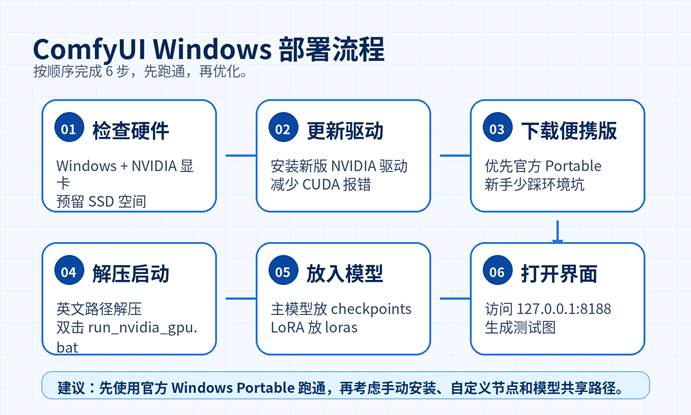
图 1:ComfyUI Windows 本地部署流程示意图
对于绝大多数 Windows + NVIDIA 显卡用户,官方 Windows Portable 是最推荐的安装方式。它自带独立 Python 环境,不会污染系统 Python,也能减少新手在 pip、虚拟环境、依赖版本上踩坑的概率。
第 1 步:选择正确版本
| 用户情况 | 推荐版本 | 选择理由 |
| RTX 20/30/40/50 系等较新 NVIDIA 显卡 | 标准 NVIDIA Portable | 官方便携版当前面向较新 NVIDIA 显卡,省去手动配 Python/PyTorch。 |
| NVIDIA 10 系或更老显卡 | CUDA 12.6 + Python 3.12 备用 Portable | 旧显卡对最新 CUDA/PyTorch 支持可能有限,使用官方备用包更稳。 |
| 没有独显或只想测试界面 | CPU 模式 | 能启动和学习界面,但生成速度慢,不适合生产。 |
| 需要高度自定义环境 | 手动安装 | 适合熟悉 Git、Python、venv、pip 的用户。 |
第 2 步:下载并解压
1. 进入 ComfyUI 官方 GitHub 或官方文档中的下载入口。
2. 下载 Windows Portable 压缩包。
3. 使用 7-Zip 解压到英文路径,例如 D:\AI\ComfyUI_windows_portable。
4. 不要把程序放在桌面、微信文件夹、带中文名的深层目录或云盘同步目录中。
5. 如果解压失败或启动闪退,右键压缩包 → 属性 → 勾选“解除阻止”后重新解压。
第 3 步:启动 ComfyUI
进入解压后的 ComfyUI_windows_portable 文件夹,双击 run_nvidia_gpu.bat。第一次启动时,命令行窗口可能会初始化依赖、检查环境或加载模块。等待窗口出现类似 “To see the GUI go to: http://127.0.0.1:8188” 的提示后,再打开浏览器访问该地址。
| 不要急着关闭黑色窗口 ComfyUI 的后端运行在命令行窗口中。只要你关闭这个窗口,浏览器界面就会失去后端连接。日常使用时,先启动 bat 文件,再打开浏览器;结束使用时,再关闭窗口。 |
手动安装方案:适合进阶用户和开发环境
如果你已经熟悉 Python 虚拟环境,或者想把 ComfyUI 放进自己的开发环境里,可以选择手动安装。手动安装的好处是灵活,坏处是版本冲突概率更高。
手动安装基本流程
1. 安装 Git。
2. 安装 Python。ComfyUI 官方文档当前推荐 Python 3.13;如果部分自定义节点依赖不兼容,可退回 Python 3.12。
3. 创建项目目录并克隆 ComfyUI 仓库:git clone https://github.com/comfy-org/ComfyUI.git。
4. 进入 ComfyUI 目录,创建并激活虚拟环境。
5. 安装 NVIDIA CUDA 版 PyTorch。当前官方文档给出的稳定安装命令为:pip install torch torchvision torchaudio –extra-index-url https://download.pytorch.org/whl/cu130。
6. 安装 ComfyUI 依赖:pip install -r requirements.txt。
7. 运行:python main.py,然后访问 http://127.0.0.1:8188。
常用命令示例
| 用途 | 命令 |
| 克隆仓库 | git clone https://github.com/comfy-org/ComfyUI.git cd ComfyUI |
| 创建虚拟环境 | python -m venv venv venv\Scripts\activate |
| 安装 NVIDIA CUDA 版 PyTorch | pip install torch torchvision torchaudio –extra-index-url https://download.pytorch.org/whl/cu130 |
| 安装依赖并启动 | pip install -r requirements.txt python main.py |
| 手动安装的判断标准 只要你不确定 Python、pip、venv、CUDA、PyTorch 的关系,就优先使用 Portable。手动安装更适合需要调试自定义节点、做二次开发、接入脚本或统一管理多个 AI 项目的用户。 |
模型文件目录与基础工作流
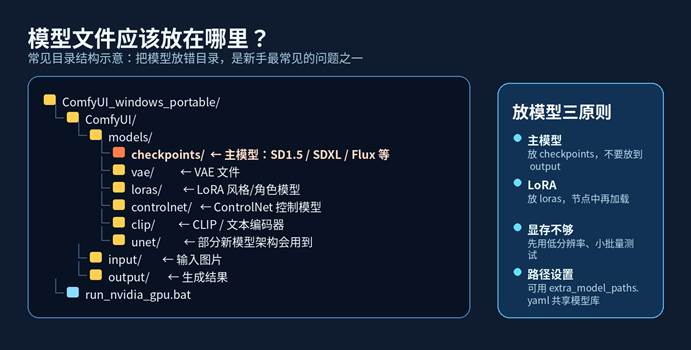
图 2:ComfyUI 常见模型目录结构示意图
ComfyUI 能否正常出图,除了程序能启动,还取决于模型文件是否放对位置。新手最常见的问题不是“安装失败”,而是“模型放错目录、格式不匹配、工作流节点找不到模型”。
主模型放在哪里
主模型通常是 .safetensors 或 .ckpt 文件,例如 SD1.5、SDXL、Flux、专用风格模型等。一般放到:ComfyUI\models\checkpoints。放好后刷新网页或重启 ComfyUI,就能在 CheckpointLoader 节点里选择。
LoRA、VAE、ControlNet 分别放在哪里
| 模型类型 | 常见文件 | 推荐目录 | 用途 |
| Checkpoint / 主模型 | .safetensors / .ckpt | models/checkpoints | 决定基础画风、能力和模型架构。 |
| LoRA | .safetensors | models/loras | 叠加角色、服装、风格、产品特征。 |
| VAE | .safetensors / .pt | models/vae | 改善颜色、对比度、细节解码效果。 |
| ControlNet | .safetensors / .pth | models/controlnet | 用于姿态、线稿、深度图、边缘控制。 |
| CLIP / 文本编码器 | .safetensors | models/clip | 部分新模型需要单独文本编码器。 |
| UNet / Diffusion Model | .safetensors | models/unet | 部分拆分式新模型会用到。 |
如何复用其他软件的模型
如果你已经在 Stable Diffusion WebUI、Fooocus 或其他工具中下载过大量模型,不必重复复制。进阶做法是配置 extra_model_paths.yaml,让 ComfyUI 读取外部模型目录。这样可以节省磁盘空间,也方便统一管理模型。但新手第一次部署时,建议先把一个主模型直接放入 checkpoints 目录,确认能出图后再做共享路径配置。
第一次生成图片:从空白工作流到出图
最小可用工作流
第一次测试不要追求复杂工作流,目标只有一个:确认程序、显卡、模型、采样和保存图片都能跑通。一个最小可用工作流通常包含:CheckpointLoader、CLIP Text Encode 正向提示词、CLIP Text Encode 负向提示词、Empty Latent Image、KSampler、VAE Decode、Save Image。
| 节点 | 作用 | 新手设置建议 |
| CheckpointLoader | 加载主模型、CLIP 和 VAE | 选择已放入 checkpoints 的模型。 |
| CLIP Text Encode(正向) | 输入想要的画面 | 先用英文短提示词,例如 cinematic portrait, soft light。 |
| CLIP Text Encode(负向) | 输入不想要的内容 | low quality, blurry, bad anatomy。 |
| Empty Latent Image | 设置画布尺寸 | 显存小先用 512×512 或 768×768。 |
| KSampler | 采样生成潜空间图像 | steps 20-30,CFG 5-8,sampler 先用默认。 |
| VAE Decode | 把潜空间解码成图片 | 通常连接模型自带 VAE。 |
| Save Image | 保存图片到 output | 生成后到 output 文件夹查看结果。 |
测试提示词示例
正向提示词:a futuristic AI workstation, blue neon light, cinematic, ultra detailed, clean composition
负向提示词:low quality, blurry, watermark, text, bad composition
如果你使用的是中文模型或支持中文提示词的工作流,也可以直接输入中文。但为了排查问题,首次测试建议使用简短英文提示词,减少提示词解析和模型兼容变量。
如何判断部署成功
- 命令行窗口没有持续报错。
- 浏览器能打开 127.0.0.1:8188。
- 节点能选择到主模型。
- 点击 Queue Prompt 后进度条正常推进。
- output 文件夹中能看到生成图片。
- 任务管理器中能看到 NVIDIA GPU 有明显占用。
常见报错与解决方法
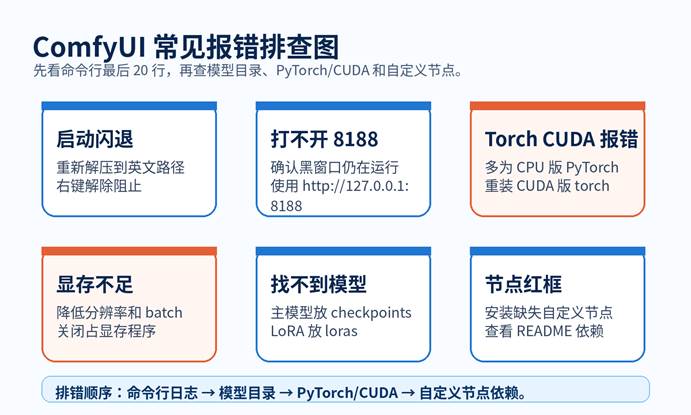
图 3:ComfyUI 常见报错排查路线图
ComfyUI 报错时,不要只看浏览器弹窗,更要看启动 bat 后打开的命令行窗口。真正有用的信息通常在最后 20-50 行日志中。
报错:Torch not compiled with CUDA enabled
含义:当前环境安装的是 CPU 版 PyTorch,或者 PyTorch 与 CUDA/GPU 环境不匹配。解决思路:先确认你是否使用 Portable。如果是 Portable,优先更新显卡驱动或重新解压官方包;如果是手动安装,卸载 torch 后重新安装 CUDA 版 PyTorch。
| 排查动作 | 命令或说明 |
| 检查 GPU 是否可用 | python -c “import torch; print(torch.cuda.is_available())” |
| 卸载错误版本 | pip uninstall torch torchvision torchaudio |
| 安装 NVIDIA CUDA 版 | pip install torch torchvision torchaudio –extra-index-url https://download.pytorch.org/whl/cu130 |
报错:CUDA out of memory
含义:显存不够。并不一定是安装错误,而是当前工作流、分辨率、模型或批量设置超过显卡显存。
- 降低图片分辨率,例如先从 512×512 或 768×768 测试。
- batch_size 改为 1。
- 关闭浏览器、游戏、视频剪辑软件等占显存程序。
- 减少 ControlNet、高清修复、放大、视频节点等高显存步骤。
- 优先使用显存友好的模型或量化版本。
浏览器打不开 127.0.0.1:8188
- 确认黑色命令行窗口还在运行。
- 确认窗口里已经出现 “To see the GUI go to: http://127.0.0.1:8188”。
- 如果端口被占用,重启电脑或查找占用 8188 的程序。
- 不要把地址输成 https://,本地默认是 http://。
- 检查安全软件或防火墙是否拦截本地服务。
节点红框、缺少自定义节点
很多网上下载的工作流依赖自定义节点。打开工作流后出现红框,不代表 ComfyUI 本体坏了,而是你缺少对应节点或对应节点依赖。解决步骤:查看红框节点名称;安装 ComfyUI Manager;通过 Manager 搜索并安装缺失节点;重启 ComfyUI;如果依然报错,进入该自定义节点文件夹查看 README,按说明安装额外依赖。
模型显示不出来
- 确认模型放在正确目录,例如主模型放 checkpoints,LoRA 放 loras。
- 确认文件后缀和模型类型正确。
- 刷新浏览器页面,必要时重启 ComfyUI。
- 如果使用 extra_model_paths.yaml,检查路径缩进、盘符和斜杠是否正确。
- 不要把模型放在压缩包里,必须解压成实际模型文件。
性能优化与日常维护
显存优化建议
- 先低分辨率测试,再逐步提高尺寸。
- 固定常用工作流,避免每次从复杂模板开始排错。
- 合理使用 LoRA,不要一次叠加过多。
- 生成视频或高分辨率放大时,尽量关闭不必要程序。
- 用任务管理器观察 GPU 3D/CUDA/显存占用,判断是否真正走显卡。
更新前要备份什么
ComfyUI、节点和模型生态更新快。更新前建议备份以下内容,尤其是你已经形成固定生产流程后。
- ComfyUI\user 或 workflow 保存目录。
- custom_nodes 文件夹,至少记录安装过哪些自定义节点。
- extra_model_paths.yaml。
- 常用工作流 JSON 文件。
- 自己整理的提示词、模型说明和参数模板。
推荐文件管理方式
| 目录 | 建议用途 |
| D:\AI\ComfyUI | 程序主体。 |
| D:\AI\Models\Checkpoints | 主模型统一目录。 |
| D:\AI\Models\LoRA | LoRA 统一目录。 |
| D:\AI\Workflows | 工作流 JSON 备份。 |
| D:\AI\Outputs | 重要成图归档,不要只依赖默认 output。 |
FAQ:新手最常问的问题
Q1:ComfyUI 必须安装 CUDA Toolkit 吗?
普通用户通常不需要单独安装完整 CUDA Toolkit。使用官方 Portable 或 PyTorch 官方 CUDA 版 pip 包时,重点是安装正确的 PyTorch CUDA 版本和较新的 NVIDIA 驱动。只有你需要编译某些依赖、开发 CUDA 程序或特殊节点时,才可能需要本机 CUDA Toolkit。
Q2:为什么我明明有显卡,但生成速度很慢?
常见原因包括:启动了 CPU 模式、安装了 CPU 版 PyTorch、显卡驱动过旧、模型太大、分辨率太高、显存爆掉后频繁交换内存。先用 torch.cuda.is_available() 检查 CUDA,再用任务管理器看 GPU 是否有占用。
Q3:Portable 和手动安装哪个好?
新手优先 Portable。它自带独立 Python 环境,适合快速跑通。手动安装适合进阶用户、开发者、需要统一环境管理或需要调试自定义节点的人。
Q4:ComfyUI 可以和 Stable Diffusion WebUI 共用模型吗?
可以。简单做法是复制模型到 ComfyUI 对应目录;更推荐的进阶做法是配置 extra_model_paths.yaml,让 ComfyUI 直接读取已有模型库,避免重复占用磁盘。
Q5:网上下载的工作流为什么打开一堆红框?
因为该工作流使用了你本地没有安装的自定义节点。安装 ComfyUI Manager 后,可以根据缺失节点提示批量安装,但有些节点还需要额外依赖或指定版本。
Q6:6GB 显存能用 ComfyUI 吗?
可以学习和跑基础图像工作流,但要控制分辨率、batch、模型大小和节点复杂度。SD1.5 相对轻,SDXL、Flux、视频、高清修复和多 ControlNet 会更吃显存。
Q7:生成图片保存在哪里?
默认一般保存在 ComfyUI\output 文件夹。为了网站发布和素材管理,建议定期把重要结果复制到按项目分类的目录中。
Q8:更新 ComfyUI 后工作流坏了怎么办?
先不要删除旧目录。检查报错节点、更新自定义节点、确认模型路径,再考虑回滚。生产环境建议更新前复制一份可用版本作为备份。
资料来源与发布说明
本文根据 2026-05-20 可访问的 ComfyUI 官方文档、ComfyUI GitHub README 与 PyTorch 官方安装文档整理。由于 ComfyUI、PyTorch、CUDA 与自定义节点生态更新较快,正式发布前建议再次检查官方安装命令和下载入口。
- ComfyUI 官方系统要求:https://docs.comfy.org/installation/system_requirements
- ComfyUI Windows Portable 官方文档:https://docs.comfy.org/installation/comfyui_portable_windows
- ComfyUI GitHub 仓库:https://github.com/comfy-org/ComfyUI
- PyTorch 官方本地安装说明:https://pytorch.org/get-started/locally/
环境配置与 Docker 工作流
适合阅读安装部署、本地配置、服务器搭建和自动化流程类文章后继续转化。
