
摘要
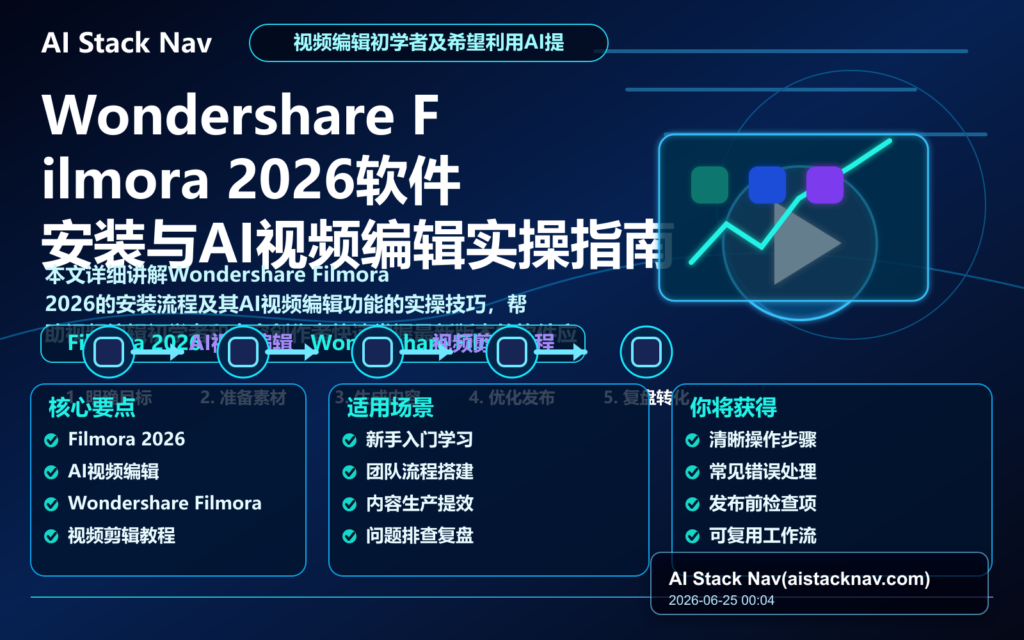
Wondershare Filmora 2026是集成了先进人工智能技术的视频编辑软件,极大地简化了视频制作流程,特别适合视频编辑初学者和内容创作者使用。本文将系统介绍Filmora 2026的安装步骤,详细指导用户如何利用其AI视频编辑功能,包括自动剪辑、智能配乐、自动字幕生成等实用技巧,帮助用户快速提升视频编辑效率和作品质量。
适用人群
- 视频编辑新手,期望快速掌握基础操作流程
- 自媒体及内容创作者,寻求利用AI技术提升视频制作效率及质量
- 希望升级至Filmora 2026,体验最新AI辅助功能的专业用户
- 视频营销人员和教育工作者,需生产高质量短视频素材的从业者
准备工作
- 确认电脑操作系统为Windows 10或以上,内存建议8GB及以上,确保性能满足高效编辑需求
- 确保网络连接稳定,便于下载安装包及软件激活
- 访问官方GitHub获取最新版安装包:Filmora 2026下载
- 关闭杀毒软件和可能阻止安装的防火墙,避免安装中断
- 备份现有重要视频项目,防止数据丢失
核心AI功能详解
智能自动剪辑
通过AI算法自动识别视频的关键场景和精彩片段,快速完成剪辑初稿,减少手动筛选时间。
AI配乐匹配
根据视频内容节奏和主题,智能推荐并同步背景音乐,提升视频整体感染力。
智能转场与滤镜应用
自动选择符合视频风格的转场动画和滤镜效果,实现专业视觉呈现。
语音转字幕
支持实时语音识别生成精准字幕,适合多语种视频编辑和无障碍内容制作。
多轨道音频智能混音
自动调节不同音轨的音量和效果,保证声音层次清晰,提升观影体验。
实时预览与调整
随时查看AI编辑效果,可按需人工微调,结合专业创意思考。
详细安装步骤
步骤一:下载安装包
打开官方GitHub提供的链接,选择最新版本Filmora 2026安装包进行下载,文件大小约为3GB。下载过程建议使用下载工具,以保证文件完整。
步骤二:启动安装程序
下载完成后,双击安装包执行文件启动安装向导。选择安装路径时建议使用默认目录,避免路径字符过长或包含中文,防止兼容性问题。
步骤三:完成安装配置
按提示接受用户许可协议,选择是否创建桌面快捷方式。安装完成后启动软件,首次运行时会提示进行必要的插件下载,请务必保持联网并完成。
步骤四:注册和激活
进入软件主界面后,点击右上角“登录”按钮,输入购买账号信息或激活码完成软件激活。未激活部分AI功能将受限,仅能体验基础编辑。
步骤五:环境优化
建议关闭无关后台程序,更新显卡驱动,确保系统资源充足,体验流畅。
AI视频编辑实操指导
导入视频素材
通过“导入”按钮选择常见格式的视频、音频及图片素材。支持mp4、mov、avi、mp3等多种格式。
使用智能剪辑功能
- 进入“智能编辑”模块,点击“自动剪辑”;
- 上传完整视频,系统自动生成剪辑时间线;
- 通过调节灵敏度滑块,控制剪辑的精细度;
- 预览剪辑结果,必要时手动增删片段。
智能配乐设置
在“配乐”面板选择“智能匹配”,软件将根据剪辑后的快慢节奏推荐合适曲目。用户可试听并调整音量、淡入淡出时间。
自动转场与滤镜应用
启用“智能转场”,系统自动于剪辑点插入流畅转场动画,并根据视频内容建议滤镜风格。可手动覆盖或微调。
语音自动字幕生成
打开字幕轨道,点击“语音转字幕”按钮,系统快速识别并同步生成字幕文本。支持中英文双语字幕切换。
导出成品
完成编辑后点击“导出”,选择输出格式(建议使用mp4),分辨率支持1080p及4K。导出时可开启硬件加速提升速度。
典型使用场景
| 使用场景 | 难度等级 | 适用对象 |
|---|---|---|
| 社交媒体短视频快速剪辑 | 低 | 初学者、短视频博主 |
| 品牌产品宣传片制作 | 中 | 内容创作者、营销人员 |
| 教学课程视频编辑 | 中高 | 教育工作者、专业视频编辑师 |
| 婚礼及家庭回忆视频剪辑 | 低中 | 个人用户、家庭成员 |
| 主题活动视频制作 | 中 | 活动策划者、媒体工作者 |
使用常见错误与解决方案
安装失败或文件损坏
原因可能是下载不完整或杀毒软件阻止,建议重启电脑后重新下载安装,临时关闭安全软件。
启动软件卡顿或崩溃
检查系统配置,关闭占用大量内存程序,更新显卡驱动,确保无后台病毒进程。
AI智能功能未响应
确认网络正常,已登录并激活软件,及时更新至补丁最新版。
导出视频无声音
检查项目音频轨道是否静音,尝试更换导出编码器或格式。
字幕生成错误率高
确保录制的视频语音清晰,减少背景噪音,调整字幕识别语言设置。
转场或滤镜应用异常
确认编辑时间轴正确,避免转场时间过短或与剪辑点错位。
进阶技巧与优化建议
精准调整AI剪辑灵敏度
根据内容节奏合理调整灵敏度,既保留关键场景又避免冗余片段。
多轨道混音创造层次
合理安排背景音乐、人声和音效多轨道,结合AI智能调音功能提升整体听觉效果。
借助AI色彩建议统一风格
使用AI推荐的调色方案,保持视频整体色调一致,增强视觉体验。
自定义字幕样式
手动调整AI生成字幕的字体、大小、颜色及位置,提升易读性和美观度。
创建并保存自定义模板
将常用剪辑方案、滤镜和配乐保存为模板,批量处理相似项目效率倍增。
模板和检查清单建议
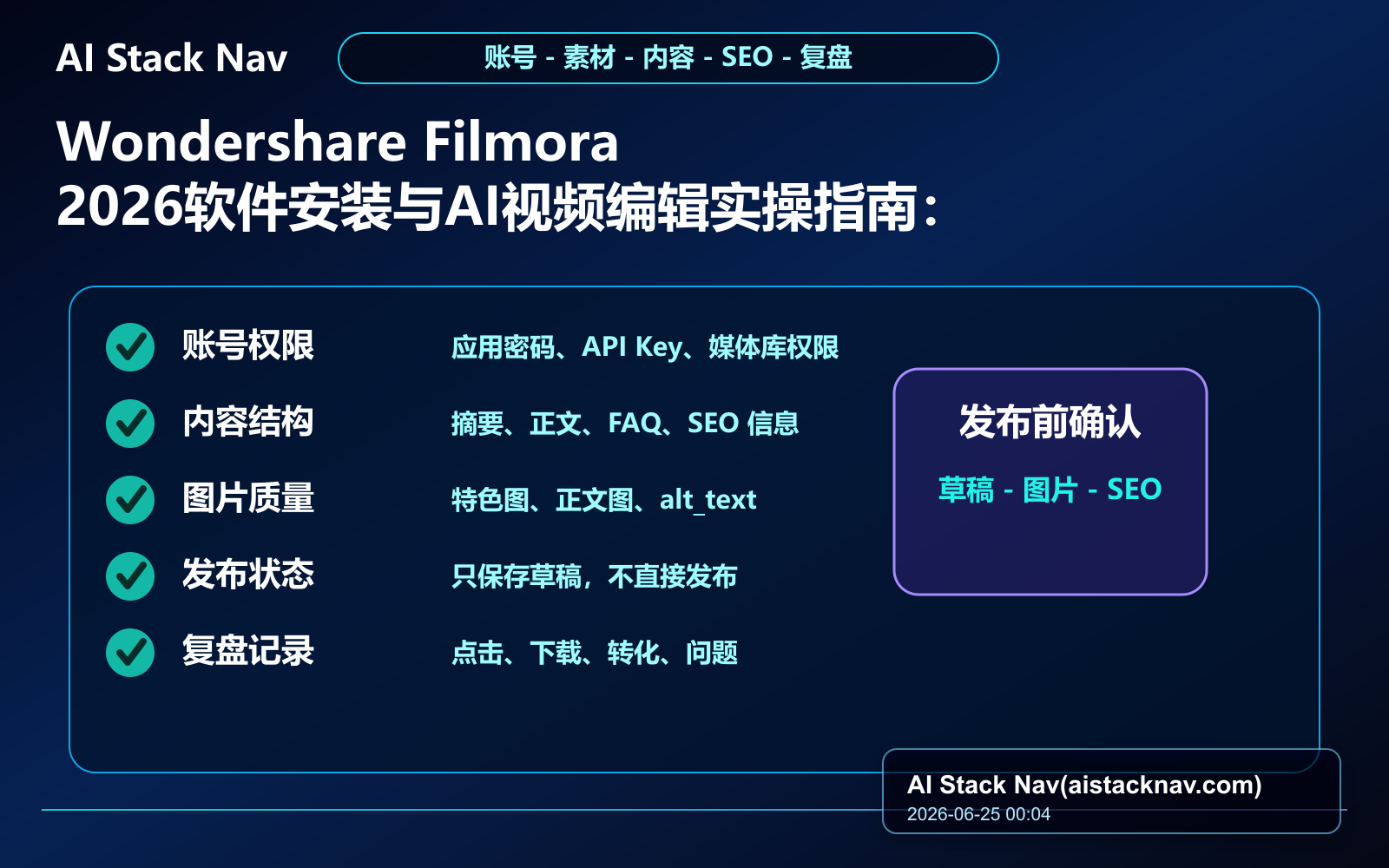
- 确认素材格式支持常见格式如mp4、mov等,保证兼容性
- 优先使用高清视频素材,保证AI分析准确
- 导入素材前,检查视频质量是否清晰且无重要画面丢失
- 关闭冲突程序和杀毒软件,避免资源争抢导致卡顿
- 导出前仔细预览,检查音画和字幕同步
- 定期备份项目文件,防止数据丢失
- 结合AI自动剪辑和手动微调,发挥最佳编辑效果
FAQ
- Q1:Filmora 2026支持哪些操作系统?
- A1:目前支持Windows 10及以上版本,Mac版本pending verification。
- Q2:AI视频编辑功能需要联网吗?
- A2:部分AI功能需要联网验证和数据分析,建议保持稳定网络。
- Q3:安装过程中提示缺少组件怎么办?
- A3:请安装最新版的Microsoft Visual C++运行库和DirectX。
- Q4:如何提高AI智能剪辑的准确度?
- A4:导入清晰且无噪音的视频素材,调整AI剪辑参数。
- Q5:导出的视频支持4K吗?
- A5:支持,需在导出设置中选择4K分辨率。
- Q6:免费版和付费版有什么区别?
- A6:免费版存在水印限制,付费版提供完整功能和无水印输出。
- Q7:能否导入第三方插件拓展功能?
- A7:Filmora 2026支持部分官方认可的插件,第三方插件兼容性pending verification。
- Q8:升级到2026版本是否保留旧项目?
- A8:一般情况下旧项目兼容,但建议备份后打开确认无误。
实操补充:落地前判断与执行建议
为了确保Filmora 2026 AI视频编辑功能能够顺利应用于实际项目,需先对任务做全面评估和规划。以下内容帮助用户建立标准操作流程和风险控制措施,降低应用门槛。
落地前的判断标准
| 判断项 | 建议做法 | 通过标准 |
|---|---|---|
| 目标是否清晰 | 拆解任务为输入、处理、输出三部分,明确每步目标 | 团队成员可复述最终交付内容 |
| 资料是否完整 | 准备样例、场景限制、输出格式及禁止事项 | AI 无需重复询问项目背景 |
| 结果是否可验证 | 设立人工复核点和详细检查清单 | 错误能被及时识别并修正 |
推荐执行顺序
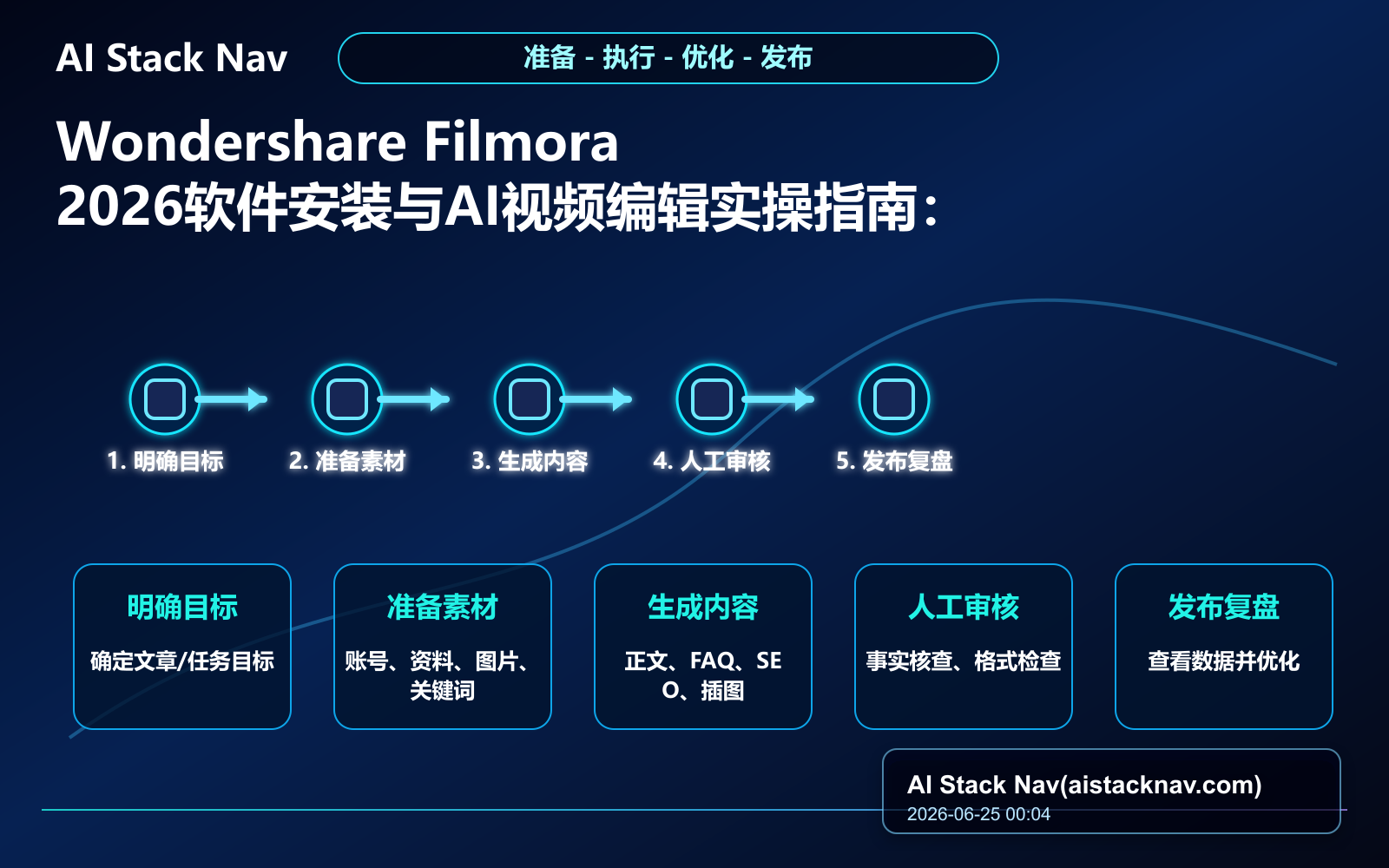
- 明确使用Filmora 2026的目标——提升效率、减少重复劳动、优化质量或辅助排错
- 准备真实且无敏感信息的测试视频素材,避免涉及机密数据
- 利用AI完成初步编辑,先进行人工审核,校对内容格式和逻辑
- 沉淀通用提示词及流程节点,形成可复用的模板
- 连续测试多个案例,确保流程稳定后正式推广使用
风险与优化建议
- 避免标题和主题偏离原始选题,确保内容聚焦Filmora 2026 AI视频编辑教程
- 操作步骤具体明确,确保用户能够逐步复现
- 包含详尽的使用场景、限制条件和错误处理方法
- 杜绝虚构内容和未经验证的功能介绍
- 保留人工判断权限,避免过度依赖AI输出
此流程适合aistacknav.com结合内容运营实际情况,规范素材使用、文稿生成及审核,提升整体内容质量。
环境配置与 Docker 工作流
适合阅读安装部署、本地配置、服务器搭建和自动化流程类文章后继续转化。
