
摘要
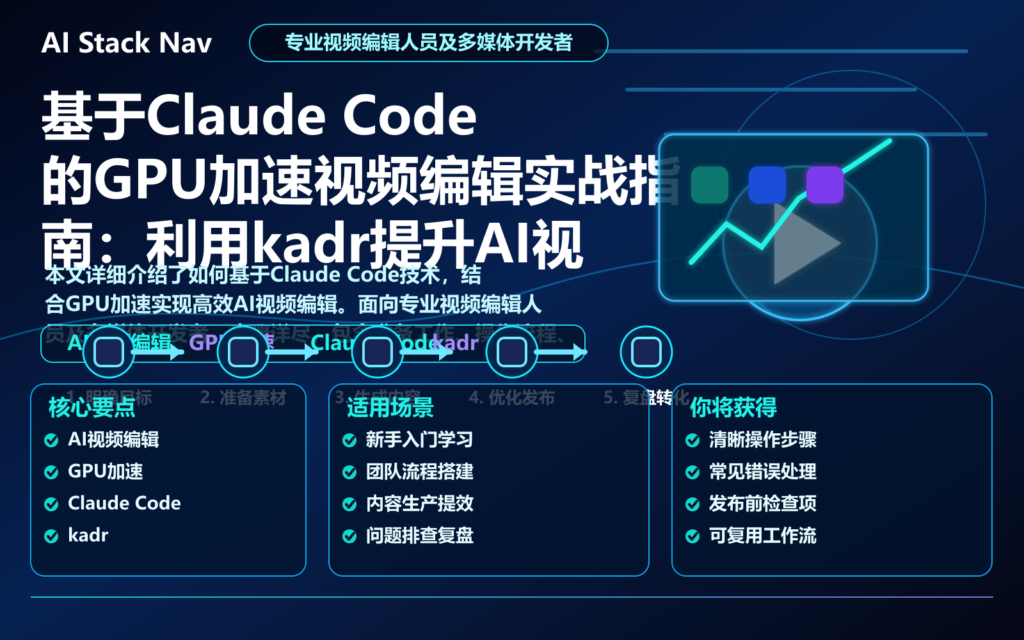
随着AI技术在视频编辑领域的快速发展,GPU加速成为提升效率的关键手段。本文以开源项目kadr为例,深度剖析基于Claude Code实现的GPU加速视频编辑流程,适合具备视频编辑和编程基础的专业人员。内容涵盖工具功能解析、环境准备、实际操作步骤、典型应用场景、常见错误排查及进阶技巧,附带实用的检查清单帮助快速上手。
适用人群
- 具有专业视频编辑经验的多媒体工作者
- 对AI技术和GPU加速有一定了解的开发者
- 需要提升视频处理效率、自动化工作流的团队
- 熟悉TypeScript及GitHub项目操作的技术人员
核心功能解释
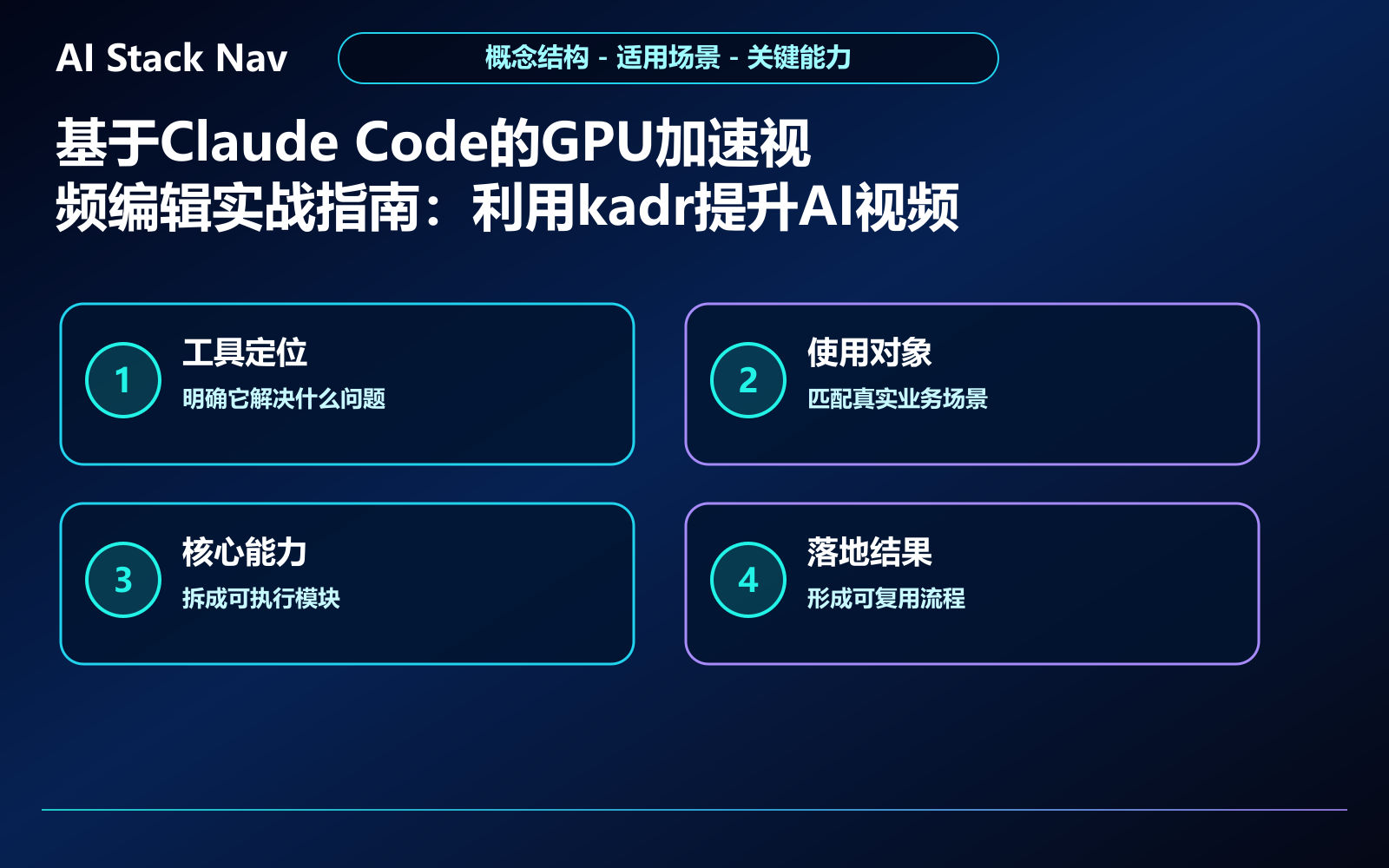
kadr基于Claude Code框架,利用GPU资源加速视频编辑过程,主要功能包括:
- 智能帧分析和处理:通过AI自动识别视频关键帧和场景转换
- GPU并行计算加速:提升高分辨率视频渲染和编码速度
- TypeScript接口:方便开发者定制工作流和扩展功能
- 开源可扩展:代码托管于GitHub,支持社区贡献和定制
准备工作
- 确认硬件环境支持CUDA或对应GPU加速技术
- 安装Node.js(版本14及以上)及npm包管理器
- 从GitHub克隆kadr项目:
git clone https://github.com/HelpFreedom/kadr.git - 运行
npm install安装依赖包 - 确保已安装Visual Studio Code或其他TypeScript开发环境
- 配置GPU驱动及CUDA工具包(依据GPU型号和操作系统)
- 准备测试用的视频素材,格式推荐MP4,分辨率1280×720及以上
分步骤操作流程
1. 项目配置
在克隆的kadr目录中,修改config.ts,设置GPU设备ID和路径:
export const gpuDeviceId = 0;
export const videoPath = './videos/sample.mp4';
2. 编译项目
执行npm run build将TypeScript代码转换为JavaScript。
3. 启动视频分析
运行主程序node dist/index.js,系统开始自动分析视频,识别关键帧。
4. 进行GPU加速处理
利用内置的GPU计算模块,系统并行处理视频渲染及剪辑任务。
5. 导出编辑结果
处理完毕后,视频将输出至output/文件夹,支持多种格式。
典型使用场景
| 场景 | 难度 | 适用对象 | 主要优势 |
|---|---|---|---|
| 广告短片快速剪辑 | 中等 | 专业视频编辑 | 提升剪辑效率,节省人工时间 |
| 多媒体自动化合成 | 高级 | 多媒体开发者 | 流程自动化,减少重复操作 |
| 高分辨率电影素材处理 | 高级 | 后期制作团队 | 渲染加速,确保高质量输出 |
| 教学视频智能分割 | 中等 | 教育内容制作 | 自动生成章节,方便二次编辑 |
常见错误和解决方法
- GPU未被识别:确认驱动安装正确,运行
nvidia-smi检测硬件状态 - 依赖包安装失败:检查Node.js版本并清理缓存
npm cache clean --force - 视频格式不兼容:使用FFmpeg转换为常用格式(如MP4/H.264)
- 内存溢出错误:选择较低分辨率素材或增大虚拟内存
- 运行时权限不足:确保有管理员权限/使用sudo启动
进阶技巧
- 结合自定义AI模型优化关键帧识别准确度
- 利用多GPU并行处理提高批量视频编辑速度
- 自定义TypeScript脚本实现自动化批处理工作流
- 集成CI/CD流水线实现持续集成与自动化部署
模板/检查清单建议
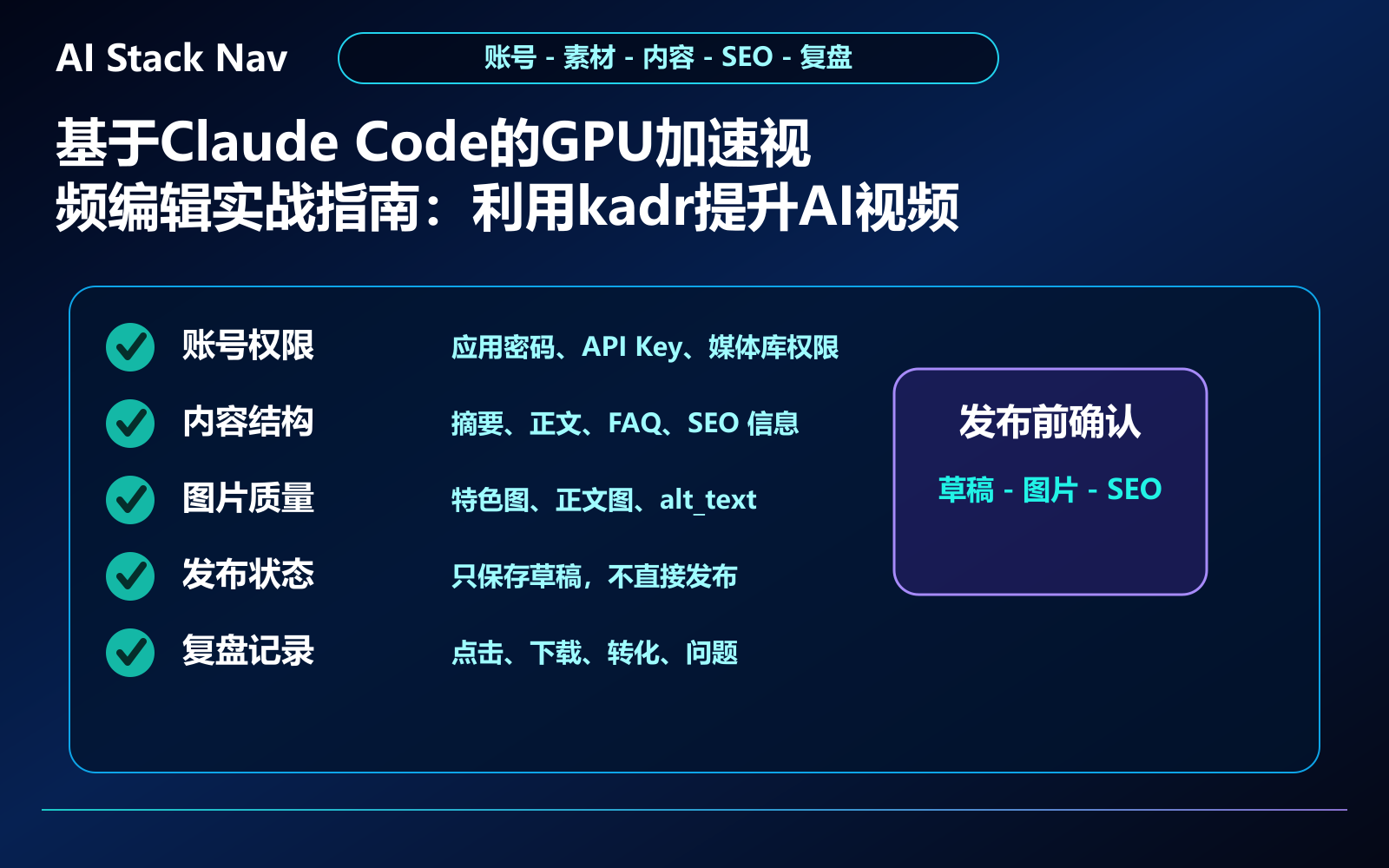
- 环境准备完整(GPU驱动+Node.js+依赖包)
- 项目配置参数准确无误
- 视频素材格式和分辨率符合要求
- 关键帧分析结果符合预期
- 生成视频检查画质和帧率稳定
- 输出路径设置合理,便于管理
- 日志监控无异常错误
常见问答(FAQ)
- Q1:Claude Code是什么?
- A:Claude Code是基于AI的编程框架,支持高效开发复杂视频处理应用,kadr项目利用此架构实现GPU加速。
- Q2:需要什么GPU硬件支持?
- A:推荐NVIDIA支持CUDA的显卡,如RTX系列,数量和型号视项目规模而定。
- Q3:可以在Windows和Linux上运行吗?
- A:支持两者,但环境配置流程略有不同,需对应设置GPU驱动及CUDA。
- Q4:如何优化视频处理速度?
- A:可通过多GPU并行、降低素材分辨率及优化AI模型获取更快速度。
- Q5:能自动剪辑视频吗?
- A:kadr支持自动关键帧识别,结合后期脚本可实现简单自动剪辑。
- Q6:出现依赖冲突怎么办?
- A:可尝试删除
node_modules后重新安装依赖,或更新Node.js版本。 - Q7:是否有GUI界面?
- A:当前kadr主要基于命令行和脚本接口,GUI部分panding verification。
- Q8:如何贡献代码或进行定制?
- A:通过GitHub提交Issue和PR,阅读官方文档了解代码结构后自定义开发。
基于Claude Code的GPU加速视频编辑实战指南 的实操补充
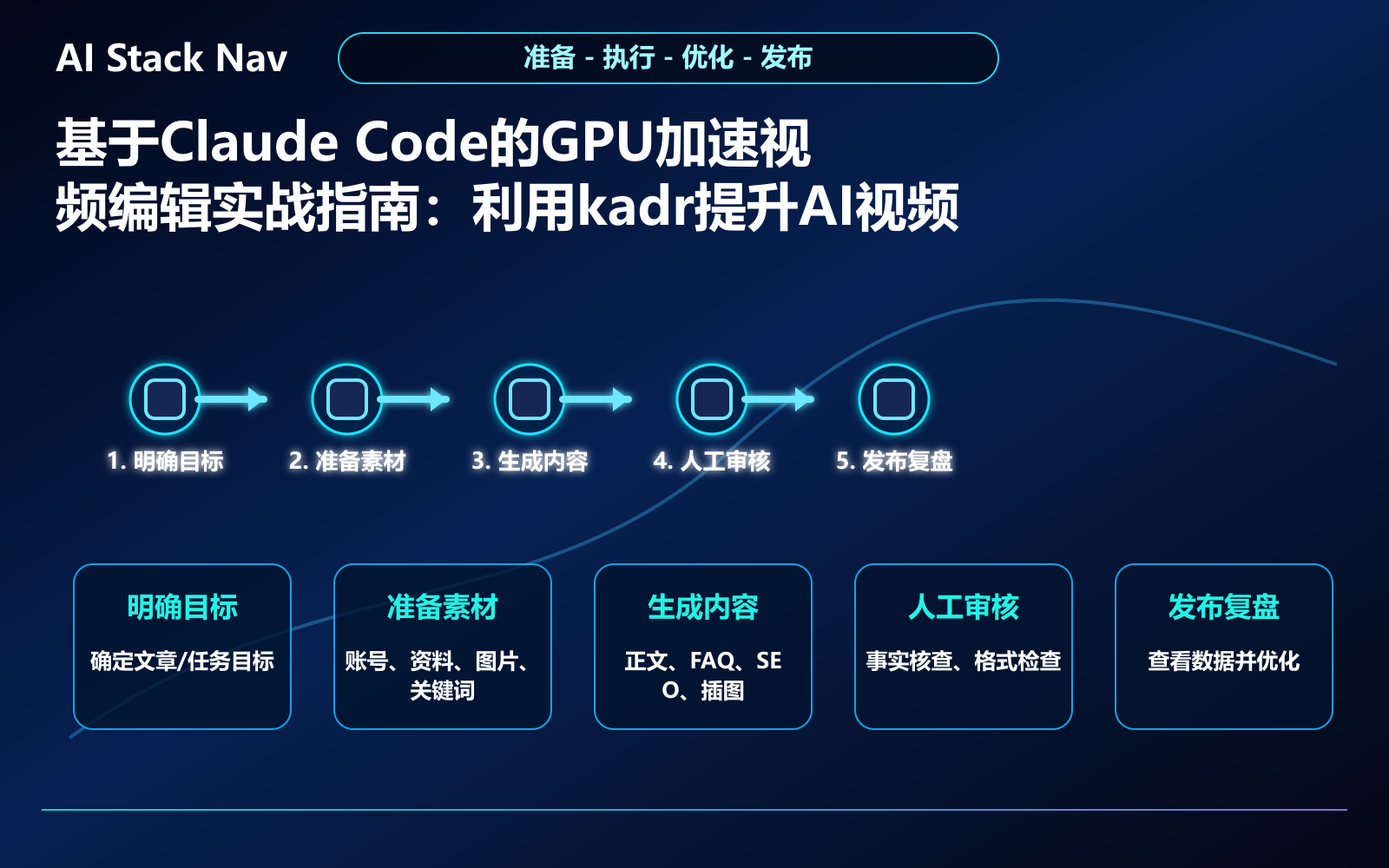
为了让读者能够直接把 kadr 应用到真实工作中,下面补充一组更细的落地步骤。建议先用一个低风险任务测试,例如整理资料、生成初稿、总结会议纪要或搭建一个小型自动化流程,再逐步迁移到正式业务场景。
落地前的判断标准
| 判断项 | 建议做法 | 通过标准 |
|---|---|---|
| 目标是否清晰 | 把任务拆成输入、处理、输出三部分 | 任何成员都能复述最终产物 |
| 资料是否完整 | 准备样例、限制条件、参考格式和禁止事项 | AI 不需要反复追问基础背景 |
| 结果是否可验证 | 设置人工审核点和检查清单 | 错误能在发布前被发现 |
推荐执行顺序
- 先定义 AI视频编辑 的使用目标,例如提效、减少重复劳动、优化内容质量或辅助排错。
- 准备一份真实但不敏感的测试材料,避免一开始就处理账号、订单、客户隐私等高风险数据。
- 让 AI 输出第一版结果后,不要直接采用,先检查事实、格式、语气和是否遗漏关键步骤。
- 把可复用的提示词、流程节点和审核标准沉淀为模板,后续每次只替换变量。
- 连续测试三到五个案例,确认稳定后再接入自动化工具或 WordPress 发布流程。
常见风险与优化建议
内容质量检查清单
- 标题是否准确覆盖 AI视频编辑,没有偏离原始选题。
- 步骤是否足够具体,读者能否按顺序复现。
- 是否包含适用场景、限制条件、错误处理和人工审核点。
- 是否避免虚构链接、虚构功能和未经验证的数据。
- 是否保留必要的人工判断,避免把 AI 输出当成最终结论。
工具评测文章
工具选型与提示词资料
适合阅读工具评测、工具推荐、对比测评类文章后继续转化。
Claude 39套教程合集:从提示词、写作办公到 API 自动化的全套实战资料包
这是一套面向内容创作者、网站运营者、自媒体人、职场办公人员和 AI 自动化学习者的 Claude 实战教程合集,覆盖提示词工程、SEO 文章、商业文案、办公文档、Excel/PDF/合同/公文处理、会议纪要、课程 PPT、API 接入、n8n 自动化、WordPress 自动发文、Google Sheets 批量生成内容等高频场景,适合直接作为付费下载资料包、内部培训资料或个人 AI 工作流搭建参考。
下载教程合集