
摘要
随着浏览器插件需求的不断增长,Chrome 插件开发成为前端开发者的重要技能。GitHub Copilot 作为 AI 编程助手,能极大提升代码编写效率和质量。本文将带你从零开始,结合 GitHub Copilot 实战,完成一个功能完整的 Chrome 插件开发流程。内容涵盖插件的 manifest.json 配置、核心代码实现、调试技巧、打包发布及上架流程,帮助你快速掌握插件开发要点。
前言:为什么选择 GitHub Copilot 开发 Chrome 插件
GitHub Copilot 是基于 OpenAI 的强大 AI 编程助手,能根据上下文智能补全代码,极大减少重复劳动和调试时间。Chrome 插件开发涉及多文件、多配置,Copilot 可以帮助生成规范的 manifest 文件、背景脚本、内容脚本等代码片段,提升开发效率,降低入门门槛。
本文结合实战示例,演示如何利用 Copilot 辅助完成插件开发的每个环节,适合有一定 JavaScript 基础的开发者快速上手。
一、准备工作:环境搭建与工具配置
开始之前,请确保你已具备以下环境:
- 安装好最新版本的 Visual Studio Code,并安装 GitHub Copilot 插件。
- 安装 Node.js(建议 LTS 版本),方便后续使用 npm 包管理。
- 准备好 Chrome 浏览器,开启开发者模式以便加载未打包插件。
- 具备基本的 HTML、CSS 和 JavaScript 知识。
以上准备完成后,我们即可开始插件项目的创建。
二、创建项目与编写 manifest.json
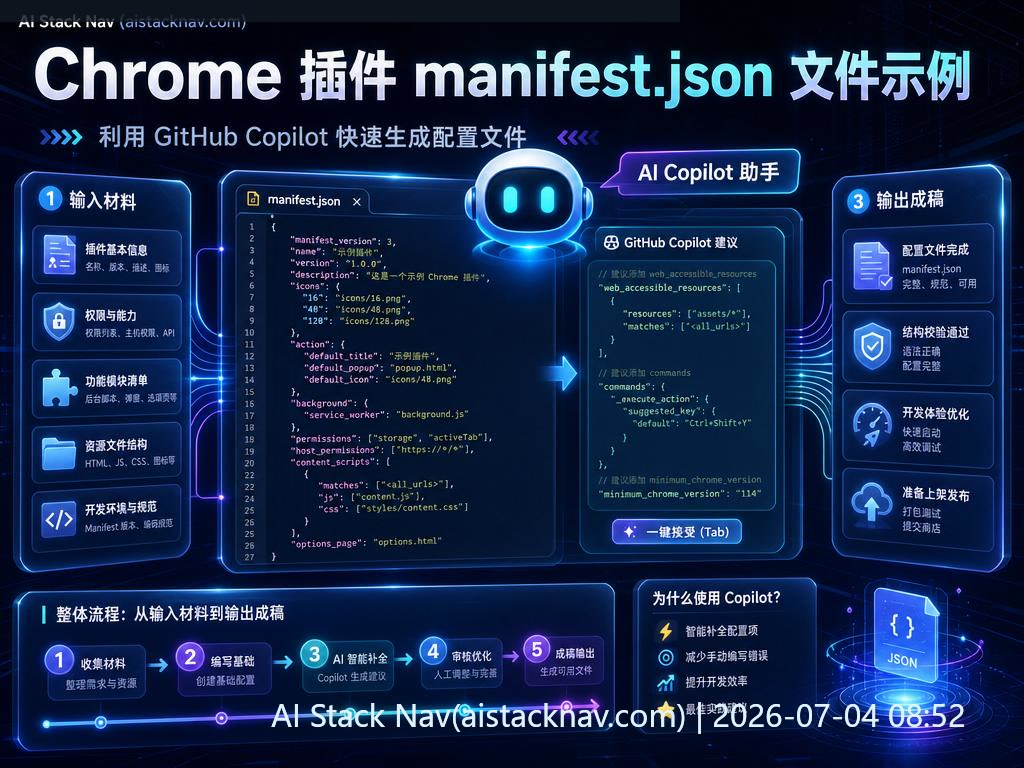
Chrome 插件的核心是 manifest.json 文件,它定义了插件的基本信息、权限、入口文件等。利用 Copilot,可以快速生成符合规范的 manifest 文件。
示例步骤:
- 在 VS Code 中创建新文件夹,如
my-chrome-extension。 - 新建
manifest.json文件,输入{,Copilot 会自动补全基本结构。 - 根据需求修改字段,如
name、version、manifest_version(建议使用 3)、permissions等。
示例 manifest.json 结构:
{
  "manifest_version": 3,
  "name": "My Copilot Extension",
  "version": "1.0.0",
  "description": "使用 GitHub Copilot 开发的 Chrome 插件",
  "permissions": ["storage", "tabs"],
  "background": {
    "service_worker": "background.js"
  },
  "action": {
    "default_popup": "popup.html",
    "default_icon": {
      "16": "icons/icon16.png",
      "48": "icons/icon48.png",
      "128": "icons/icon128.png"
    }
  },
  "content_scripts": [
    {
      "matches": [""],
      "js": ["content.js"]
    }
  ]
}
三、实现核心功能代码
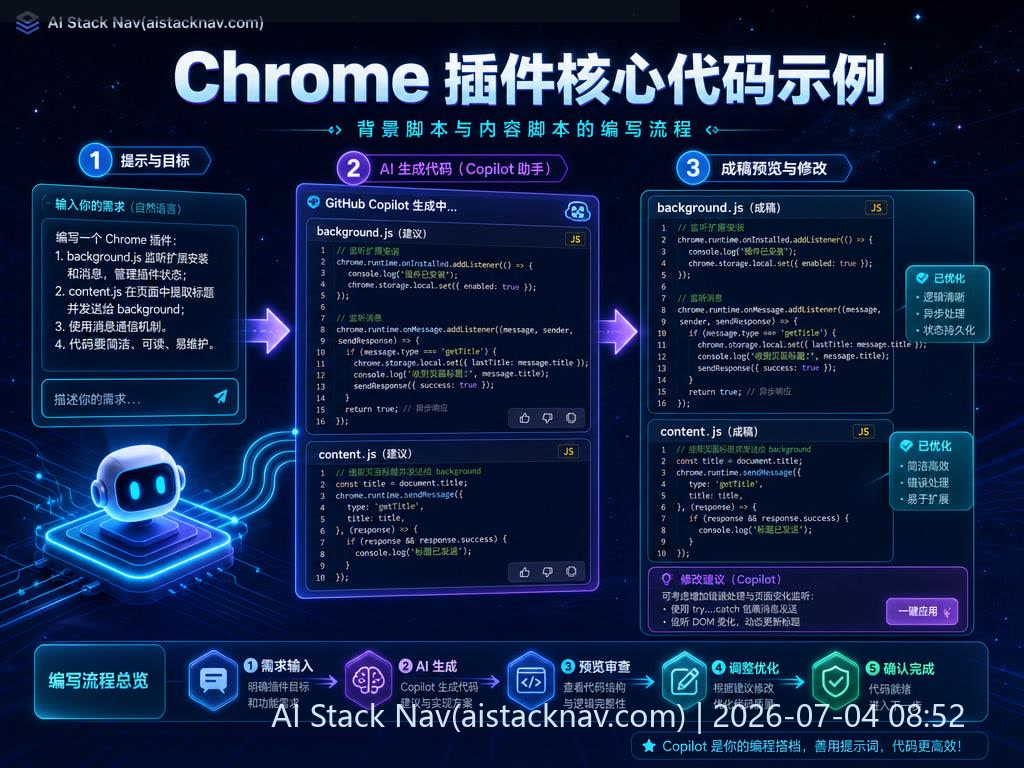
根据插件功能需求,通常包括背景脚本(background.js)、弹出页面(popup.html + popup.js)和内容脚本(content.js)。GitHub Copilot 可辅助编写这些文件的代码逻辑。
1. 背景脚本
背景脚本负责监听浏览器事件,管理插件状态。示例代码:
chrome.runtime.onInstalled.addListener(() => {
  console.log('插件已安装');
});
Copilot 可以帮助补全事件监听、消息传递等代码。
2. 弹出页面
弹出页面是用户点击插件图标后显示的界面,通常包含 HTML 和 JS 文件。Copilot 可辅助生成交互逻辑,如按钮点击事件处理。
3. 内容脚本
内容脚本注入目标网页,实现页面交互或数据采集。Copilot 可根据上下文提示,补全 DOM 操作代码。
四、调试与测试技巧
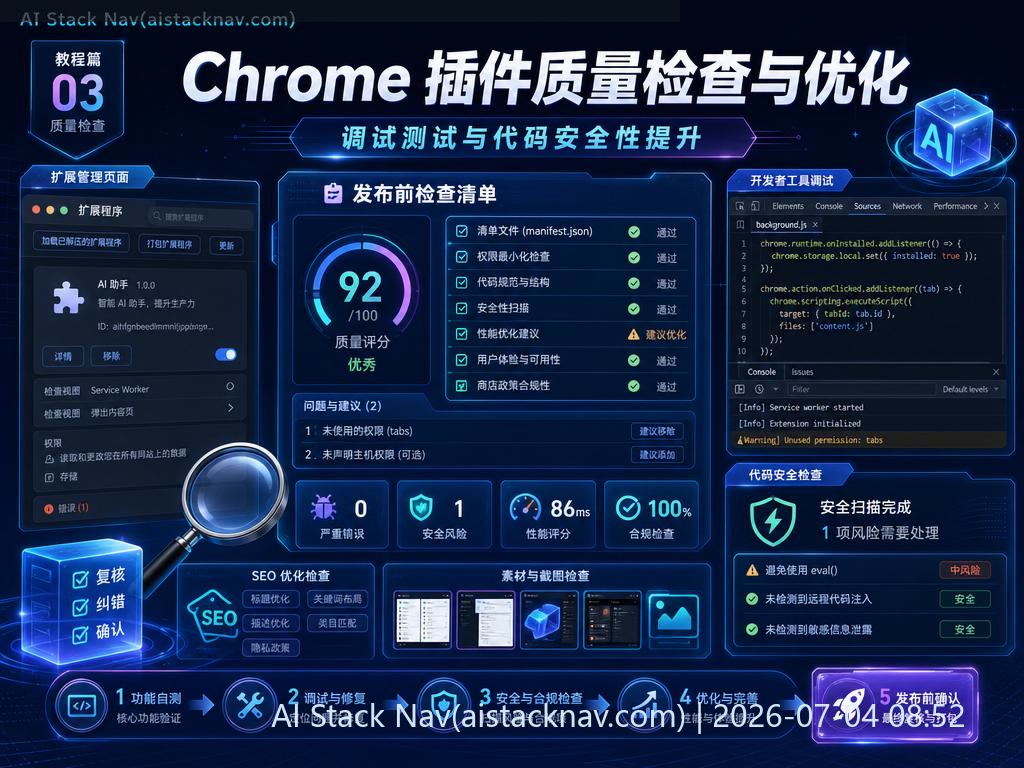
开发完成后,需要在 Chrome 浏览器中调试插件:
- 打开 chrome://extensions/,开启“开发者模式”。
- 点击“加载已解压的扩展程序”,选择项目文件夹。
- 查看插件图标,点击测试功能。
- 使用 Chrome 开发者工具调试背景脚本和内容脚本,查看控制台日志。
常见调试技巧:
- 检查 manifest.json 配置是否正确。
- 确认权限声明是否满足功能需求。
- 利用 Copilot 生成的代码片段,注意代码逻辑是否符合预期。
- 调试时多利用断点和日志输出。
五、打包与上架流程
插件开发完成并测试无误后,即可打包并提交到 Chrome 网上应用店:
- 在 chrome://extensions/ 页面,点击“打包扩展程序”,选择插件项目根目录。
- 生成的
.crx文件即为插件安装包。 - 访问 Chrome 网上应用店开发者后台,注册开发者账号并支付相关费用(具体以官方最新政策为准)。
- 上传插件包,填写详细描述、截图、分类等信息。
- 提交审核,等待官方审核通过后即可发布。
注意:官方政策和流程可能会调整,请以 Chrome 官方开发者文档为准。
六、常见问题与改进建议
在使用 GitHub Copilot 开发 Chrome 插件过程中,可能会遇到以下问题:
- Copilot 生成代码不符合最新 API:需结合官方文档校验,避免使用过时接口。
- 权限申请过多导致审核困难:只申请必要权限,提升审核通过率。
- 调试时插件未生效:确认加载的插件版本为最新,清理缓存。
- 代码安全性问题:避免注入不可信代码,防止 XSS 攻击。
- 性能优化:合理使用事件监听,避免后台脚本资源浪费。
FAQ
- 1. GitHub Copilot 是否免费?
- GitHub Copilot 提供试用期,之后需订阅付费服务。具体价格和政策请参考 GitHub 官方页面。
- 2. Chrome 插件开发需要哪些基础?
- 建议具备 HTML、CSS、JavaScript 基础,了解浏览器扩展的基本概念和权限模型。
- 3. 如何保证插件代码安全?
- 避免注入未经验证的第三方代码,合理申请权限,定期更新依赖和代码。
- 4. Copilot 生成的代码是否可以直接使用?
- 建议结合官方文档和自身需求审查、修改,确保代码符合最新标准和安全要求。
- 5. 插件上架审核需要多长时间?
- 审核时间因官方政策和提交内容不同而异,一般数天到数周不等,具体以官方通知为准。
参考来源
更多 AI 辅助开发技巧和 Chrome 插件实战教程,欢迎访问 aistacknav.com,获取最新资源和工具推荐。
环境配置与 Docker 工作流
适合阅读安装部署、本地配置、服务器搭建和自动化流程类文章后继续转化。
