发布: · 最后更新:
Codex 的手机端把”远程让 AI 帮你写代码”这件事从办公桌搬到了口袋里:通勤地铁上下发一个重构任务、开会前确认夜里的修复合并到主分支、出差时检查云端测试是否绿了。这篇教程会一步步带你完成从绑定账号、下发第一个任务、查看进度到审阅合并的全流程,顺带对比手机端与桌面端、IDE 扩展、CLI、Web 版的取舍,并给出真实使用中的避坑要点。如果你还不太了解 Codex 这款 OpenAI 推出的编程 Agent 的整体定位,可以先看 Codex 是什么:OpenAI 编程 Agent 新手入门完整教程 打底,再回来看本篇。
为什么需要在手机上管理 AI 编程任务
过去 AI 编程工具几乎全部围绕”坐在电脑前”展开,IDE 插件、终端 CLI、本地客户端,都默认你正面对一块大屏。但实际开发中,有大量时刻你恰好不在电脑前:会议途中、通勤路上、机场候机、半夜想到一个修复点子。Codex 手机端把这些碎片时间重新利用起来——只要任务能用文字描述清楚,就可以下发给云端 Agent,等它跑完再审阅合并。
它不是要取代你的 IDE 工作流,而是补上”不在电脑前”这一段。手机端最能发挥价值的场景大致有三类:碎片时间下发任务(地铁上把一段烂代码丢给 AI 重构)、长任务的进度监控(本地等不起的批量改造或重测)、以及异步审阅与合并(夜里 AI 跑完,早晨地铁上扫一眼 diff 就能合)。把它当成一个”随时能开工的远程控制台”,而不是迷你 IDE,定位才对。
Codex 手机端的核心能力盘点
手机端不是桌面端的”阉割版”,而是围绕”任务式工作流”重新设计的入口。它把核心动作压缩成四件事:下发、监控、审阅、合并。
任务下发与排队
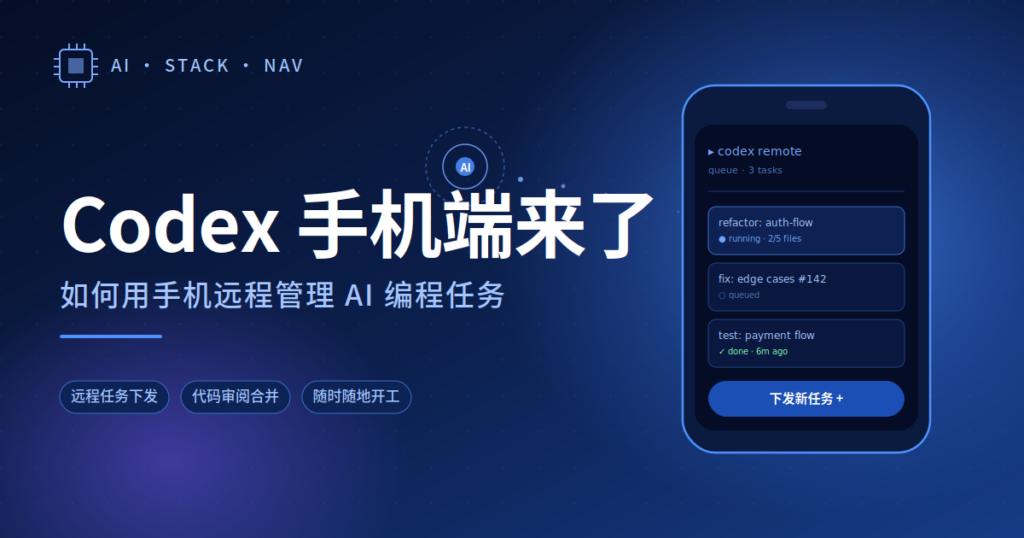
新建任务的入口就一个大大的”+”,选择目标仓库或项目、用自然语言描述需求(如”把 auth 模块改成 OAuth2.1,保留旧接口的过渡兼容”),再选好基础分支即可下发。任务进入云端队列后,Codex Agent 会拉取代码、规划步骤、逐步修改文件、跑相关测试。多个任务可以并行排队,互不阻塞。
进度查看与日志
每个任务都有进度条 + 阶段标记(规划、修改、测试、生成 PR),日志面板会实时把 Agent 的思考、命令和测试输出推到手机上。你可以下拉刷新,也可以打开”实时跟随”,像看流水一样看 AI 在干什么。出错时关键 stderr 会高亮,点开能看完整 traceback。
代码审阅与合并
这是手机端最重要的一环。Agent 跑完后给出一个差异视图(diff),按文件分组,你可以逐文件滑动查看新增、删除、修改行,有红绿对照。觉得 OK 可以直接点”合并到 branch”或”创建 PR”;觉得某处不对,可以一键”打回去并附加修改意见”,Agent 会基于你的反馈再跑一轮。
通知与协作
任务完成、需要确认、测试失败等关键节点都会推送通知,这也是手机端的天然优势——你不必盯着屏幕。若你和团队成员共享同一个项目,谁先看到 PR 就可以评论或合并,跟 GitHub 上的 review 流程能打通。
上手准备:登录、订阅与项目绑定
账号与订阅前置条件
下载 ChatGPT 官方手机 App(iOS / Android 均可),用你已订阅 Codex 能力的 ChatGPT 账号登录。目前 Codex 远程任务能力随 ChatGPT Plus / Pro / Team / Enterprise 套餐提供,免费版账号可以查看界面,但下发任务通常会被提示需要订阅。如果你之前在桌面端用过 Codex,账号已经准备好,登录即可。账号开通的具体差异和路径,可参考 Codex 怎么用:从登录到完成第一个代码任务全流程。
把仓库 / 项目挂上去
登录后进入 Codex 标签页,首次使用会引导你绑定一个或多个代码仓库——目前主要支持 GitHub,授权流程是标准 OAuth,授权后选择你希望 Codex 可见的具体仓库列表(建议精确到仓库,不要直接给”全部”)。如果你平时用桌面端 App 操作本地项目,可以同步参考 Codex App 教程:如何用本地项目让 AI 自动理解代码上下文,理解云端 Agent 是怎么”看懂”你这个项目的——这一步对你描述任务需求的精准度有直接影响。
实战流程:用手机远程完成一个编程任务
下面以一个典型的”修复 + 补测试”任务为例,走一遍三步流程。
第一步:创建任务并描述清楚需求
点底部”+”进入新建任务页,先选仓库、再选基础分支(通常是 main 或一个 feature 分支)。需求描述要做到三件事:说清楚动机(为什么改)、范围(改哪几个文件 / 模块)、验收标准(跑哪些测试、需不需要兼容旧接口)。例:”修复 services/auth.py 中 reset_password 函数在邮箱大小写不一致时的查找失败,补充对应单元测试,确保 tests/test_auth.py 全部通过。” 这种结构化描述比”帮我修一下登录的 bug”准确十倍。
第二步:监控运行与读懂日志
下发后进入任务详情页,顶部是阶段进度条,中部是日志流。前几分钟 Agent 会展示它的”思考”——拆解需求、定位文件、规划步骤;之后进入修改和测试阶段,会有 git diff、pytest 输出之类的真实命令日志。如果中途测试失败,Agent 会自动迭代修补,你不必每条都看;只在它陷入循环或日志里出现你不希望的副作用(比如改到了其他模块)时介入。
第三步:审阅 diff 并合并
跑完后,任务卡片会变绿,推送通知。打开”修改详情”,按文件查看 diff。重点看三处:核心逻辑改动是否符合你的预期、新增 / 删除的依赖是否合理、测试是否真的覆盖了刚才说的边界条件。OK 就直接合并到分支或一键创建 GitHub PR;不 OK 就回复 Agent 具体哪行不对,它会再跑一轮。审阅完合并即可——整个过程完全在手机上完成。
手机端 vs 桌面 / IDE 扩展 / CLI / Web —— 各自最佳场景
Codex 现在覆盖五个入口,各有所长,实际工作里通常会组合使用,不必二选一。
一个常见的组合是:桌面 / IDE 做主力开发(看 IDE 扩展教程),CLI 处理批量与 CI(看 CLI 安装配置),Web 版用于不在自己机器上时临时试(看 Web 版教程),手机端就负责远程触发和审阅。如果你想看 Codex 移动端最初发布时官方的能力公告,可以参考 Codex 移动端来了:手机也能远程管理 AI 编程任务?,本篇可以视为它的实操配套版。
真实使用中的避坑要点与最佳实践
长任务怎么办
预估超过 10 分钟的任务,不要在手机端死盯。下发后切到后台,让通知来叫你。如果是几十分钟级别的大改造,建议在桌面端启动、手机端做监控——桌面端更适合查看大量上下文,手机端的小屏不利于检阅几十个文件的 diff。
网络不稳定 / 中断
任务一旦下发,Agent 跑在云端,你手机断网不会让它停。回到有网环境,任务列表会自动同步状态。日志可能因为断流缺一段,但产物 diff 完整。地铁、电梯里下发任务完全可行,不需要保证全程在线。
安全与权限
授权 GitHub 时按仓库精细授权,不要一把梭”所有仓库”;敏感分支(如 main、release/*)建议在 GitHub 侧打开”必须 PR + 审阅”规则,避免一时手快直接合并到生产分支。如果是公司项目,先和团队对齐”哪些仓库可以挂到 AI Agent 上”的策略,再开手机端,免得踩合规。
避免”什么都让手机端做”的反模式
最常见的坑是把手机端当”迷你 IDE”用,试图边滑边写代码、看一堆日志、跨多个仓库比对——小屏体验会很糟。原则:手机端只做”轻交互”(下发、监控、最终审阅),所有”重思考”留给桌面或 IDE。把分工想清楚,效率才上得来。
常见问答 FAQ
手机端能完全替代桌面端 Codex 吗?
不能,也没必要。手机端定位是”下发-监控-审阅”型轻交互,深度调试、复杂重构、需要肉眼快速扫几十个文件的场景,仍然在桌面端或 IDE 扩展里更顺手。把它当”随时能开工的远程控制台”理解就对了。
没有 ChatGPT Plus 也能用手机端 Codex 吗?
免费版账号可以看到 Codex 标签,但远程任务下发通常会被提示需要 Plus / Pro / Team / Enterprise 订阅。具体限额、模型选择和企业策略会随官方调整,以你登录后的提示为准。
手机端能直接合并到 main 分支吗?
技术上能,但强烈不建议。生产分支务必走 PR + 审阅流程,手机小屏不利于完整审阅,易遗漏副作用。建议在 GitHub 侧给 main 设置保护规则,强制 PR + 至少一次审批。
任务跑到一半我关掉 App,会怎样?
任务在云端继续执行,与你 App 是否打开无关。回到 App 后状态自动同步,通知会告诉你完成或失败。可以放心地切后台或关机。
手机端支持哪些代码托管平台?
目前对 GitHub 支持最完整(OAuth 授权、PR 流程、仓库浏览都成熟)。GitLab / Bitbucket / 自建 Git 服务的支持会随官方更新分批跟进,以你绑定仓库页面的最新选项为准。
手机端 Codex 跟 Cursor、Copilot 在手机上的体验有什么差异?
Cursor、Copilot 目前在手机端基本没有官方对等的”Agent 远程任务”形态,更偏 IDE 内的代码补全和聊天。Codex 手机端的差异点在于:它从一开始就是”云端 Agent + 任务式工作流”的产品形态,天然适合移动端的”下发-异步-审阅”。短期内,Codex 在”远程跑编程任务”这件事上,是手机端体验最完整的。
掌握了上面这套手机端工作流后,建议再回头看 Codex 怎么用:从登录到完成第一个代码任务全流程,把桌面 + IDE + 手机的工作流打通,Codex 才能真正变成你随身的”AI 编程同事”——办公室深度协作,口袋里随时响应。
Codex 付费下载教程合集:20 套 AI 编程实战项目资料包
1. 覆盖 20 个高价值 Codex 实战项目.2. 每套教程都是“可交付资料包”结构
查看目录与购买条件已购买或领取过?先查看已有文件,避免重复下单。