
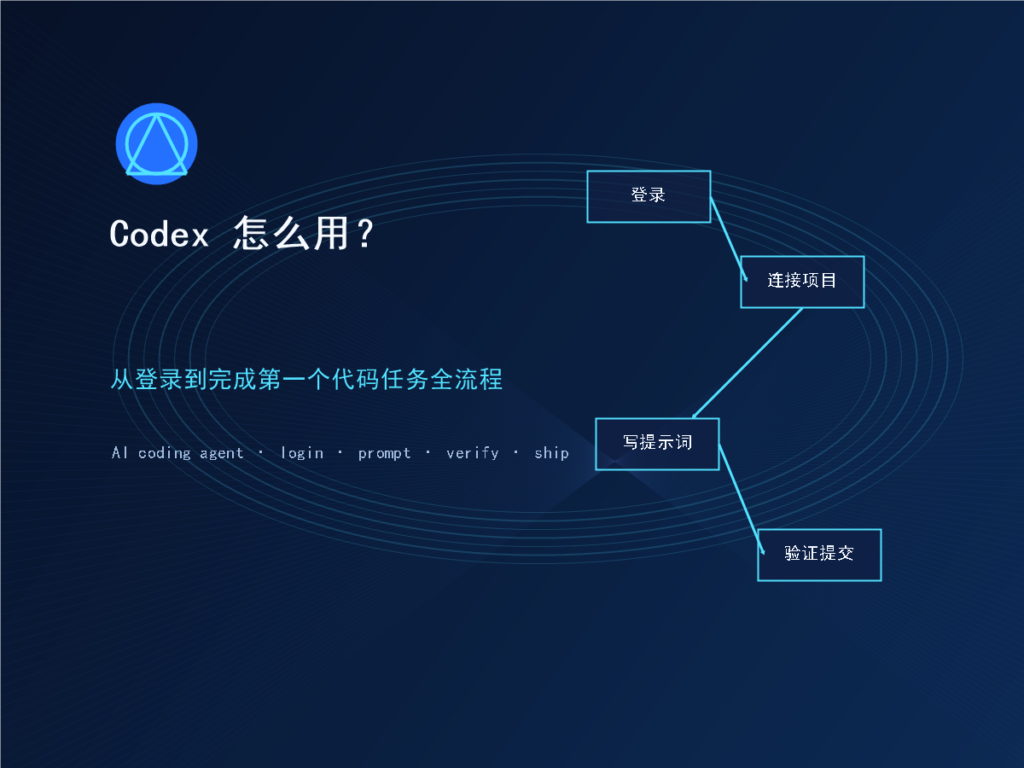
文章摘要:这篇教程面向第一次使用 Codex 的新手,按登录账号、选择使用入口、连接项目、写清楚第一个代码任务、审查修改、运行验证和提交交付的顺序,完整演示如何把 Codex 用起来。
上一篇文章我们讲清楚了 Codex 是什么。这篇文章继续往前走一步:不再停留在概念,而是按真实新手上手路径,带你从登录 Codex 到完成第一个代码任务。
你可以把 Codex 理解成一个会读项目、会改文件、会运行命令、会解释结果的 AI 编程 Agent。它适合处理明确、可验证的小任务,例如修复一个按钮样式、给页面补一段文案、写一个简单脚本、解释陌生代码、补充测试用例。
使用 Codex 前需要准备什么
准备一个可用的 ChatGPT / OpenAI 账号
根据 OpenAI 帮助中心说明,Codex 可通过符合条件的 ChatGPT 计划使用,并支持用 ChatGPT 账号登录。不同计划的额度和可用入口可能会变化,实际以你的账号页面显示为准。官方入口可以参考:Using Codex with your ChatGPT plan。
准备一个适合练手的项目
第一次不要直接拿生产站点或复杂支付系统练手。更适合选择一个小项目、测试仓库、静态页面,或者你已经备份过的 WordPress / 前端项目。
准备清晰的任务目标
Codex 最怕模糊任务。不要只说“帮我优化代码”,而要说明页面、现象、期望结果、限制条件和验收方式。
Codex 常见使用入口
入口一:ChatGPT 侧边栏或 Codex 云端任务
OpenAI 官方介绍过,Codex 可以在 ChatGPT 中接收代码任务,在独立环境里读取代码、修改文件并运行测试。适合你把一个明确任务交给它后台完成,例如修复 bug、补测试、准备 PR。
入口二:Codex CLI
Codex CLI 更贴近本地开发:你可以在终端里让它阅读当前项目、修改文件、运行命令。OpenAI 帮助中心把它描述为一个开源命令行工具,适合本地读写项目、理解代码和修复问题。官方说明可看:OpenAI Codex CLI – Getting Started。
入口三:IDE 插件
如果你习惯 VS Code、Cursor 或 Windsurf 这类开发环境,Codex 也可以融入编辑器流程。适合一边看代码一边让 Agent 做局部修改。
从登录到开始第一个任务的流程
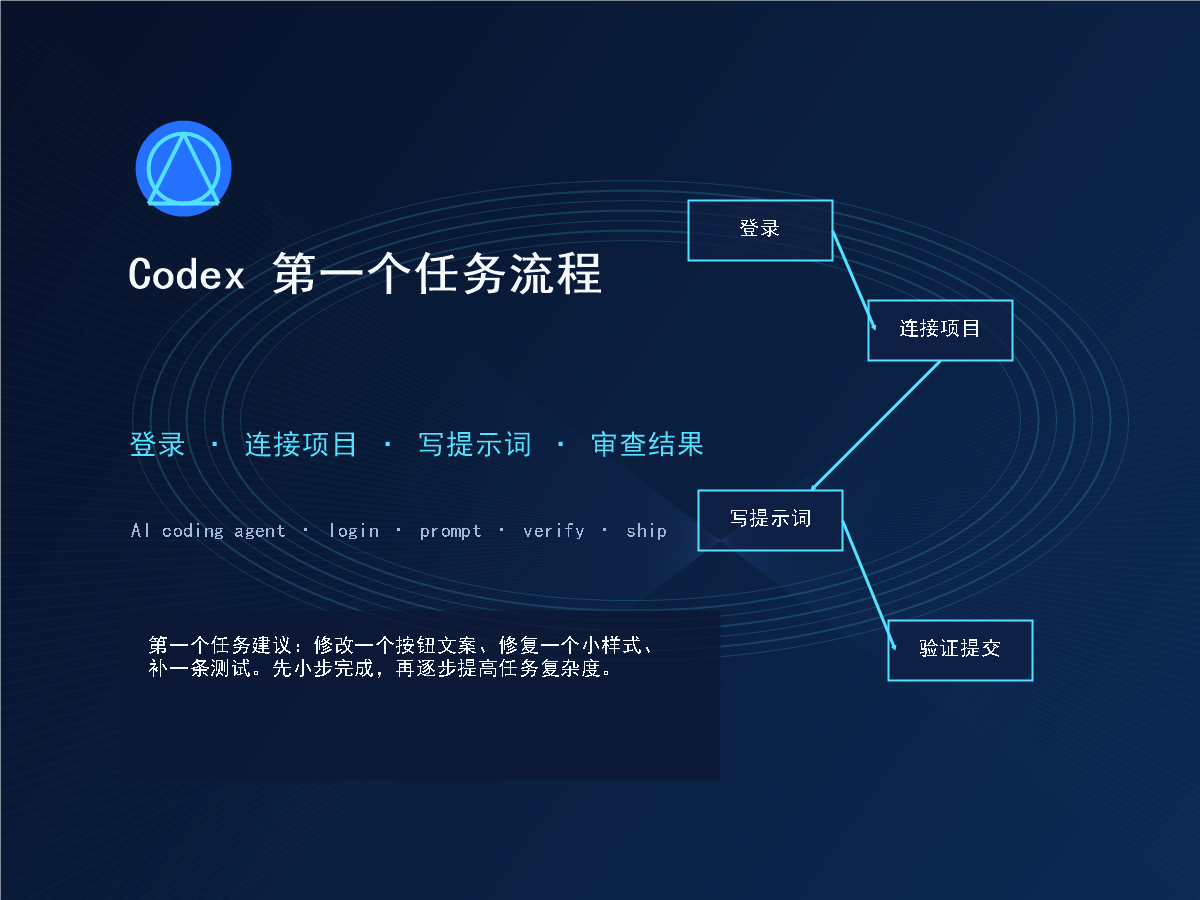
第一步:登录 Codex
打开你当前可用的 Codex 入口,使用 ChatGPT / OpenAI 账号登录。如果系统提示选择组织、工作区或计费计划,选择你平时使用的组织即可。
第二步:选择工作方式
如果你只是想问代码问题,可以选择问答或解释模式;如果你想让 Codex 修改文件,就要选择允许它编辑项目的方式。第一次建议从“建议修改”或“需要确认后修改”的模式开始。
第三步:连接或打开项目
云端模式通常需要连接仓库或选择任务环境;CLI/IDE 模式则需要在项目目录中启动 Codex。你要确保它能看到相关文件,但不要把不必要的敏感文件交给它。
第四步:写出第一个任务提示词
把任务写小、写清楚、写可验证。比如:“请把首页主按钮文案从‘了解更多’改成‘查看 AI 工具库’,保持现有样式不变,修改后告诉我改了哪个文件。”
第五步:审查 Codex 的计划
如果 Codex 先给出计划,不要急着通过。你要看它是否找对文件、是否理解目标、是否会影响不相关功能。
第六步:让 Codex 执行并验证
执行后,让 Codex 给出修改摘要、测试结果和人工验证步骤。对新手来说,能看懂“改了什么”和“为什么这样改”比只拿到结果更重要。
第一个代码任务示例
任务目标
假设你有一个网站首页按钮,当前文案是“了解更多”,你希望改成“查看 AI 工具库”,并链接到 AI 工具库。
推荐提示词
请帮我完成一个小修改:
目标页面:首页
当前问题:首屏按钮文案不够明确
期望结果:把按钮文案改为“查看 AI 工具库”,链接到 /ai-tools/
限制条件:不要改动其他按钮,不要重构页面结构
验收方式:修改后告诉我改了哪些文件,并说明如何在浏览器检查
为什么这个任务适合新手
它范围小、结果清楚、风险低,而且能训练你理解 Codex 的完整工作流:定位文件、修改内容、说明结果、进行验证。
如何判断 Codex 的结果能不能用
看它是否改对文件
如果只是改按钮文案,却动了大量无关文件,就要谨慎。第一次使用时,尽量要求 Codex 列出改动文件和原因。
看页面是否真的符合预期
不要只看 Codex 的口头总结。打开页面检查按钮文案、链接、移动端显示、是否影响其他模块。
看测试或命令是否通过
如果是代码项目,可以让 Codex 运行测试、构建或 lint。没有自动测试时,也要要求它给出人工检查清单。
新手常见错误
一次交给 Codex 太多任务
“帮我重做整个网站”不是好任务。“帮我把首页三个按钮补齐并检查桌面端显示”才是更可控的任务。
没有给出验收标准
没有验收标准,Codex 很难知道什么叫完成。建议每个任务都写清楚“我怎么判断它成功”。
不审查就直接上线
Codex 可以提速,但不能替你承担最终责任。涉及支付、登录、权限、数据库、安全策略时,一定要人工复核。
适合继续练习的 Codex 任务
练习一:解释一个页面的代码结构
让 Codex 找到某个页面的入口文件,并按组件、样式、数据来源三部分说明。
练习二:补一个下载资料按钮
参考本站 资料包下载 页面,让 Codex 给文章或工具详情页补一个明确 CTA。
练习三:整理一篇教程的 FAQ
让 Codex 根据文章正文自动补充 5 个常见问题,但要求它不要编造事实,只能基于正文信息扩展。
练习四:修复一个移动端样式问题
给 Codex 一张截图和页面地址,让它定位样式问题,并要求它分别检查手机和桌面显示。
AI Stack Nav 上的相关学习路径
如果你想系统学习 AI 编程工具,可以继续看 保姆级教程。如果你想对比更多 AI 编程、自动化、内容创作工具,可以进入 AI 工具库。
想找可直接使用的提示词、工作流和教程资料,可以查看 AI 资源下载 页面。后续也可以围绕 Codex、Claude Code、Cursor、GitHub Copilot 等工具建立自己的 AI 编程工作流。
FAQ:Codex 怎么用常见问题
Codex 必须会编程才能用吗?
不一定。不会编程也可以让 Codex 解释代码、整理文档、做低风险页面修改。但越复杂的功能,越需要你具备基本判断能力或请开发者复核。
第一次任务应该选什么?
建议选择小任务,例如改按钮文案、补一段说明、修一个简单样式、解释一个文件。不要一上来就让它重构系统或修改支付流程。
Codex 会不会改坏项目?
任何能修改文件的工具都有风险。降低风险的方法是使用备份、版本管理、小步修改、人工审查和测试验证。
Codex CLI 和云端 Codex 应该选哪个?
如果你想在本地项目里即时协作,可以先试 CLI 或 IDE;如果你想把一个明确任务交给后台执行,可以使用云端任务。具体可用入口以你的账号和产品界面为准。
如何写出更好的 Codex 提示词?
把页面、目标、限制条件、验收方式写清楚。最好要求 Codex 先阅读相关文件,再说明计划,最后执行和验证。
从工具选型到任务练习
先确认工具适合自己的任务,再通过学习路径完成免费练习。
Codex 付费下载教程合集:20 套 AI 编程实战项目资料包
1. 覆盖 20 个高价值 Codex 实战项目 合集包含从基础到进阶的 Codex 项目教程,既有新手入门,也有适合付费下载、商业交付和网站上架的完整项目包。 覆盖方向包括: WordPress 会员下载站 SEO 文章生成器 AI 工具导航站 WordPress 自动发布插件 Codex 编程提示词模板 Codex CLI 安装配置 Chrome 插件开发 Telegram 自动推送机器人 微信 / 企业微信自动通知机器人 n8n 自动化工作流节点 AI 图片提示词生成器 短视频脚本生成器 小红书爆款标题生成器 公众号文章排版助手 AI 客服知识库问答系统 WordPress Bug 自动修复 自动写测试与修复报错 代码审查与 Pull Request 工作流 个人 AI 工具箱网站 SaaS 小工具完整项目 2. 每套教程都是“可交付资料包”结构 每个选题都不是简单文章,而是按照付费下载产品的标准制作,通常包含: PDF 教程文档 Word 可编辑版本 Codex 提示词模板包 项目流程图 / 思维导图 配置文件 JSON 工作流 示例源码 示例表格 常见报错解决清单 最终效果截图 安装部署检查表 更新记录文档 售后边界与免责声明
查看目录与购买条件已购买或领取过?先查看已有文件,避免重复下单。

2 回复