
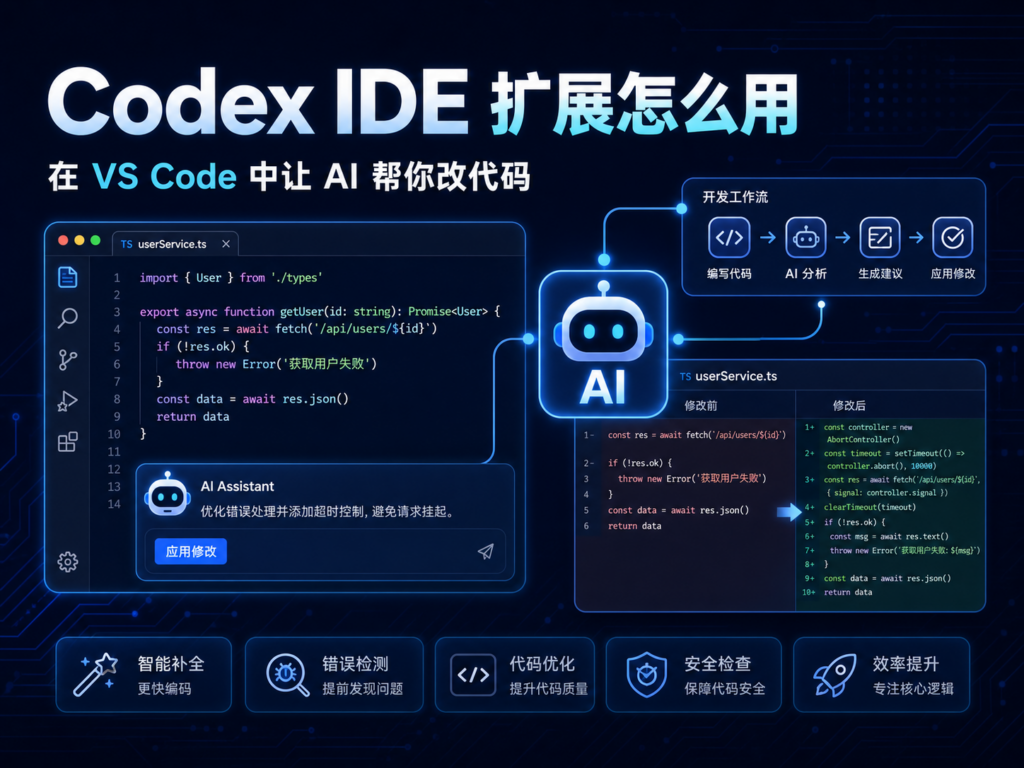
Codex IDE 扩展怎么用?在 VS Code 中让 AI 帮你改代码
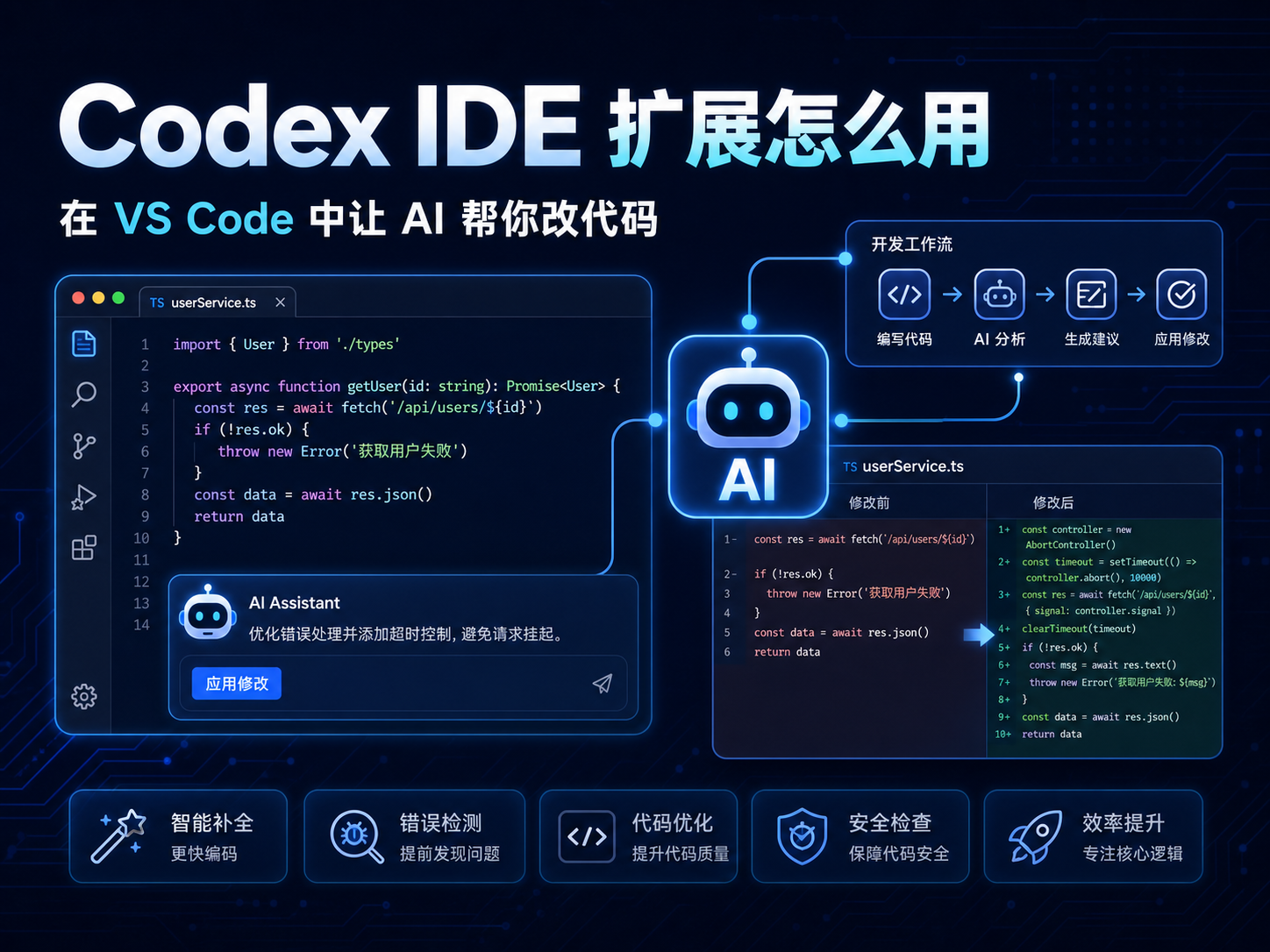
Codex IDE 扩展可以把 AI 编程 Agent 直接放进 VS Code 这样的开发环境里。相比只在浏览器里复制代码、粘贴报错、再手动改文件,IDE 扩展更适合真实项目:它可以结合当前打开的文件、选中的代码片段、项目结构和你的自然语言需求,帮助你解释代码、定位问题、生成补丁、预览差异并完成修改。
如果你还没有了解 Codex 的基本概念,建议先看 Codex 是什么?OpenAI 编程 Agent 新手入门完整教程;如果你想先走命令行路线,可以参考 Codex CLI 安装配置教程:Windows / Mac 从零开始。
一、Codex IDE 扩展适合解决什么问题
1. 在编辑器里理解项目
很多新手遇到项目时,第一步不是写代码,而是不知道从哪里看起。Codex IDE 扩展可以结合你打开的文件,帮你解释目录结构、入口文件、配置文件和函数调用关系,让你更快理解项目。
2. 让 AI 根据上下文改代码
你可以选中一段代码,然后告诉 Codex:“把这段逻辑改成可配置的”“补充错误处理”“把重复代码提取成函数”“解释为什么这里会报错”。相比把代码复制到网页,IDE 扩展更容易保留上下文。
3. 先预览差异再应用修改
真实开发中最重要的是可控。让 AI 改代码时,不要只看最终结果,而要看它改了哪些文件、删了哪些内容、为什么这样改。Codex IDE 扩展的核心价值之一,就是把 AI 修改变成可检查、可回退的协作流程。
二、安装前需要准备什么
1. 准备 VS Code 或兼容编辑器
Codex IDE 扩展主要面向 VS Code 生态,也支持部分 VS Code forks,例如 Cursor、Windsurf 等编辑器。新手建议先用官方 VS Code 测试,等熟悉流程后再迁移到自己常用的编辑器。
2. 准备一个可测试项目
第一次使用不要直接修改线上项目。可以准备一个示例项目、个人练习项目、旧代码副本,或者先把当前项目复制一份。AI 修改代码不是魔法,越是重要的项目,越需要版本管理和备份。
3. 准备 OpenAI 账号或 API Key
Codex IDE 扩展支持使用 ChatGPT 账号或 API Key 登录,具体方式以官方扩展和 OpenAI 文档当前提示为准。登录时不要把 API Key 写进项目代码,也不要把配置文件发给别人。
三、在 VS Code 中安装 Codex IDE 扩展
1. 打开 VS Code 扩展市场
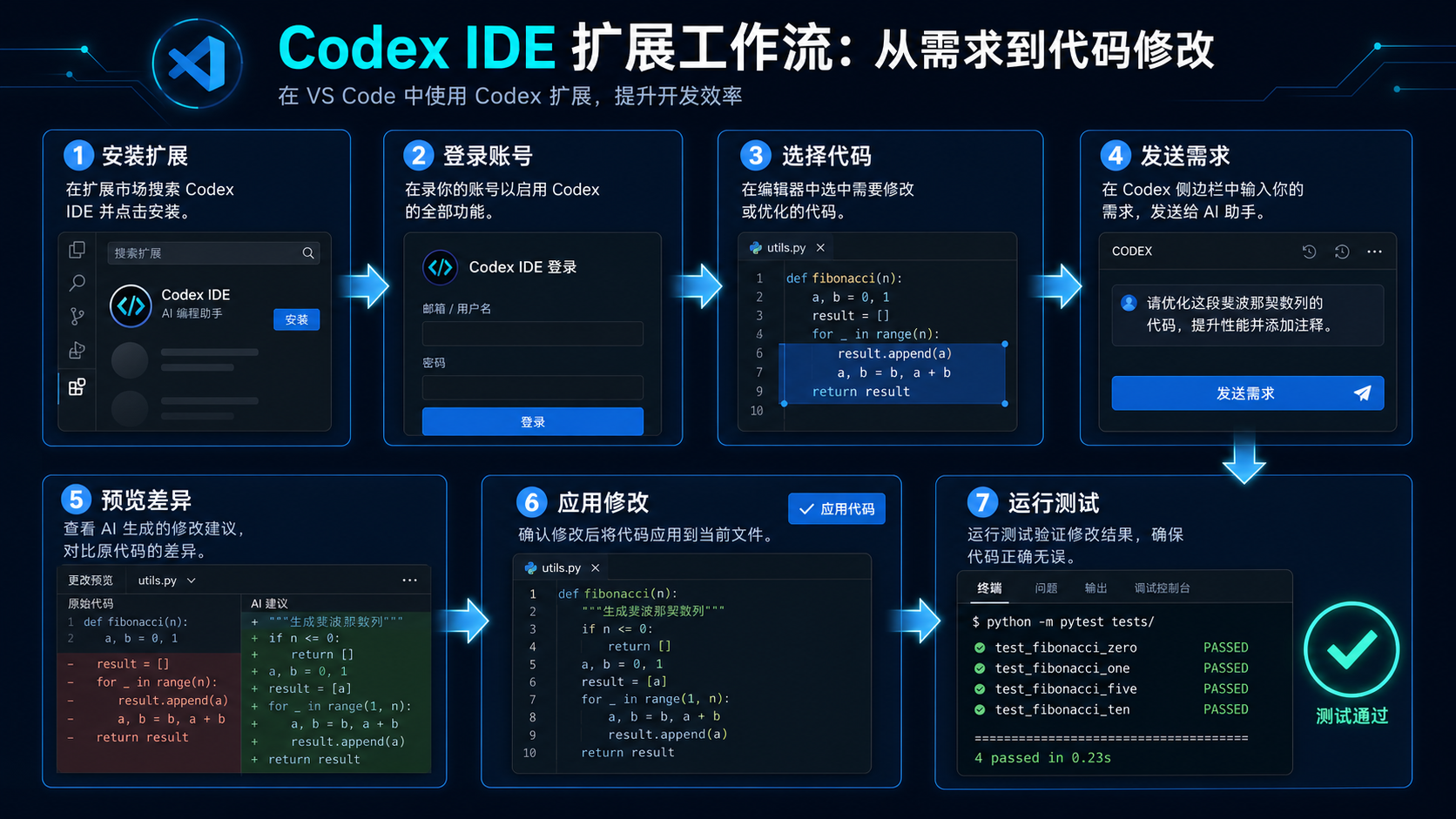
打开 VS Code,进入左侧扩展面板,搜索 Codex 或 OpenAI Codex。安装前注意查看发布者、插件名称和官方说明,尽量从官方入口安装,不要使用来路不明的同名插件。
2. 安装后重新加载窗口
安装完成后,如果 VS Code 提示重新加载窗口,按提示操作。重新加载后,侧边栏、命令面板或编辑器区域中通常会出现 Codex 相关入口。
3. 完成登录或授权
首次使用时,扩展会要求登录或配置凭据。按提示打开浏览器完成授权,或输入需要的 API Key。完成后回到 VS Code,确认扩展能正常读取当前工作区。
四、让 AI 帮你修改第一段代码
1. 打开项目文件夹
在 VS Code 中使用“打开文件夹”进入你的项目目录,而不是只打开单个文件。这样 Codex 才能更好地理解依赖、配置和文件之间的关系。
2. 选中需要处理的代码
初次使用建议从一个函数、一个组件、一个报错片段开始,不要一次让 AI 重构整个项目。选中范围越清晰,反馈越容易检查。
3. 用自然语言描述需求
你可以直接说:“请解释这段代码做了什么”“请修复这里的空值报错”“请把这段同步逻辑改成异步”“请为这个函数补充测试”。如果你希望它先分析,不要修改文件,也要明确写出来。
4. 预览差异并确认修改
AI 给出修改后,先看差异视图。重点检查删除内容、配置文件、权限逻辑、支付逻辑、数据库查询和安全相关代码。确认合理后再应用修改,并运行项目测试。
五、好用的提示词示例
1. 解释项目
请先阅读当前项目结构,说明主要目录、启动方式、核心依赖和最可能的入口文件。先不要修改任何文件。
2. 修复报错
我运行项目时遇到这个报错,请结合当前文件上下文分析原因,给出最小修改方案,并说明修改风险。
3. 重构代码
请把这段重复逻辑提取成一个可复用函数,保持现有行为不变,并列出你修改了哪些地方。
4. 生成测试
请为这个函数补充基础测试,覆盖正常输入、空值、异常输入三种情况。生成后说明如何运行测试。
六、使用 Codex IDE 扩展的注意事项
1. 不要把密钥交给项目文件
API Key、数据库密码、支付密钥、服务器登录信息都不应该写进项目代码。使用 AI 工具时,也要避免把敏感信息直接粘贴到对话里。
2. 重要修改先备份
建议使用 Git 管理项目。每次让 AI 做较大修改前,先提交一次当前状态。这样即使修改不满意,也可以快速回退。
3. 不要跳过测试
AI 能帮你写代码,但不能替你确认业务是否正确。修改完成后至少要运行本地项目、核心功能测试和关键页面检查。涉及 WordPress、支付、会员、下载权限的项目,更要谨慎验证。
七、Codex IDE 扩展与 Codex CLI 怎么选
如果你主要在 VS Code 里工作,喜欢可视化查看代码差异,Codex IDE 扩展更顺手;如果你经常在终端、服务器或脚本项目里工作,Codex CLI 更灵活。两者不是替代关系,而是适合不同工作方式。你可以在 AI 工具库 查找更多 AI 编程工具,也可以在 资料包下载 获取配套模板和教程。
八、FAQ:Codex IDE 扩展常见问题
Codex IDE 扩展只能在 VS Code 中使用吗?
官方说明中提到它支持 VS Code 以及部分 VS Code forks,例如 Cursor、Windsurf 等。新手建议先用 VS Code 跑通流程,再尝试其他编辑器。
Codex IDE 扩展会自动改我的代码吗?
它可以提出和生成修改,但你应该先预览差异,再确认是否应用。重要项目不要直接接受大范围修改。
不会写代码可以用 Codex IDE 扩展吗?
可以,但建议从解释代码、定位报错、补充注释和生成小功能开始。涉及生产环境、支付、安全和数据库时,最好请有经验的人复核。
Codex IDE 扩展和普通 AI 聊天插件有什么区别?
普通聊天插件更像问答窗口;Codex IDE 扩展更强调项目上下文、文件修改、差异预览和开发流程,适合真实代码任务。
从工具选型到任务练习
先确认工具适合自己的任务,再通过学习路径完成免费练习。

2 回复