
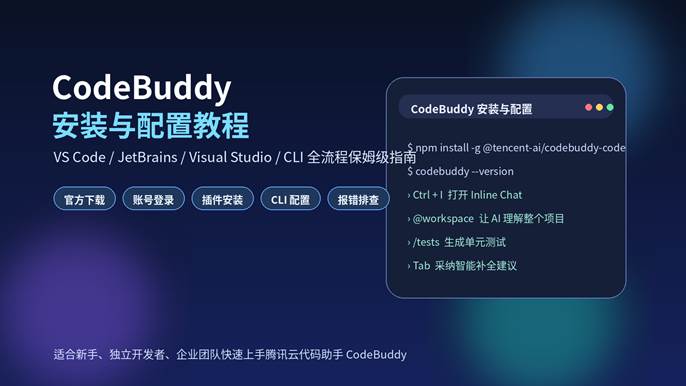
CodeBuddy安装与配置教程
VS Code、JetBrains、Visual Studio、CLI 全流程保姆级指南
分类:保姆级教程 / AI下载教程 / 环境配置教程 / 安装部署教程
- CodeBuddy怎么安装?腾讯云AI编程助手从下载到配置一篇搞定
- 国产AI编程工具又卷起来了:CodeBuddy安装、登录、插件配置全流程
- 新手也能用的CodeBuddy保姆级教程:VS Code、IDEA、CLI一次讲清楚
- 从补全到Agent开发:CodeBuddy安装与配置完整指南
- Cursor之外的新选择?CodeBuddy安装配置与实战入门教程
文章摘要
CodeBuddy 是腾讯云推出的 AI 编程助手与 AI 代码编辑器体系,覆盖独立 IDE、IDE 插件和命令行工具三种形态。本文面向新手与开发团队,完整讲解 CodeBuddy 的版本选择、账号注册、Windows/macOS 安装、VS Code 与 JetBrains 插件安装、Visual Studio 2022 支持、CLI 安装、模型与补全配置、Rules/MCP/快捷键设置,以及常见登录失败、插件搜不到、补全不出现、codebuddy 命令不存在等问题的排查方法。
一、先搞清楚:CodeBuddy到底是什么?
CodeBuddy 全称通常写作“腾讯云代码助手 CodeBuddy / Tencent Cloud CodeBuddy”。它不是单一插件,而是一套面向 AI 编程的产品体系:既有独立的 CodeBuddy IDE,也有安装在 VS Code、JetBrains、Visual Studio 等 IDE 中的插件版,还有面向终端和自动化场景的 CodeBuddy Code CLI。
一句话理解:如果你想在原来的 VS Code 或 IDEA 里加一个 AI 助手,就装插件版;如果你希望像 Cursor、Trae 那样在一个 AI 原生编辑器里完成从需求到代码再到部署,就装 CodeBuddy IDE;如果你经常在终端里处理仓库任务,就安装 CodeBuddy Code CLI。
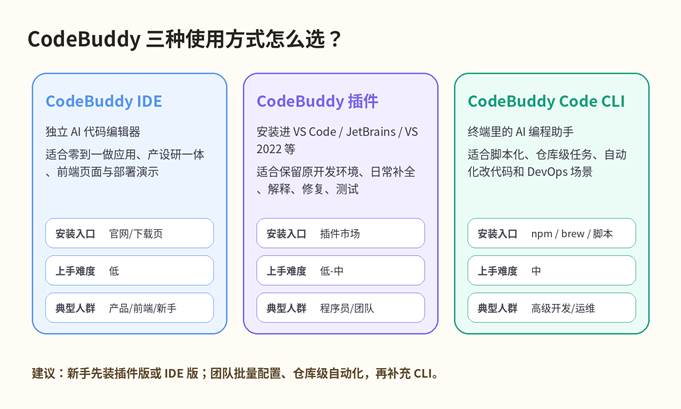
图:CodeBuddy 三种使用方式选择速查
二、安装前准备清单
| 准备项 | 建议配置 | 说明 |
| 操作系统 | Windows / macOS;CLI 也支持 Linux | 独立 IDE 官方文档列出 Windows 与 macOS;CLI 支持更多终端环境。 |
| 开发环境 | VS Code、IntelliJ IDEA/PyCharm/WebStorm、Visual Studio 2022 等 | 插件版适合继续沿用原开发环境。 |
| 浏览器 | Chrome / Edge / Safari 等现代浏览器 | 登录授权通常会跳转到浏览器完成。 |
| Git | 建议提前安装并执行 git –version 验证 | 克隆仓库、上下文理解、版本回滚都会用到。 |
| Node.js | CLI npm 路线建议 Node.js 18.20+;部分页面也提示新版本要求 | 如果只装 IDE 或插件,不一定需要 Node.js。 |
| 网络环境 | 能访问 CodeBuddy 官网、插件市场、npm registry | 企业网络建议提前配置代理和白名单。 |
特别提醒:不要把 CodeBuddy 和其他同名第三方插件混淆。插件市场里可能存在多个“CodeBuddy / Code Buddy”名称相似的扩展。安装腾讯云版本时,建议认准 Tencent Cloud、腾讯云代码助手 CodeBuddy、Tencent Cloud CodeBuddy 等标识。
三、CodeBuddy安装路线图
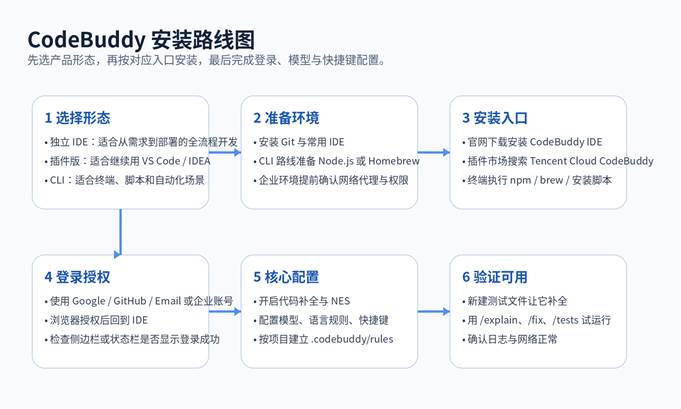
图:从版本选择到验证可用的完整安装路线
四、方式一:安装 CodeBuddy IDE
适合人群:想体验 AI 原生编辑器、从需求到页面到部署的完整流程、希望像 Cursor 一样独立打开项目的人。
1. 注册或登录账号
- 打开 CodeBuddy 官方网站。
- 点击右上角 Login / 登录。
- 没有账号时选择 Sign Up 注册。常见方式包括 Google、GitHub、Email,具体以页面显示为准。
- 如果提示选择注册区域或网络节点,按自己的使用地区选择;企业用户按组织要求登录。
2. 下载对应安装包
- 进入下载页面。
- 选择和电脑系统匹配的版本:Windows 用户下载 Windows 安装包;Mac 用户注意 Apple Silicon 与 Intel 架构差异。
- 下载完成后不要直接从第三方网盘或未知资源站运行,优先使用官网入口。
3. Windows安装步骤
- 双击下载好的安装程序。
- 如果出现“为当前用户安装”的提示,普通个人电脑选择 OK 即可。
- 勾选接受协议,选择安装路径,按 Next 继续。
- 安装完成后打开 CodeBuddy IDE。
- 点击 Login,浏览器授权成功后回到 IDE。
4. macOS安装步骤
- 打开下载得到的 dmg 文件。
- 把 CodeBuddy 拖入 Applications / 应用程序文件夹。
- 首次启动时,如果系统提示来自互联网下载,按系统安全提示确认。
- 打开 CodeBuddy IDE,点击 Login,完成浏览器授权。
5. 验证是否可用
- 打开一个本地项目或创建新项目。
- 确认右侧 Chat 面板能够正常显示。
- 在代码文件中输入注释,例如“// 写一个数组去重函数”,观察是否出现补全。
- 尝试用 Ask / Craft / Plan 模式提出简单需求,看是否可以生成解释或修改建议。
五、方式二:在 VS Code 中安装 CodeBuddy 插件
适合人群:已经习惯 VS Code,不想换编辑器,只希望增加 AI 补全、聊天、解释、修复、生成测试等能力。
- 打开 VS Code。
- 点击左侧 Extensions / 扩展图标,或按 Ctrl+Shift+X。
- 在搜索框输入 Tencent Cloud CodeBuddy 或 腾讯云代码助手 CodeBuddy。
- 确认发布者为腾讯云 / Tencent Cloud 后点击 Install。
- 安装完成后重载窗口,左侧或状态栏会出现 CodeBuddy 入口。
- 点击入口并登录账号。
VS Code 常见配置建议
| 配置项 | 建议 | 适合场景 |
| Auto Completion | 开启 | 边写边补全,提高日常编码速度。 |
| NES / Next Edit Suggestions | 开启后按需使用 | 连续改多处代码时更明显。 |
| Language Rules | 只给代码语言开启,Markdown/Plaintext 可关闭 | 减少写文档时误触补全。 |
| 快捷键 | 保留 Tab 采纳,按习惯设置 Inline Chat | 避免和原有插件冲突。 |
| 上下文引用 | 优先 @当前文件 / @workspace | 让 AI 读到必要上下文,减少胡编。 |
六、方式三:在 JetBrains / IDEA 系列中安装 CodeBuddy
适合人群:Java、Kotlin、Go、Python、Web 后端开发者,以及长期使用 IntelliJ IDEA、PyCharm、WebStorm、GoLand、Rider 的团队。
- 打开 IntelliJ IDEA 或其他 JetBrains IDE。
- 进入 Settings / Preferences -> Plugins。
- 切换到 Marketplace。
- 搜索 Tencent Cloud CodeBuddy。
- 点击 Install,安装后重启 IDE。
- 重启后在侧边栏、工具窗口或状态栏找到 CodeBuddy,完成登录。
如果插件市场打不开,可以检查 JetBrains 账号、公司网络代理、Marketplace 访问策略;企业内网环境可由管理员统一下载插件包,再通过 Install Plugin from Disk 从本地磁盘安装。
七、方式四:Visual Studio 2022、Xcode、微信开发者工具等入口
根据腾讯云 CodeBuddy 的市场页面和产品说明,CodeBuddy 也面向 Visual Studio 2022、微信开发者工具、Xcode 等生态提供入口。实际安装方式以对应 IDE 插件市场或官方文档为准。
- Visual Studio 2022:可在扩展市场搜索 Tencent Cloud CodeBuddy / 腾讯云代码助手。
- 微信开发者工具:通过工具内插件市场安装。
- Xcode:官方说明通常为下载 dmg 安装包到 macOS 本地安装。
- CloudStudio 等云端环境:按腾讯云对应产品入口启用。
八、方式五:安装 CodeBuddy Code CLI
CLI 适合喜欢命令行的开发者,也适合把 AI 编程能力接入脚本、仓库自动化、终端工作流。安装前先确认本机已经安装 Git;如果走 npm 路线,还要确认 Node.js 版本。
1. npm 安装
# 检查 Node.js 与 npm
node -v
npm -v
# 安装 CodeBuddy Code CLI
npm install -g @tencent-ai/codebuddy-code
# 验证是否安装成功
codebuddy –version
2. pnpm / yarn / bun 安装
pnpm add -g @tencent-ai/codebuddy-code
yarn global add @tencent-ai/codebuddy-code
bun install -g @tencent-ai/codebuddy-code
3. macOS / Linux 用 Homebrew 安装
brew tap Tencent-CodeBuddy/tap
brew install codebuddy-code
# 或者一条命令
brew install Tencent-CodeBuddy/tap/codebuddy-code
codebuddy –version
4. 原生二进制安装(Beta)
官方文档中也提供原生二进制安装方式,特点是单可执行文件、不依赖 Node.js,但标注为 Beta。适合不希望全局安装 Node.js 的用户测试使用。
# macOS / Linux
curl -fsSL https://www.codebuddy.cn/cli/install.sh | bash
# Windows PowerShell
irm https://www.codebuddy.cn/cli/install.ps1 | iex
5. CLI 配置目录
| 系统 | 默认配置目录 | 用途 |
| Windows | %USERPROFILE%\.codebuddy | 保存 settings.json、mcp.json、skills 等配置。 |
| macOS / Linux | ~/.codebuddy | 保存用户设置、MCP、技能与项目级配置。 |
九、第一次使用:从补全、聊天到Agent
1. 代码补全
- 默认会在你输入代码时自动触发。
- 出现灰色建议后,按 Tab 采纳全部建议。
- 只采纳一行:Windows/Linux 常见为 Ctrl + Down;macOS 常见为 Cmd + Down。
- 只采纳一个词:Windows/Linux 常见为 Ctrl + Right;macOS 常见为 Cmd + Right。
- 手动触发补全:Windows/Linux 常见为 Alt + \;macOS 常见为 Option + \。
2. Inline Chat
- 选中一段代码,让它解释、重构、修复或生成注释。
- 适合处理局部函数、单文件错误、正则表达式、SQL、单元测试等任务。
- Windows 常见快捷键为 Ctrl + I;macOS 常见快捷键为 Cmd + I。
3. Sidebar Chat 与上下文引用
- 在聊天框输入 @,引用文件、文件夹、当前代码片段或工作区。
- 问整个项目问题时,用 @workspace;问具体文件时,优先引用该文件。
- 不要把无关文件全部塞给 AI,越准确的上下文,越容易得到可执行答案。
4. 快捷指令
| 指令 | 用途 | 示例 |
| /explain | 解释选中代码 | /explain 这段异步逻辑为什么会重复执行? |
| /fix | 分析并修复问题 | /fix 这个函数会空指针吗? |
| /tests | 生成单元测试 | /tests 为这个 service 生成 JUnit 测试 |
| /comments | 生成注释 | /comments 给复杂函数补充中文注释 |
| /clear | 清空当前会话 | 当上下文混乱时重开一轮对话 |
十、进阶配置:Rules、MCP、模型与团队规范
1. 用 .codebuddy/rules 固化项目规范
如果你希望 CodeBuddy 每次生成代码都遵循团队约定,可以在项目中维护规则文件。例如:
.codebuddy/rules/backend.md
– Java 后端使用 Spring Boot 3.x。
– Controller 只做参数校验和路由分发。
– Service 层必须写单元测试。
– 新增接口必须同步更新 OpenAPI 文档。
– 不允许在业务代码中直接打印敏感信息。
2. 配置 MCP 扩展能力
MCP(Model Context Protocol)可以让 AI 调用数据库、搜索、内部系统、文件工具等外部能力。建议先从只读工具开始,确认安全边界后再开放写入工具。
3. 自定义模型与企业集成
企业用户可结合 CodeBuddy 的模型配置能力接入内部许可的模型或 API。涉及 API Key 时,不要写入仓库明文文件;应使用环境变量、密钥管理或企业配置中心。
十一、实战工作流:用 CodeBuddy 完成一个真实任务
示例任务:给一个已有项目新增“用户反馈提交接口”。
- 先让 CodeBuddy 读取项目结构:在聊天框输入“请先阅读 @workspace,总结这个项目的技术栈、目录结构和接口风格,不要修改代码”。
- 让它给方案:输入“我要新增用户反馈提交接口,请给出涉及文件、接口路径、数据表字段、校验规则和测试计划”。
- 确认方案后小步执行:先生成 DTO 和 Controller,再生成 Service,再生成测试。
- 每一步都运行本地测试,不要一次性允许 AI 修改太多文件。
- 最后让它生成提交说明:输入“根据刚才的改动生成 Git commit message 和 PR 描述”。
推荐提示词模板
你现在是我的资深代码审查员。请先阅读 @workspace 和我选中的文件,不要直接修改代码。
请输出:
1. 当前实现的关键逻辑
2. 潜在 bug 或边界条件
3. 最小改动方案
4. 需要新增或修改的测试
确认后我再让你执行修改。
十二、常见问题排查
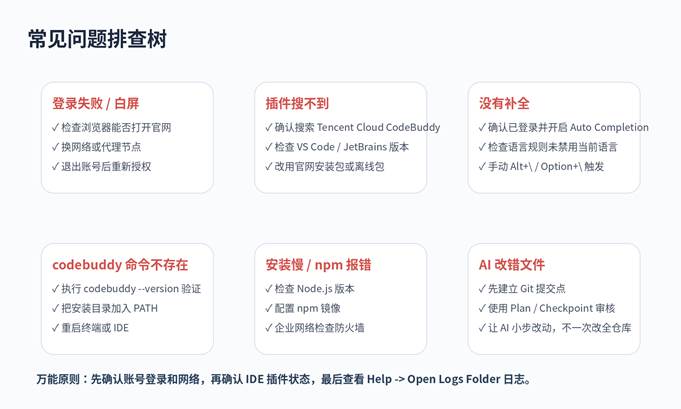
图:CodeBuddy 常见故障快速定位
1. 插件市场搜不到 CodeBuddy
- 换关键词搜索:Tencent Cloud CodeBuddy、腾讯云代码助手、CodeBuddy。
- 确认不是搜索到了第三方同名插件。
- 检查 IDE 版本是否过旧。
- 企业内网检查 Marketplace 访问限制,必要时下载官方插件安装包。
2. 登录后没有反应
- 关闭 IDE 后重新打开。
- 换默认浏览器再授权。
- 检查代理/VPN是否影响回调。
- 如果是企业账号,确认是否已被管理员授权。
3. 补全不出现
- 确认已登录且账号可用。
- 进入设置搜索 codingcopilot.enableAutoCompletions,确认已开启。
- 检查当前语言是否被 Language Rules 禁用。
- 手动触发补全,确认不是快捷键冲突。
- 关闭与 Copilot、Tabnine、通义灵码等类似补全插件的冲突配置。
4. codebuddy: command not found
- 执行 npm list -g –depth=0 查看是否安装成功。
- 把 npm global bin 或 CodeBuddy 安装目录加入 PATH。
- Windows 可检查 %USERPROFILE%\AppData\Local\codebuddy\bin。
- macOS/Linux 可临时执行 export PATH=”$HOME/.local/bin:$PATH”。
- 重启终端或 IDE,再执行 codebuddy –version。
5. npm 安装慢或失败
# 可临时设置 npm 镜像
npm config set registry https://registry.npmmirror.com
# 然后重新安装
npm install -g @tencent-ai/codebuddy-code
6. AI 生成代码不符合团队规范
- 建立 .codebuddy/rules 目录,写清楚框架版本、目录约束、命名规范和禁止事项。
- 让 AI 先输出计划,不要直接改代码。
- 一次只让它改一个功能点,改完立即运行测试。
- 用 Git 分支和提交点保护原项目。
十三、卸载与重装
插件版卸载:在 VS Code 或 JetBrains 的插件市场中找到 CodeBuddy,点击 Uninstall,并重启 IDE。
CLI 卸载命令:
# npm
npm uninstall -g @tencent-ai/codebuddy-code
# pnpm
pnpm remove -g @tencent-ai/codebuddy-code
# yarn
yarn global remove @tencent-ai/codebuddy-code
# Homebrew
brew uninstall codebuddy-code
brew untap Tencent-CodeBuddy/tap
如需彻底清理配置,可删除 Windows 的 %USERPROFILE%\.codebuddy 或 macOS/Linux 的 ~/.codebuddy。删除前请确认里面没有需要保留的 MCP、Skills 或模型配置。
十四、FAQ
Q1:CodeBuddy和Cursor有什么区别?
Cursor 是独立 AI 代码编辑器;CodeBuddy 同时提供独立 IDE、IDE 插件和 CLI。对于已经使用 VS Code/IDEA 的用户,CodeBuddy 插件版更容易无缝接入原工作流。
Q2:新手应该装哪个版本?
如果只是学习编程或写小项目,建议先装 CodeBuddy IDE 或 VS Code 插件。已经有成熟项目和固定 IDE 的开发者,优先装插件版。
Q3:CodeBuddy需要付费吗?
具体免费额度、试用期、Pro/团队套餐以官方价格页为准。写教程时不要承诺“永久免费”。
Q4:它支持哪些语言?
官方市场页提到支持 Java、Python、Go、C/C++、JavaScript、TypeScript、HTML、PHP、Ruby、Rust、Swift、Scala、Lua、Dart、Node.js、CSS 等主流语言与框架。
Q5:能不能同时装 Copilot、通义灵码、CodeBuddy?
可以同时安装,但不建议所有补全都开启。多个 AI 补全插件同时抢 Tab 和联想窗口,容易冲突。建议保留一个主力补全插件,其他作为聊天或专项工具使用。
Q6:企业项目能不能用?
可以,但应先确认企业合规策略、代码上传边界、账号权限、日志留存和密钥管理。敏感代码仓库建议由管理员统一配置。
Q7:安装后如何查看日志?
官方 FAQ 提到可通过 Help -> Open Logs Folder 打开本地日志目录,定位当日日志文件后再提交给支持团队。
Q8:AI修改代码有风险吗?
有。建议始终先建 Git 分支,要求 AI 先给计划,再小步修改;每次修改后运行测试、代码审查和安全检查。
官方参考来源
- CodeBuddy 官方网站:https://www.codebuddy.ai/
- CodeBuddy IDE 安装文档:https://www.codebuddy.ai/docs/ide/Getting-Started/Installation
- CodeBuddy IDE 快速开始:https://www.codebuddy.ai/docs/ide/Getting-Started/Quickstart
- CodeBuddy Code Completion 文档:https://www.codebuddy.ai/docs/ide/User-guide/Completion
- CodeBuddy Code CLI 安装文档:https://www.codebuddy.ai/docs/cli/installation
- 腾讯云 CodeBuddy 产品页:https://www.tencentcloud.com/products/acc
- VS Code Marketplace:Tencent Cloud CodeBuddy:https://marketplace.visualstudio.com/items?itemName=Tencent-Cloud.coding-copilot
- Visual Studio 2022 Marketplace:Tencent Cloud CodeBuddy:https://marketplace.visualstudio.com/items?itemName=Tencent-Cloud.coding-copilot-vs
- JetBrains Marketplace:Tencent Cloud CodeBuddy:https://plugins.jetbrains.com/plugin/24379-tencent-cloud-codebuddy
- 腾讯云 TokenHub CodeBuddy Code 文档:https://cloud.tencent.com/document/product/1823/130095
环境配置与 Docker 工作流
适合阅读安装部署、本地配置、服务器搭建和自动化流程类文章后继续转化。
