
GitHub Copilot 安装与启用教程
从插件安装、账号授权到 Chat / Agent 配置,一篇给新手讲透
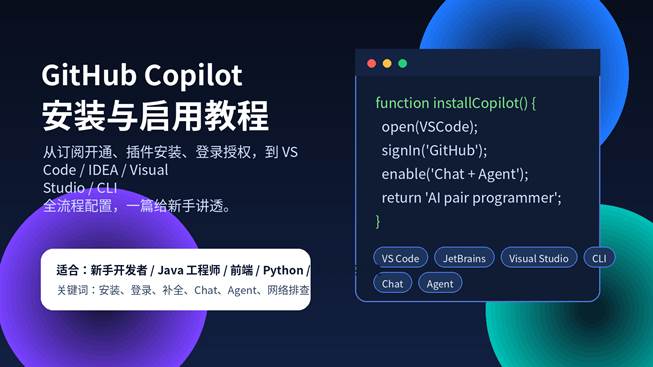
| 发布建议:封面图建议作为 WordPress / 公众号特色图使用;正文中配合流程图、对比图和排查树,适合做“保姆级教程”栏目。 |
文章摘要
GitHub Copilot 是开发者常用的 AI 编程助手,能在编辑器中提供代码补全、代码解释、单元测试生成、Bug 修复建议、项目级 Chat 和 Agent 工作流。本教程从账号准备、插件安装、登录授权、模型选择、网络排查到第一次实战,完整讲解如何在 VS Code、JetBrains IDEA、Visual Studio、Xcode、Eclipse 和命令行中安装并启用 Copilot。
一、GitHub Copilot 适合谁?先搞懂它能做什么
很多新手把 Copilot 理解成“自动补全插件”,但现在的 Copilot 更接近一个嵌入开发环境的 AI 编程工作台。它不仅能根据上下文补全下一行代码,还能在 Chat 中解释项目、重构函数、生成测试、定位报错,并在支持的环境中通过 Agent 模式执行多步代码修改。
如果你经常写 Java、Python、JavaScript、TypeScript、Go、C#、C++、PHP 或 Ruby,Copilot 都能作为日常辅助工具;如果你是企业开发者,还可以配合组织策略、代码库上下文、MCP、Custom instructions 等能力,让团队规范进入 AI 工作流。
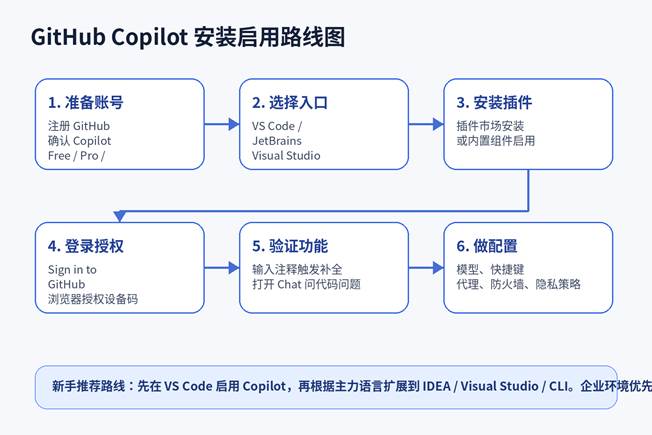
| 一句话结论:新手建议先在 VS Code 里启用 Copilot,熟悉补全、Chat、Edit 和 Agent;Java / Kotlin 用户再同步安装到 IDEA;.NET 用户优先在 Visual Studio 中启用。 |
二、安装前准备:别急着点 Install
| 准备项 | 是否必须 | 说明 |
| GitHub 账号 | 必须准备 | 用来登录授权 Copilot,建议提前完成邮箱验证和 2FA 设置。 |
| Copilot 权限 | 必须准备 | 个人可使用 Copilot Free / Pro / Pro+;企业或组织成员需要管理员分配授权。 |
| 开发工具 | 必须准备 | VS Code、IntelliJ IDEA、Visual Studio、Xcode、Eclipse、Vim/Neovim 或终端环境。 |
| 网络环境 | 建议检查 | 能访问 github.com 与 Copilot 相关服务;公司网络可能需要代理、防火墙白名单或自签证书配置。 |
| Node.js / PowerShell | CLI 路线需要 | 使用 npm 安装 Copilot CLI 时需要 Node.js 22+;Windows 下官方要求 PowerShell v6+。 |
三、不同开发环境应该选哪条安装路线?
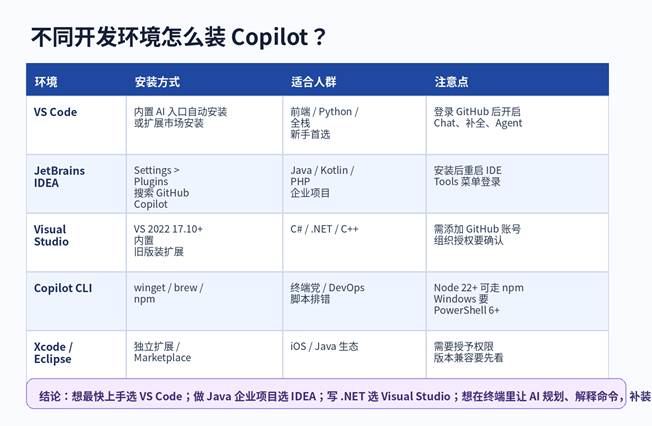
| 环境 | 推荐程度 | 安装入口 | 适合场景 |
| VS Code | 最推荐新手 | 启动后点击 Copilot / AI 入口,按提示登录 GitHub;必要时从扩展市场安装 GitHub Copilot。 | 前端、Python、全栈、教程演示 |
| IntelliJ IDEA / JetBrains | Java 用户首选 | Settings/Preferences > Plugins > Marketplace 搜索 GitHub Copilot,安装后重启并登录。 | Java、Kotlin、PHP、WebStorm、PyCharm |
| Visual Studio 2022 | .NET 用户首选 | 17.10 及以上通常内置统一 Copilot 组件;17.8/17.9 按旧版扩展安装。 | C#、.NET、C++、企业桌面开发 |
| Copilot CLI | 终端进阶 | 用 winget、brew、npm 或安装脚本安装,在项目目录打开 copilot。 | 命令行、DevOps、脚本生成、GitHub 工作流 |
| Xcode / Eclipse | 特定生态 | Xcode 需要独立扩展与系统权限;Eclipse 通过 Marketplace / Update Site 安装。 | iOS/macOS、Java 老项目 |
四、VS Code 安装 GitHub Copilot 全流程
步骤 1:更新 VS Code
打开 VS Code,进入 Help > Check for Updates,确认使用最新稳定版。Copilot 新功能更新较快,旧版本可能看不到 Chat、Agent 或模型切换入口。
步骤 2:打开 Copilot 入口
VS Code 底部状态栏或侧边栏通常会出现 Copilot 图标。首次使用时选择“Use AI Features”或“Sign in to GitHub”。
步骤 3:登录 GitHub
浏览器会跳转到 GitHub 授权页面。登录账号后点击授权,回到 VS Code。企业账号可能需要选择对应组织授权。
步骤 4:确认插件状态
打开扩展面板,搜索 GitHub Copilot,确认 GitHub Copilot 与 GitHub Copilot Chat 处于启用状态。现在 VS Code 首次设置时可能自动安装所需扩展。
步骤 5:测试补全
新建一个 .js / .py 文件,写一行注释,例如“// 写一个函数判断手机号是否合法”,停顿片刻观察灰色建议。按 Tab 接受建议。
步骤 6:测试 Chat
打开 Copilot Chat,输入“解释当前文件的功能”或“帮我给这个函数生成单元测试”。能返回上下文相关回答,说明启用成功。
| // 测试 Copilot 补全:写一个函数,判断字符串是否为有效邮箱 function isValidEmail(email) { // 等待 Copilot 生成建议,然后按 Tab 接受 } |
| 新手提示:如果 VS Code 中看不到 Copilot Chat,先更新 VS Code 和 Copilot 扩展,再执行 Developer: Reload Window。企业账号还要确认组织管理员没有禁用 Chat 或 Agent 功能。 |
五、IntelliJ IDEA / JetBrains 系列安装流程
• 打开 IDEA,进入 File > Settings;macOS 是 IntelliJ IDEA > Settings。
• 进入 Plugins > Marketplace,在搜索框输入 GitHub Copilot。
• 点击 Install,安装完成后按提示 Restart IDE。
• 重启后进入 Tools > GitHub Copilot > Login to GitHub。
• 浏览器打开 GitHub 授权页面后登录并授权。
• 回到 IDEA,打开一个 Java / Kotlin / Python 文件,输入注释测试补全。
| // 在 IDEA 中测试:根据订单金额和会员等级计算折扣 public BigDecimal calculateDiscount(BigDecimal amount, String level) { // 等待 Copilot 生成建议 } |
| 适合 IDEA 用户的配置:进入 Settings > Tools > GitHub Copilot,可检查补全显示、更新检测、语言启用状态。Java 大项目建议配合 .github/copilot-instructions.md 写清楚框架、代码风格、测试命令。 |
六、Visual Studio 2022 安装与启用流程
如果你主要写 C#、.NET、C++ 或 Windows 桌面项目,Visual Studio 是更合适的入口。Visual Studio 2022 17.10 及以上版本通常已经内置统一的 Copilot / Copilot Chat 组件;17.8 与 17.9 用户需要按旧版扩展方式安装。
| 版本/项目 | 怎么操作 | 备注 |
| VS 2022 17.10+ | 更新 Visual Studio 后检查 GitHub Copilot 入口 | 适合新机器或新版 VS 用户 |
| VS 2022 17.8 / 17.9 | 通过扩展管理器安装 GitHub Copilot 扩展 | 适合暂时无法升级的企业环境 |
| 登录方式 | Visual Studio 右上角添加 GitHub 账号 | 同一账号需要有 Copilot 权限 |
| 验证方式 | 打开 C# 文件,写注释并观察补全;打开 Chat 让其解释类或方法 | 建议用真实项目测试上下文效果 |
| // C# 测试:生成一个方法,将订单列表按客户分组并计算总金额 public Dictionary<string, decimal> GroupOrderAmount(List<Order> orders) { // Copilot suggestion here } |
七、安装 GitHub Copilot CLI:让 AI 进入命令行
Copilot CLI 适合经常写脚本、看日志、处理 GitHub 工作流或在终端中做项目规划的开发者。它不是 VS Code 插件,而是终端里的 AI 编程助手。
| 系统 | 安装命令 | 说明 |
| Windows | winget install GitHub.Copilot | 官方 WinGet 安装方式;Windows 需 PowerShell v6+。 |
| macOS / Linux | brew install copilot-cli | 适合已安装 Homebrew 的用户。 |
| 所有平台 | npm install -g @github/copilot | 需要 Node.js 22 或更高版本。 |
| macOS / Linux | curl -fsSL https://gh.io/copilot-install | bash | 适合脚本化安装,可配合 VERSION / PREFIX 参数。 |
| # Windows PowerShell winget install GitHub.Copilot # macOS / Linux:Homebrew brew install copilot-cli # 全平台:npm npm install -g @github/copilot |
| CLI 使用建议:在项目根目录运行 copilot,再使用 /login 登录。不要在系统根目录或无关目录里让 AI 执行修改;涉及删除、迁移、批量替换时,务必先使用 Git 提交或备份。 |
八、Xcode、Eclipse、Vim/Neovim 入口简述
| 环境 | 安装方式 | 注意点 |
| Xcode | 下载 GitHub Copilot for Xcode 扩展,安装后打开应用完成设置 | 需要 macOS Monterey 12.0+,并授予 Accessibility 与 Xcode Source Editor Extension 权限。 |
| Eclipse | 通过 Eclipse Marketplace 或 Update Site 安装 GitHub Copilot | 安装后重启 Eclipse,在右下角 Copilot 入口登录 GitHub。 |
| Vim / Neovim | 安装 github/copilot.vim,并运行 :Copilot setup | 需要兼容版本的 Vim/Neovim 与 Node.js。适合熟悉终端编辑器的开发者。 |
九、启用后必须做的 7 个核心配置
1. 检查账号与订阅状态
进入 GitHub Settings > Copilot,确认当前账号可用。组织账号需要管理员分配席位和策略。
2. 设置补全启用范围
如果某些语言不想使用 Copilot,可以在 IDE 的 Copilot 设置中按语言关闭。
3. 学会切换 Chat / Edit / Agent
Ask 更适合问问题,Edit 更适合局部改代码,Agent 更适合多文件任务。越是大任务,越要写清楚目标、限制和验证命令。
4. 选择合适模型
Copilot 支持多模型,不同计划和入口可用模型不同。日常补全优先速度,复杂重构优先推理能力。
5. 配置自定义说明
可以用 .github/copilot-instructions.md 写团队规范,例如代码风格、测试框架、命名规则、禁止修改目录等。
6. 设置代理和防火墙
公司网络中常见问题不是插件坏了,而是代理、SSL 证书或防火墙阻断 Copilot 服务。
7. 关注隐私与合规
个人用户和企业用户的数据策略不同;企业项目建议由管理员统一设置组织策略、内容排除和允许模型。
十、第一次使用:5 个最实用的 Copilot 场景
| 场景 | 怎么用 | 示例提示词 |
| 自动补全 | 写注释或函数名,让 Copilot 根据上下文补全实现。 | “// 根据用户生日计算年龄” |
| 解释代码 | 选中一段旧代码,让 Copilot 用中文解释业务逻辑。 | “解释这段代码为什么会出现空指针” |
| 生成测试 | 让 Copilot 根据函数生成单元测试和边界用例。 | “为这个方法生成 JUnit5 测试” |
| 修复报错 | 复制报错栈或选择出错文件,让 Copilot 定位原因并给修改方案。 | “根据这个报错帮我定位问题” |
| 项目级修改 | 用 Agent 描述目标,让其跨文件修改并运行验证命令。 | “把登录接口改成 JWT,并补充测试” |
十一、常见问题排查:装好了但不能用怎么办?
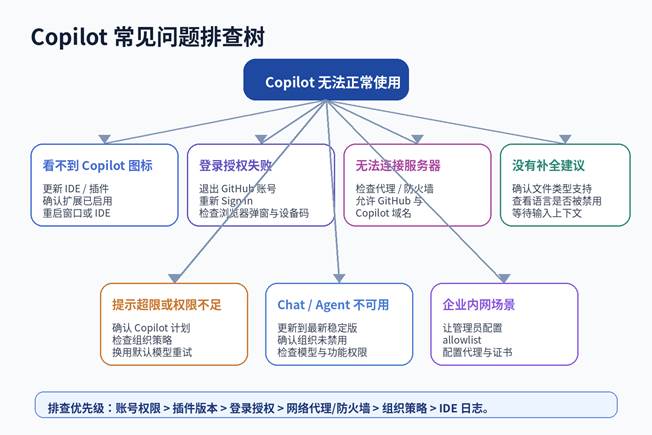
| 问题 | 常见原因 | 解决办法 |
| 插件安装了但没有图标 | 扩展被禁用、IDE 版本太旧、插件未加载 | 更新 IDE 和插件,重新启用扩展,Reload Window 或重启 IDE。 |
| 登录后仍提示无权限 | 当前 GitHub 账号没有 Copilot 权限,或组织未分配席位 | 进入 GitHub Settings > Copilot 检查计划;企业用户联系管理员。 |
| Copilot could not connect to server | 网络、代理、防火墙或 SSL 证书问题 | 换网络测试;公司环境按 GitHub allowlist 配置域名、端口、代理与证书。 |
| 某些文件没有建议 | 语言被禁用、文件太小、上下文不足、内容排除策略生效 | 换常见语言测试;检查 Copilot 设置和组织 Content exclusions。 |
| Chat 找不到 | IDE 或扩展版本过旧,或组织禁用了 Chat | 更新稳定版 VS Code / JetBrains 插件;确认组织策略。 |
| 提示 rate limit / 请求受限 | 免费额度或 premium requests 用完,或模型不可用 | 等待额度恢复、升级计划、切换默认模型或减少高成本请求。 |
| IDEA 登录后不补全 | 插件未重启完成、语言状态被关闭、账号授权异常 | 重启 IDE;Tools > GitHub Copilot 检查状态;重新登录。 |
十二、给新手的 Copilot 使用规范
• 把 Copilot 当“副驾驶”,不要把它当“自动交付机器”。所有生成代码都要经过阅读、运行、测试和代码审查。
• 不要把密钥、账号密码、客户隐私、内部接口文档直接粘贴进 Chat。企业项目优先按组织合规策略配置。
• 复杂任务一定要写清楚约束:只能改哪些文件、不能动哪些模块、测试命令是什么、输出格式是什么。
• 使用 Agent 或 CLI 前先提交 Git,避免 AI 多文件修改后难以回滚。
• 遇到质量不稳定时,不要只说“优化一下”,而要给出框架、版本、边界条件和验收标准。
FAQ:GitHub Copilot 安装与启用常见问题
Q1:GitHub Copilot 是免费的吗?
GitHub 提供 Copilot Free,适合轻度体验;Pro、Pro+、Business、Enterprise 等计划会提供更高额度或更多企业功能。具体额度和权益以 GitHub 当前页面为准。
Q2:VS Code 里需要手动安装 GitHub Copilot 插件吗?
很多新版 VS Code 首次启用 AI 功能时会自动安装所需扩展。如果没有自动安装,可以在扩展市场搜索 GitHub Copilot 手动安装。
Q3:IDEA 里安装 Copilot 后为什么要重启?
JetBrains 插件通常需要重启 IDE 才能加载全部能力。重启后从 Tools > GitHub Copilot 登录 GitHub。
Q4:公司网络里 Copilot 连不上怎么办?
先用手机热点测试是否为网络问题。若公司网络阻断,需要管理员按 GitHub Copilot allowlist 配置代理、防火墙和 SSL 证书。
Q5:Copilot 会不会直接复制开源代码?
Copilot 会基于上下文生成概率性建议。涉及版权、许可和企业合规时,建议开启相关策略,并对生成代码做人工审查。
Q6:Copilot 和 Cursor、Cline 有什么区别?
Copilot 更深度集成 GitHub 与主流 IDE;Cursor 是独立 AI 编辑器;Cline 更偏开源 Agent 插件。日常编码可用 Copilot,复杂代理式任务可按场景搭配。
Q7:为什么我的账号能登录但不能用某些模型?
模型可用性和计划、入口、组织策略有关。不同 Copilot 计划、GitHub.com、IDE、CLI 看到的模型可能不完全一致。
Q8:新手第一天应该学哪些功能?
先掌握补全、Chat 解释代码、生成测试、修复报错四个场景;熟悉后再学习 Agent、MCP、Custom instructions 和 CLI。
官方参考来源
• GitHub Docs – Setting up GitHub Copilot for yourself:https://docs.github.com/en/copilot/how-tos/set-up/set-up-for-self
• GitHub Docs – Installing the GitHub Copilot extension in your environment:https://docs.github.com/en/copilot/how-tos/set-up/install-copilot-extension
• Visual Studio Code – Set up GitHub Copilot in VS Code:https://code.visualstudio.com/docs/copilot/setup
• GitHub Docs – Installing GitHub Copilot CLI:https://docs.github.com/en/copilot/how-tos/copilot-cli/set-up-copilot-cli/install-copilot-cli
• GitHub Docs – Supported AI models in GitHub Copilot:https://docs.github.com/en/copilot/reference/ai-models/supported-models
• GitHub Docs – Copilot customization cheat sheet:https://docs.github.com/en/copilot/reference/customization-cheat-sheet
• GitHub Docs – Troubleshooting common issues with GitHub Copilot:https://docs.github.com/en/copilot/how-tos/troubleshoot-copilot/troubleshooting-common-issues-with-github-copilot
• GitHub Docs – Copilot allowlist reference:https://docs.github.com/en/copilot/reference/copilot-allowlist-reference
环境配置与 Docker 工作流
适合阅读安装部署、本地配置、服务器搭建和自动化流程类文章后继续转化。
