
《AI编程环境搭建教程:Python、CUDA、IDE全流程》
网站发布教程文章 + SEO 文档
一、文章摘要与发布定位
很多新手学习 AI 编程时,第一道坎不是模型,也不是算法,而是环境:Python 版本选错、CUDA 装错、IDE 解释器没选对,最后就会出现 pip 安装失败、nvidia-smi 正常但 torch.cuda 不可用、Notebook 和终端不是同一个环境等问题。本文按“从零到能跑通”的顺序,完整梳理 Windows、macOS、Linux 下搭建 AI 编程环境的关键步骤。
| 发布建议:这篇文章建议定位为“保姆级教程 / 环境配置教程 / 安装部署教程”。读者看完后,应能完成基础 AI 开发环境搭建,并通过验证命令确认 GPU 或 CPU 运行正常。 |
| 项目 | 建议写法 |
| 主标题 | AI编程环境搭建教程:Python、CUDA、IDE全流程 |
| 爆款标题 1 | 新手别再乱装了:Python、CUDA、IDE 一篇搞定 AI 编程环境 |
| 爆款标题 2 | 从零搭建 AI 开发环境:Python、CUDA、PyTorch、VS Code 全流程教程 |
| 适合人群 | AI 编程新手、本地部署玩家、Python 开发者、准备学习深度学习/大模型应用的读者 |
| 推荐分类 | 保姆级教程 > 环境配置教程;保姆级教程 > 安装部署教程;实战工作流 > 自动化工作流 |
| 关键词 | AI编程环境,Python安装,CUDA安装,PyTorch环境,VS Code AI开发 |
目录速览
- 安装前判断电脑配置
- Python 与虚拟环境安装
- CUDA / cuDNN / GPU 驱动配置
- PyTorch 与 TensorFlow 安装验证
- VS Code、Cursor、PyCharm/IDEA、Jupyter 配置
- 常见报错排查与 SEO 文档
二、一张图看懂 AI 编程环境搭建流程
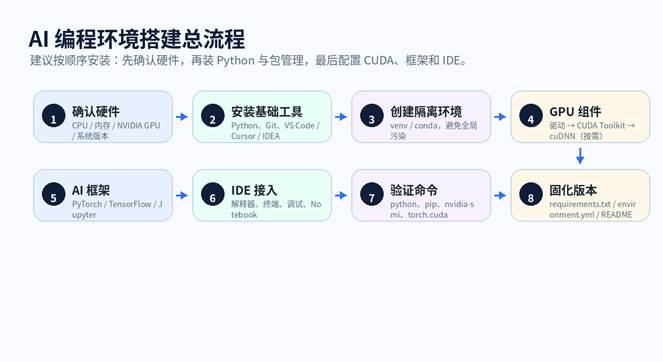
AI 编程环境最好不要“想到什么装什么”。推荐顺序是硬件检查 → 基础工具 → 虚拟环境 → GPU 组件 → AI 框架 → IDE 接入 → 验证命令 → 固化版本。
三、安装前先做 5 项检查
1. 确认系统版本:Windows 建议使用 Windows 10/11 64 位;Linux 服务器建议优先使用 Ubuntu LTS;macOS 用户需要区分 Intel Mac 与 Apple Silicon Mac。
2. 确认显卡类型:只有 NVIDIA 显卡才走 CUDA 路线;AMD 显卡通常看 ROCm 支持;Apple Silicon Mac 走 MPS/MLX/Metal 路线,不安装 CUDA。
3. 确认内存与硬盘:基础 AI 编程建议 16GB 内存起步;本地大模型、ComfyUI、训练任务建议 32GB+;硬盘建议预留 50GB-200GB。
4. 确认项目类型:只是写脚本或调用 API,不需要 CUDA;要跑 PyTorch GPU、训练模型或本地推理服务,才需要 GPU 驱动和 CUDA 生态。
5. 先创建项目目录:建议所有项目放在统一目录,例如 D:\AIProjects 或 ~/AIProjects,避免中文路径、空格路径和系统盘权限问题。
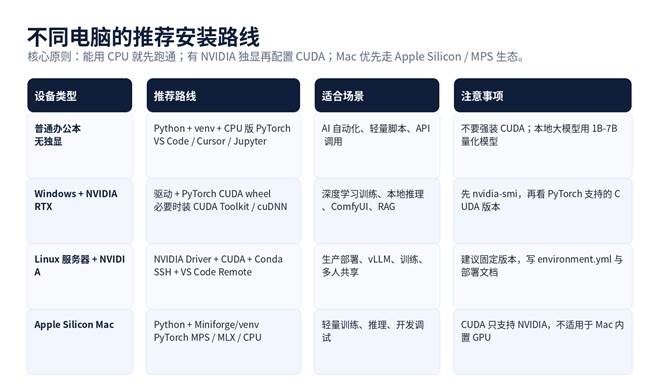
| 配置级别 | 推荐硬件 | 能做什么 | 不建议做什么 |
| 入门配置 | 4 核 CPU / 8GB-16GB 内存 / 无独显 | Python 脚本、API 调用、轻量数据处理、学习语法 | 大型本地模型、深度学习训练、视频生成 |
| 主流学习配置 | 6-8 核 CPU / 16GB-32GB 内存 / RTX 3060/4060 及以上 | PyTorch 入门、ComfyUI 轻量工作流、7B 量化模型推理 | 大规模训练、多用户服务 |
| 进阶开发配置 | 8 核+ CPU / 32GB-64GB 内存 / RTX 4070/4080/4090 或专业卡 | 本地模型推理、LoRA 微调、小规模训练、vLLM 测试 | 超大模型训练、企业级高并发 |
| 服务器配置 | 多核 CPU / 64GB+ 内存 / A 系列或多卡 GPU | 多人共享、推理服务、训练、RAG 后端 | 个人桌面简单脚本,不必上服务器 |
四、安装 Python:版本别追最新,稳定更重要
Python 官网显示当前可下载的最新版本已经到 Python 3.14.x,但 AI 编程环境并不建议一味追最新。因为 PyTorch、TensorFlow、CUDA 扩展、某些推理库和旧项目模板通常对 Python 版本有要求。实战中更稳的策略是:新项目优先 Python 3.11 或 3.12;如果官方框架明确支持,可以使用 3.13;遇到老项目再按项目要求降级。
| 关键原则:项目需要什么版本,就给项目创建一个独立环境。不要把所有 AI 项目都装进系统 Python 或 conda base 环境。 |
| 安装方式 | 适合人群 | 优点 | 注意事项 |
| python.org 官方安装包 | Windows / macOS 新手 | 简单、干净、官方维护 | Windows 勾选 Add Python to PATH;macOS 注意与系统 Python 区分 |
| Miniconda / Miniforge | 数据科学、深度学习、多项目用户 | 环境隔离强,适合多版本 Python | 不要在 base 环境长期堆包;每个项目建独立 env |
| 系统包管理器 apt / brew | Linux / macOS 开发者 | 适合服务器和脚本环境 | 发行版仓库版本可能偏旧;不要破坏系统 Python |
| Docker 镜像 | 团队部署、生产服务 | 环境可复制、便于迁移 | 需要 Docker 基础,GPU 容器还要配置 NVIDIA Container Toolkit |
4.1 Windows 安装 Python
- 打开 Python 官网下载页,选择 Windows installer 64-bit。
- 安装第一页勾选 Add python.exe to PATH。
- 点击 Install Now。安装完成后重新打开 PowerShell 或 CMD。
- 执行验证命令。
| python –version pip –version py -V where python |
4.2 macOS / Linux 安装 Python
| # macOS python3 –version python3 -m pip –version which python3 # Ubuntu / Debian sudo apt update sudo apt install -y python3 python3-pip python3-venv git python3 –version |
五、创建虚拟环境:AI 项目必须隔离
虚拟环境是 AI 编程的“安全带”。不同项目依赖不同版本的 torch、transformers、numpy、CUDA wheel,一旦混装,很容易出现版本冲突。
| 方案 | 推荐指数 | 适合场景 | 常用命令 |
| venv | ★★★★★ | 轻量 Python 项目、教程、脚本、API 开发 | python -m venv .venv |
| conda / mamba | ★★★★★ | 深度学习、多 Python 版本、多平台依赖 | conda create -n ai python=3.11 |
| uv | ★★★★☆ | 追求速度、现代 Python 项目 | uv venv / uv pip install |
| Docker | ★★★★☆ | 团队协作、生产部署、服务器 GPU 环境 | docker compose up |
| # Windows PowerShell mkdir ai-demo cd ai-demo python -m venv .venv .\.venv\Scripts\activate python -m pip install -U pip setuptools wheel # macOS / Linux mkdir ai-demo && cd ai-demo python3 -m venv .venv source .venv/bin/activate python -m pip install -U pip setuptools wheel |
| # conda 推荐流程 conda create -n ai-dev python=3.11 -y conda activate ai-dev python -m pip install -U pip setuptools wheel conda info –envs |
| 避坑提醒:AI 项目最常见的坑是:终端激活的是 A 环境,VS Code 选的是 B 解释器,Notebook kernel 又是 C 环境。因此每次安装完依赖,都要在 IDE 里重新确认解释器。 |
六、安装 NVIDIA 驱动、CUDA、cuDNN:先判断是否真的需要
CUDA 是 NVIDIA 的并行计算平台,主要用于让深度学习框架调用 NVIDIA GPU。不是所有 AI 编程都需要 CUDA:如果只是调用大模型 API 或写自动化脚本,CPU 环境足够;如果要运行 PyTorch GPU、训练模型、ComfyUI、vLLM 或本地推理服务,就需要配置 GPU 环境。
| 组件 | 作用 | 什么时候必须装 | 验证命令 |
| NVIDIA Driver | 让系统识别并驱动 NVIDIA GPU | 有 NVIDIA 显卡并希望使用 GPU 加速 | nvidia-smi |
| CUDA Toolkit | 包含 nvcc、库文件、头文件和开发工具 | 需要编译 CUDA 扩展、开发 CUDA 程序、部分框架要求系统 Toolkit | nvcc -V |
| cuDNN | 深度学习加速库 | 部分 TensorFlow/自编译深度学习场景需要 | 框架内检测 GPU / 查看库路径 |
| PyTorch CUDA wheel | PyTorch 自带对应 CUDA 运行时依赖 | 大多数 PyTorch 新手优先选择 | torch.cuda.is_available() |
| 版本原则:不要看到 CUDA 官网最新版本就直接装。实际项目应先看 PyTorch/TensorFlow/项目 README 支持哪一个 CUDA 版本,再决定是否安装 Toolkit。很多 PyTorch pip wheel 已包含 CUDA 运行时,不要求系统安装完整 Toolkit。 |
6.1 Windows + NVIDIA 推荐步骤
- 更新 NVIDIA 显卡驱动,重启电脑。
- 打开 PowerShell,执行 nvidia-smi,确认能看到 GPU 型号、驱动版本和 CUDA Version。
- 如果只安装 PyTorch,一般先按 PyTorch 官网命令安装对应 CUDA wheel。
- 只有需要 nvcc 编译扩展或项目明确要求时,再安装 CUDA Toolkit。
- 如使用 TensorFlow GPU,优先考虑 WSL2 路线;Windows 原生 GPU 支持有版本限制。
| nvidia-smi python -c “import torch; print(torch.__version__); print(torch.cuda.is_available()); print(torch.version.cuda)” |
6.2 Linux 服务器推荐步骤
| # 检查显卡与驱动 nvidia-smi # 检查 CUDA 编译器(如已安装 CUDA Toolkit) nvcc -V # 检查 Python 环境 python –version python -m pip –version |
6.3 macOS 用户需要知道的事
macOS 不走 CUDA 路线。CUDA 主要面向 NVIDIA GPU,而当前 Apple Silicon Mac 的内置 GPU 应使用 PyTorch MPS、MLX、Core ML、Metal 等生态。TensorFlow 官方文档也说明 macOS 当前没有官方 GPU 支持,因此 Mac 用户应优先把目标定为本地开发、轻量推理、API 应用、MPS/MLX 生态。
七、安装 PyTorch:AI 编程最常用的深度学习框架
PyTorch 是当前 AI 编程、本地模型推理、深度学习入门最常用的框架之一。安装时不要背命令,应该进入 PyTorch 官网选择系统、包管理器、语言和计算平台,复制自动生成的命令。
| 场景 | 推荐选择 | 示例命令/说明 |
| Windows 无 NVIDIA GPU | Pip + CPU | pip install torch torchvision torchaudio |
| Windows + NVIDIA GPU | Pip + CUDA 12.x wheel | 以 PyTorch 官网当前命令为准,例如 cu126/cu128 等 |
| Linux + NVIDIA GPU | Pip + CUDA wheel 或 conda | 服务器建议固定版本并记录驱动、CUDA、torch 版本 |
| Apple Silicon Mac | Pip + macOS 支持 | PyTorch 可在 macOS 使用;根据设备能力体验不同,可关注 MPS 后端 |
| # 安装后验证 PyTorch python – <<‘PYTEST’ import torch print(‘torch:’, torch.__version__) print(‘cuda available:’, torch.cuda.is_available()) print(‘cuda runtime:’, torch.version.cuda) print(‘device count:’, torch.cuda.device_count()) if torch.cuda.is_available(): print(‘device:’, torch.cuda.get_device_name(0)) PYTEST |
| 排查方向:如果 nvidia-smi 能看到显卡,但 torch.cuda.is_available() 是 False,通常不是显卡坏了,而是 PyTorch 安装成了 CPU 版、CUDA wheel 版本不匹配,或当前 IDE 没选对虚拟环境。 |
八、安装 TensorFlow:按平台选择路线
TensorFlow 仍在不少机器学习、部署和旧项目中使用,但它的 GPU 支持路线与 PyTorch 不完全一致。Windows 原生 GPU、WSL2、Linux、macOS 的安装方式差异很大,新手不要混用教程。
| 平台 | 推荐路线 | 注意事项 |
| Linux + NVIDIA | pip install tensorflow[and-cuda] | 先安装 NVIDIA 驱动,使用 nvidia-smi 验证;TensorFlow 官方推荐 pip。 |
| Windows 原生 | CPU 或旧版 GPU 路线 | TensorFlow 2.10 是 Windows Native GPU 的最后支持版本;新版本 GPU 建议 WSL2。 |
| Windows WSL2 | WSL2 + NVIDIA 驱动 + pip | 适合新版本 TensorFlow GPU;需要 Windows 10 21H2 或更高。 |
| macOS | CPU 路线为主 | 官方文档说明当前 macOS 没有官方 GPU 支持。 |
| # TensorFlow CPU / GPU 验证 python – <<‘TFTEST’ import tensorflow as tf print(‘tensorflow:’, tf.__version__) print(‘gpu devices:’, tf.config.list_physical_devices(‘GPU’)) print(tf.reduce_sum(tf.random.normal([1000, 1000]))) TFTEST |
九、配置 IDE:VS Code、Cursor、PyCharm/IDEA、Jupyter
AI 编程环境不只是装好 Python。真正影响体验的是 IDE 能否选中正确解释器、能否在终端中自动激活虚拟环境、能否运行 Notebook、能否调试和管理依赖。
| 工具 | 适合人群 | 必装/推荐扩展 | 关键配置 |
| VS Code | 通用 Python / AI 开发 | Python、Pylance、Jupyter、WSL、Remote SSH、GitHub Copilot/Cline/Continue | Ctrl+Shift+P → Python: Select Interpreter |
| Cursor | AI 编程、Agent 改代码 | 兼容 VS Code 扩展,可导入设置 | 导入 VS Code 设置;配置模型、隐私和项目规则 |
| PyCharm / IDEA | Java/Python 混合项目、工程化团队 | Python 插件、Jupyter 支持、AI 编程插件 | Settings → Project → Python Interpreter |
| JupyterLab / Notebook | 数据分析、实验记录 | ipykernel、jupyterlab | 为每个环境注册 kernel,避免 kernel 混乱 |
- 安装 VS Code 与 Python/Pylance/Jupyter 扩展。
- 打开项目文件夹。
- 激活虚拟环境并安装依赖。
- Ctrl+Shift+P 搜索 Python: Select Interpreter,选择当前项目的 .venv 或 conda 环境。
- 创建 hello.py 和 test_gpu.py 进行验证。
| # hello.py import sys print(sys.executable) print(sys.version) # test_gpu.py import torch print(torch.cuda.is_available()) |
| Notebook 避坑:Notebook 显示的 Kernel 名称不等于当前环境一定正确。最可靠的方法是在 Notebook 单元格里运行 import sys; print(sys.executable)。 |
| python -m pip install ipykernel jupyterlab python -m ipykernel install –user –name ai-dev –display-name “Python (ai-dev)” jupyter lab |
十、推荐项目目录与环境固化方式
| ai-demo/ .venv/ # 虚拟环境,不提交到 Git data/ # 数据文件 notebooks/ # Jupyter Notebook src/ # 源码 tests/ # 测试 scripts/ # 启动与部署脚本 requirements.txt # pip 依赖 environment.yml # conda 依赖(可选) README.md # 安装、运行、验证说明 test_env.py # 环境验证脚本 |
| # 生成 requirements.txt python -m pip freeze > requirements.txt # 重新安装 python -m pip install -r requirements.txt # conda 导出环境 conda env export > environment.yml |
十一、从零跑通一个 AI 开发环境:完整示例
| # 1. 创建项目 mkdir ai-quickstart cd ai-quickstart # 2. 创建虚拟环境 python -m venv .venv .\.venv\Scripts\activate # Windows # source .venv/bin/activate # macOS / Linux # 3. 升级基础工具 python -m pip install -U pip setuptools wheel # 4. 安装常用包 pip install numpy pandas matplotlib jupyterlab ipykernel requests python-dotenv # 5. 安装 PyTorch(CPU 示例;GPU 请以 PyTorch 官网命令为准) pip install torch torchvision torchaudio # 6. 验证 python – <<‘ENVTEST’ import sys, torch print(sys.executable) print(‘torch:’, torch.__version__) print(‘cuda:’, torch.cuda.is_available()) ENVTEST |
十二、常见问题排查:先看现象,再定位原因
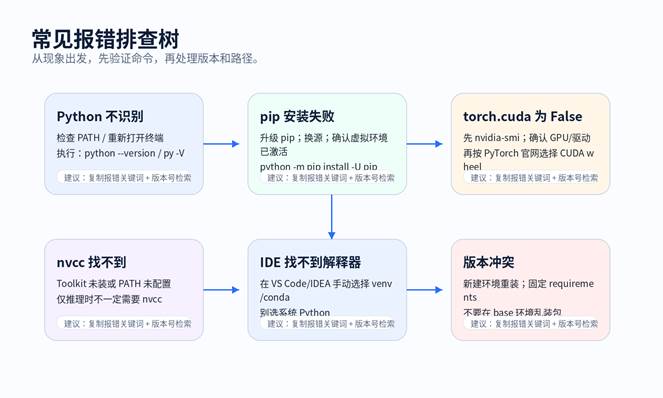
| 问题 | 最可能原因 | 解决办法 |
| python 不是内部或外部命令 | PATH 未配置,或终端未重启 | 重新安装时勾选 Add Python to PATH;重新打开终端;用 py -V 验证 |
| pip install 很慢或失败 | 网络、源、SSL、代理问题 | 升级 pip;配置镜像源;检查代理;必要时离线下载 whl |
| No module named xxx | 包安装在另一个环境里 | 确认 which python / where python;在 IDE 选择同一解释器 |
| nvidia-smi 无法运行 | 驱动没装好或不是 NVIDIA GPU | 安装/更新 NVIDIA Driver;重启电脑;检查设备管理器 |
| nvcc -V 找不到 | 没有安装 CUDA Toolkit 或 PATH 未配置 | 如果只是 PyTorch 推理不一定需要 nvcc;需要编译时再安装 Toolkit |
| torch.cuda.is_available() 是 False | 安装了 CPU 版 torch、CUDA wheel 不匹配、解释器选错 | 按 PyTorch 官网选择 CUDA 版本重装;确认 IDE 解释器;检查驱动版本 |
| ImportError: DLL load failed | Windows 依赖库缺失或版本冲突 | 安装 Microsoft Visual C++ Redistributable / Build Tools;重建环境 |
| Jupyter 运行的不是当前环境 | Kernel 没注册或选错 | 安装 ipykernel 并注册;在 Notebook 中检查 sys.executable |
十三、给新手的安装顺序建议
- 先装 Python、Git、VS Code,不要一上来就装 CUDA。
- 先跑通 CPU 版 PyTorch,再考虑 GPU。这样可以区分“Python 环境问题”和“CUDA 问题”。
- 使用 conda 或 venv 建独立环境,不要把 torch、tensorflow、transformers 全部装进系统环境。
- 有 NVIDIA GPU 时,先更新驱动并确认 nvidia-smi 正常,再安装框架。
- PyTorch 以官网生成命令为准;TensorFlow GPU 在 Windows 建议走 WSL2。
- IDE 出问题时,先看解释器路径,而不是盲目重装插件。
- 每个项目保留 requirements.txt、README 和 test_env.py,方便迁移。
十四、FAQ:AI 编程环境搭建常见问题
Q1:Python 应该装最新版吗?
不建议盲目追最新版。Python 官网可能已经有 3.14.x,但很多 AI 项目更偏向 3.10-3.12 或项目指定版本。新手建议 Python 3.11/3.12 起步。
Q2:没有 NVIDIA 显卡还能学 AI 编程吗?
可以。学习 Python、调用大模型 API、做自动化、做 RAG 原型、跑小规模 CPU 推理都可以。CUDA 不是入门必需品。
Q3:CUDA Toolkit 和 PyTorch CUDA 版本必须完全一样吗?
不一定。大多数 PyTorch pip wheel 自带 CUDA 运行时,重点是显卡驱动和 PyTorch wheel 支持的 CUDA 版本。只有编译扩展或项目要求时,才更需要系统 CUDA Toolkit。
Q4:nvidia-smi 显示 CUDA Version,是不是代表 CUDA Toolkit 已安装?
不是。nvidia-smi 显示的是驱动支持的 CUDA 能力,不等于系统安装了 nvcc 或完整 CUDA Toolkit。是否安装 Toolkit 要用 nvcc -V 验证。
Q5:Windows 装 TensorFlow GPU 怎么选?
新版本 TensorFlow GPU 更推荐 WSL2 路线。Windows Native GPU 只支持到 TensorFlow 2.10 这一代,后续版本需要 WSL2 或 CPU 路线。
Q6:VS Code 运行和终端运行结果不一样怎么办?
基本是解释器不一致。打开命令面板,执行 Python: Select Interpreter,选择项目 .venv 或 conda 环境,然后在代码中打印 sys.executable 验证。
Q7:为什么 pip 安装一堆依赖后项目更乱了?
很可能把多个项目的依赖装进同一个环境。建议每个项目一个虚拟环境,必要时直接删除环境重建,比在旧环境里反复修更快。
Q8:Mac 可以安装 CUDA 吗?
普通 Mac 用户不走 CUDA。Apple Silicon 使用 MPS、MLX、Metal、Core ML 等生态;许多本地模型工具也会提供 Mac 专用后端。
Q9:AI 编程环境一定要用 conda 吗?
不是。venv 已经足够很多项目使用。conda 更适合多 Python 版本、科学计算依赖复杂、跨平台协作的场景。
Q10:装好环境后第一步应该测试什么?
先测试 python –version、pip –version、sys.executable,再测试 torch.cuda.is_available() 或 TensorFlow GPU 设备列表,最后在 IDE 和 Notebook 中重复验证。
官方参考来源
- Python 官方下载页:https://www.python.org/downloads/
- VS Code Python 官方文档:https://code.visualstudio.com/docs/languages/python
- NVIDIA CUDA Toolkit 下载页:https://developer.nvidia.com/cuda-downloads
- CUDA Windows 安装指南:https://docs.nvidia.com/cuda/cuda-installation-guide-microsoft-windows/
- CUDA Linux 安装指南:https://docs.nvidia.com/cuda/cuda-installation-guide-linux/
- NVIDIA CUDA Compatibility 文档:https://docs.nvidia.com/deploy/cuda-compatibility/
- NVIDIA cuDNN Installation Guide:https://docs.nvidia.com/deeplearning/cudnn/installation/latest/index.html
- PyTorch Start Locally:https://pytorch.org/get-started/locally/
- TensorFlow pip 安装指南:https://www.tensorflow.org/install/pip
- Anaconda Miniconda 官方说明:https://www.anaconda.com/docs/getting-started/miniconda/main
- Visual Studio C++ 工具安装文档:https://learn.microsoft.com/en-us/cpp/build/vscpp-step-0-installation
环境配置与 Docker 工作流
适合阅读安装部署、本地配置、服务器搭建和自动化流程类文章后继续转化。
