
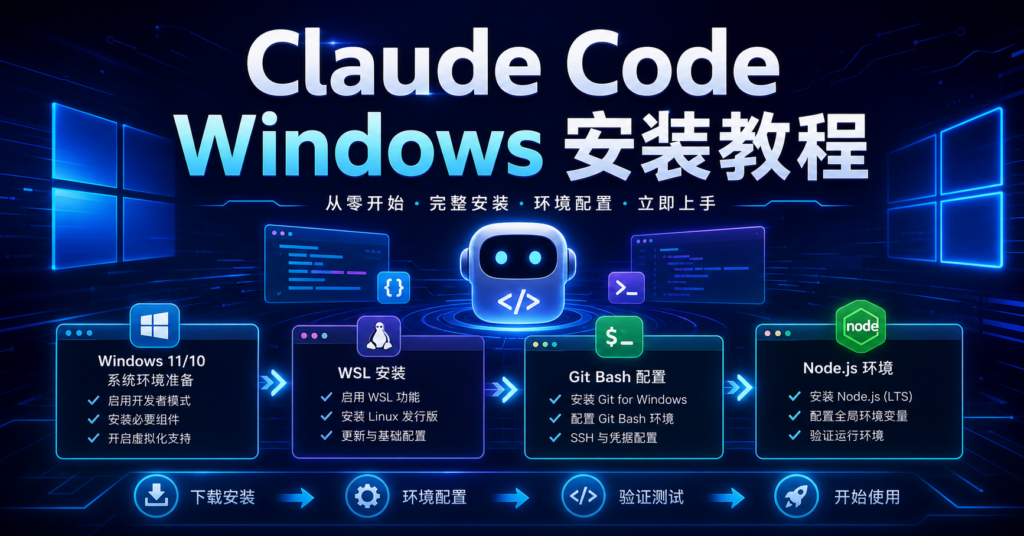
这是一篇面向 Windows 用户的 Claude Code 安装配置教程,完整讲清原生 Windows、WSL 2、Git Bash、Node.js 18+、npm 安装、版本验证、登录授权、项目目录启动和常见报错排查。
摘要:Windows 上有两条主路线,先选对再安装
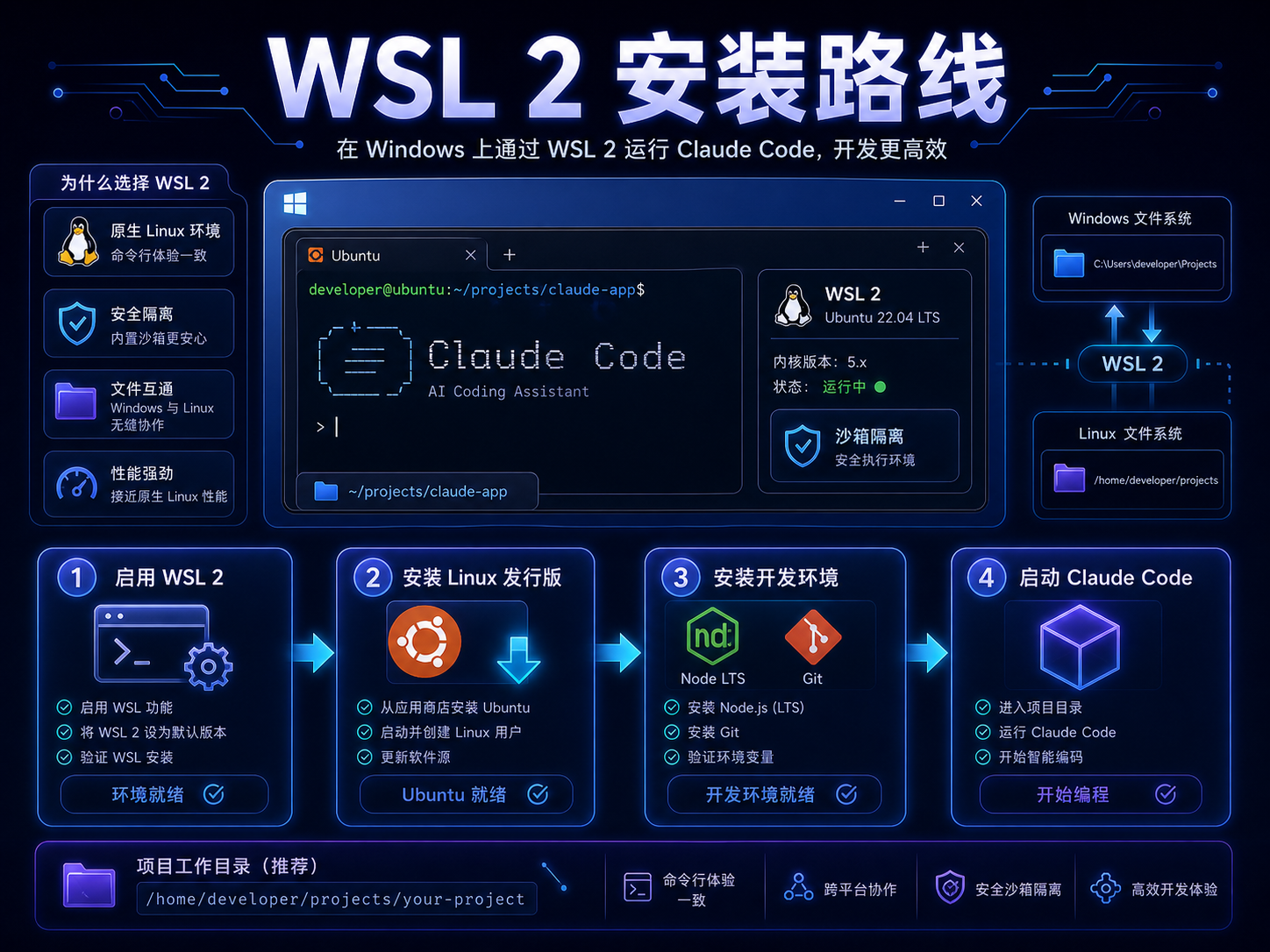
Claude Code 官方文档说明,Windows 用户可以原生运行 Claude Code,也可以在 WSL 中运行。选择哪条路线,取决于你的项目在哪里、工具链是什么、是否需要 sandboxing。原生 Windows 更适合 Windows-native 项目和工具;WSL 2 更适合 Linux 工具链、Node/Python 后端项目,以及需要沙箱命令执行的场景。
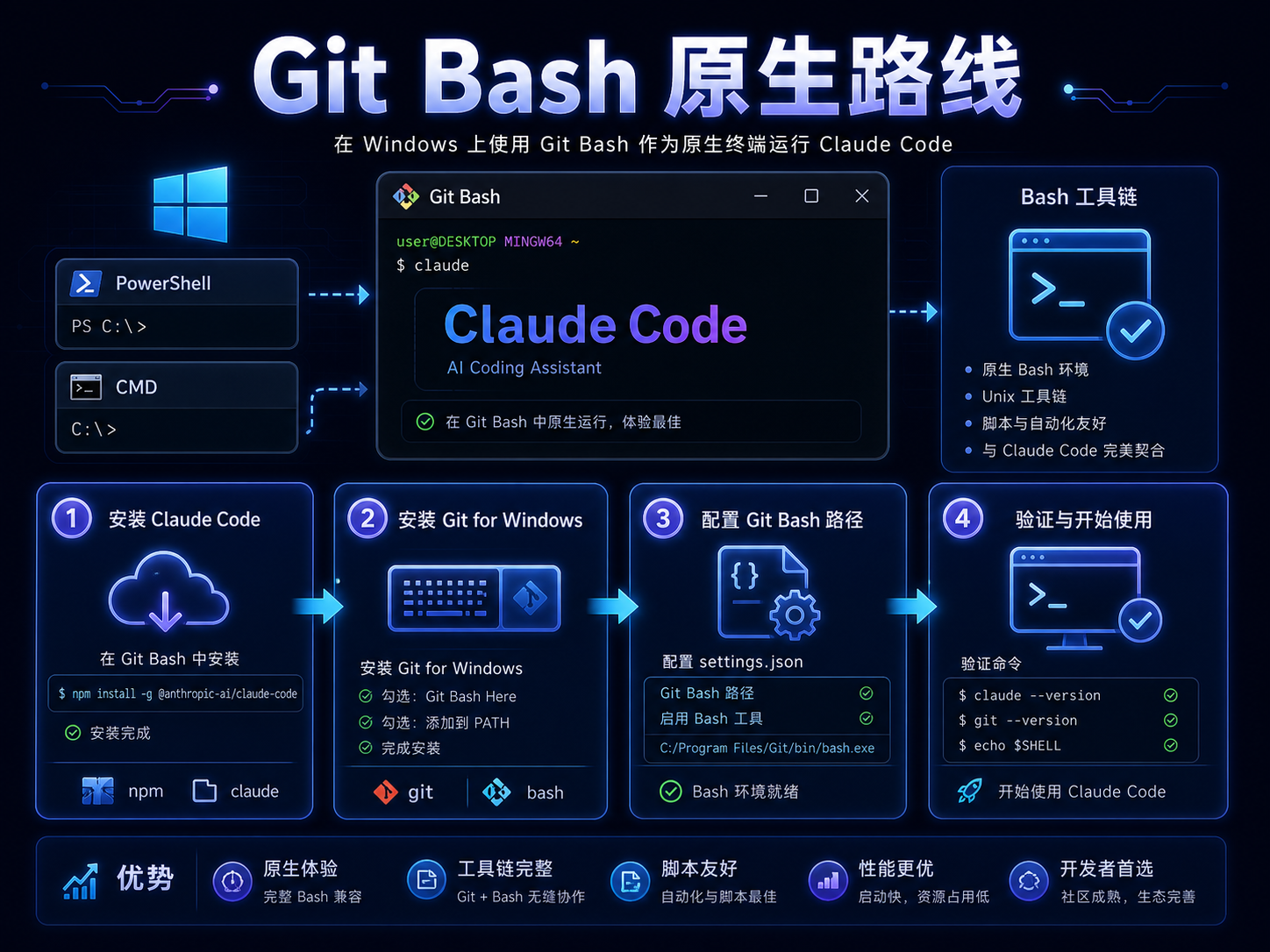
官方 Advanced setup 还明确提到:Git for Windows 在原生 Windows 环境中是推荐项,因为它能提供 Git Bash,让 Claude Code 使用 Bash tool;如果没有 Git for Windows,Claude Code 会改用 PowerShell tool。WSL 环境则不需要 Git for Windows,因为它本身在 Linux 子系统内运行。
如果你还没读过基础版安装教程,可以先看站内 Claude Code 安装配置教程:Windows / Mac 从零开始;如果想了解完整项目开发方式,可以继续看 Claude Code 从入门到实战。本文聚焦 Windows 用户最容易卡住的 WSL、Git Bash 和 Node 环境。
安装前先做选择
路线一:原生 Windows
适合前端项目、Windows 本地工具、PowerShell 工作流、轻量脚本和不需要 Linux 环境的项目。你可以直接在 PowerShell、CMD 或 Windows Terminal 中安装和运行 Claude Code。
路线二:WSL 2
适合 Linux 工具链、Node/Python/Ruby 后端、Docker/Ubuntu 环境、CI 类项目和希望使用沙箱能力的用户。官方文档显示,WSL 2 支持 sandboxing,而原生 Windows 和 WSL 1 不支持。
路线三:WSL 1
WSL 1 可以运行 Claude Code,但不支持 sandboxing。除非你的电脑不能使用 WSL 2,否则新手不建议优先选 WSL 1。
选择建议
| 场景 | 推荐路线 | 原因 |
|---|---|---|
| 普通前端项目 | 原生 Windows 或 WSL 2 | 看项目依赖是否偏 Linux |
| Linux 后端项目 | WSL 2 | 工具链更接近部署环境 |
| 只会 PowerShell | 原生 Windows | 上手最直接 |
| 需要 Bash 工具 | 原生 Windows + Git for Windows | Git Bash 提供 Bash tool |
| 需要沙箱执行 | WSL 2 | 官方标注支持 sandboxing |
系统要求与账号要求
Windows 版本
官方 Advanced setup 列出的 Windows 要求是 Windows 10 1809+ 或 Windows Server 2019+。如果系统太旧,先升级系统或使用其他机器。
硬件和网络
硬件要求为 4GB+ RAM、x64 或 ARM64 处理器,并需要互联网连接。企业网络、代理、TLS 检查和防火墙可能影响登录或模型连接。
账号要求
Claude Code 需要 Pro、Max、Team、Enterprise 或 Console 账号。官方文档明确说明免费 Claude.ai 计划不包含 Claude Code access。
原生 Windows 安装 Claude Code
PowerShell 安装
打开 PowerShell,执行官方安装命令:
irm https://claude.ai/install.ps1 | iex执行完成后,关闭并重新打开终端,再验证:
claude --versionCMD 安装
如果你用的是 CMD,而不是 PowerShell,使用官方 CMD 命令:
curl -fsSL https://claude.ai/install.cmd -o install.cmd && install.cmd && del install.cmdPowerShell 和 CMD 命令不要混用。PowerShell 里出现 The token '&&' is not a valid statement separator,说明你用了 CMD 命令;CMD 里出现 'irm' is not recognized,说明你用了 PowerShell 命令。
WinGet 安装
也可以使用 WinGet:
winget install Anthropic.ClaudeCode注意:官方文档说明 WinGet 安装不会自动更新,需要定期运行:
winget upgrade Anthropic.ClaudeCode配置 Git for Windows 和 Git Bash
为什么需要 Git for Windows
原生 Windows 不强制要求 Git for Windows,但官方推荐安装。原因是 Git for Windows 提供 Git Bash,让 Claude Code 可以使用 Bash tool;没有它时,Claude Code 会使用 PowerShell 作为 shell tool。
安装 Git for Windows
从 Git for Windows 官网安装即可。安装时可以保留默认选项。安装后重新打开终端,检查:
git --versionClaude Code 找不到 Git Bash 怎么办
如果已经安装 Git for Windows,但 Claude Code 找不到 Git Bash,官方文档给出了环境变量配置方式。可以在 Claude Code 的 settings.json 中设置:
{
  "env": {
    "CLAUDE_CODE_GIT_BASH_PATH": "C:\\Program Files\\Git\\bin\\bash.exe"
  }
}
如果你的 Git 安装在其他路径,把路径替换成实际 bash.exe 位置。
WSL 2 安装 Claude Code
启用 WSL
在管理员 PowerShell 中安装 WSL:
wsl --install安装完成后重启电脑,然后打开 Ubuntu 或你选择的 Linux 发行版。
确认 WSL 版本
wsl --status
wsl -l -v
推荐使用 WSL 2。如果发行版显示 Version 为 1,可以根据 Windows 文档转换到 WSL 2。
在 WSL 内安装 Claude Code
进入 WSL 终端后,运行 macOS/Linux/WSL 通用安装命令:
curl -fsSL https://claude.ai/install.sh | bash注意:WSL 方案是在 WSL 终端里安装和启动 claude,不是在 PowerShell 或 CMD 中运行 Linux 安装脚本。
安装 Git 和 Node
Ubuntu WSL 中通常可以这样准备基础工具:
sudo apt update
sudo apt install -y git curl
Node.js 推荐使用 LTS 版本。可以用 NodeSource、nvm 或系统包管理器安装。团队项目中,优先参考项目 README 或 .nvmrc。
Node 环境怎么配置
Claude Code npm 安装要求 Node 18+
虽然官方更推荐 native installer,但也支持通过 npm 全局安装。官方 Advanced setup 明确说明 npm 包需要 Node.js 18 或更高版本:
npm install -g @anthropic-ai/claude-code新手推荐 Node LTS
如果你只是要做前端项目和脚本开发,建议安装 Node LTS,而不是过旧或过新的实验版本。安装后检查:
node -v
npm -v
Windows 原生 Node 与 WSL Node 不互通
这是很多新手踩坑的地方。PowerShell 里的 Node 和 WSL Ubuntu 里的 Node 是两套环境。你在 PowerShell 安装的 npm 包,不会自动出现在 WSL 中;反过来也一样。选择哪条路线,就在哪条路线里安装依赖。
项目依赖装在哪里
如果项目放在 Windows 文件系统并用 PowerShell 开发,就在 PowerShell 中运行 npm install。如果项目放在 WSL Linux 文件系统并用 WSL 开发,就在 WSL 中运行 npm install。不要混用两边的 node_modules。
推荐目录结构
原生 Windows 项目
D:\Projects\my-app
cd D:\Projects\my-app
git status
claude
适合 Windows 工具链、前端项目、简单脚本和桌面开发。
WSL 项目
~/projects/my-app
cd ~/projects/my-app
git status
claude
WSL 中建议把项目放在 Linux 文件系统里,而不是频繁跨 /mnt/c 操作大型依赖目录。这样文件性能和权限表现通常更稳定。
不要在错误目录启动
Claude Code 会围绕当前工作目录理解项目。启动前先运行:
pwd
git status
Windows PowerShell 中可以用:
Get-Location
git status
安装后验证清单
验证 Claude Code
claude --version
claude doctor
官方文档建议使用 claude --version 确认安装,用 claude doctor 做更详细检查。
验证 Git
git --version
git status
真实项目中,Git 是审查 AI 修改的底线。不会用 Git diff,就不要急着让 Claude Code 大范围改代码。
验证 Node
node -v
npm -v
如果项目有 .nvmrc、package.json engines 或 README 要求,以项目要求为准。
首次登录
运行:
claude按浏览器提示登录账号。登录后可以用 /status 查看状态。
常见报错与解决
command not found 或不是内部命令
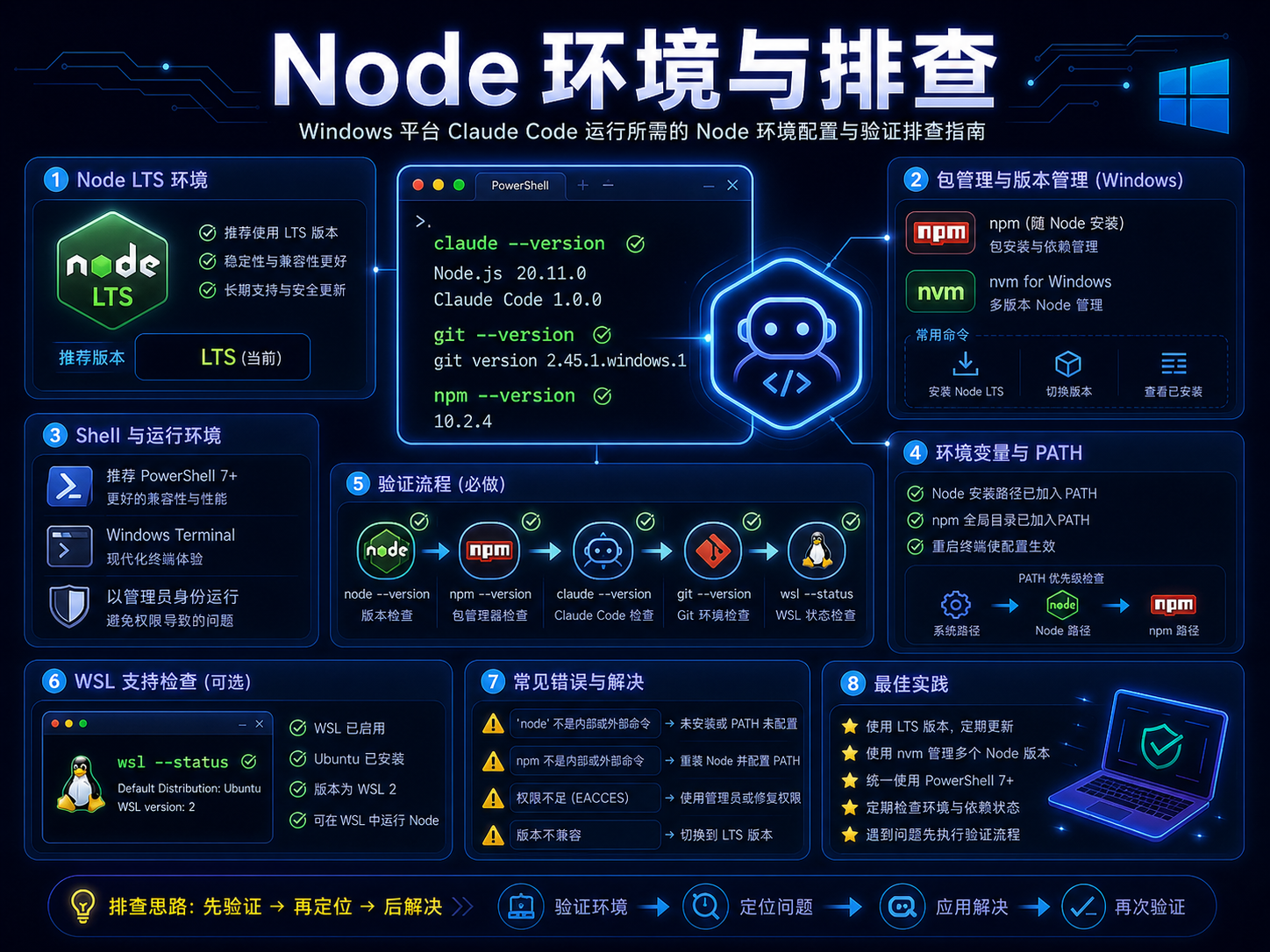
先重新打开终端,再运行 claude --version。如果仍失败,说明 PATH 没配置好或安装未完成。根据你选择的 PowerShell、CMD、WinGet 或 WSL 路线重新检查。
PowerShell 报 && 不是有效分隔符
你在 PowerShell 中执行了 CMD 命令。PowerShell 使用:
irm https://claude.ai/install.ps1 | iexCMD 报 irm 不存在
你在 CMD 中执行了 PowerShell 命令。CMD 使用:
curl -fsSL https://claude.ai/install.cmd -o install.cmd && install.cmd && del install.cmdWSL 里找不到 claude
确认你是在 WSL 内运行 Linux 安装命令,而不是在 PowerShell 中安装后期待 WSL 能自动识别。PowerShell 和 WSL 是两套环境。
Git Bash 路径不对
确认 C:\Program Files\Git\bin\bash.exe 是否存在。如果 Git 安装在别处,把 CLAUDE_CODE_GIT_BASH_PATH 指向实际路径。
Node 版本太低
npm 安装 Claude Code 要求 Node.js 18+。如果 node -v 显示低于 18,升级 Node 或改用官方 native installer。
项目读不到
大概率是启动目录不对,或者你在 PowerShell 和 WSL 之间混用了项目路径。先确认当前目录和 Git 仓库,再启动 Claude Code。
推荐新手流程
- 先决定用原生 Windows 还是 WSL 2。
- 安装 Claude Code,并运行
claude --version。 - 原生 Windows 用户安装 Git for Windows。
- Node 项目安装 Node LTS,并确认
node -v。 - 进入项目目录运行
git status。 - 启动
claude并完成登录。 - 第一条指令只让它读项目,不要改文件。
- 确认项目结构后,再给一个小任务。
第一条提示词怎么写
只读项目结构
请先不要修改文件。
请阅读 README、package.json 和主要目录结构。
请告诉我项目用途、技术栈、启动命令、测试命令和你建议优先阅读的 5 个文件。
最小修复任务
请做最小修改。
目标:修复登录页按钮点击后没有响应的问题。
范围:只修改登录页和相关测试。
禁止:不要新增依赖,不要读取 .env,不要重构路由。
验证:完成后运行 npm test 和 npm run lint。
环境问题排查
Claude Code 无法运行项目。
请先判断是 Node、依赖、路径、权限还是环境变量问题。
不要修改业务代码。
请列出需要我确认的命令和输出。
安全建议
不要读取真实 .env
让 Claude Code 看 .env.example 即可,不要把真实 API Key、数据库密码和生产配置放进上下文。
不要一开始就允许所有命令
新手阶段逐条确认命令。尤其是删除、迁移、部署、全局安装、改权限、访问生产服务,都要谨慎。
用 Git 管住修改
git status
git diff
每次 Claude Code 修改后都看 diff。无关文件、锁文件、配置文件和依赖变更要重点检查。
FAQ:Claude Code Windows 安装常见问题
Windows 上到底选原生还是 WSL?
Windows-native 项目选原生;Linux 工具链、后端项目、需要 sandboxing 的任务选 WSL 2。WSL 1 不支持 sandboxing,不建议优先选择。
Git Bash 必须安装吗?
不是必须,但官方推荐原生 Windows 安装 Git for Windows,因为它提供 Git Bash。没有 Git Bash 时,Claude Code 会使用 PowerShell tool。
WSL 里还需要 Git for Windows 吗?
不需要。官方文档明确说明 WSL setups do not need Git for Windows。WSL 内使用 Linux 自己的 Git。
Node.js 是必须的吗?
如果使用 npm 安装 Claude Code,需要 Node.js 18+。如果使用 native installer,Node 不是安装 Claude Code 的硬性前置,但你的项目可能需要 Node。
PowerShell 和 CMD 命令能混用吗?
不能。PowerShell 使用 irm ... | iex,CMD 使用 install.cmd 那条命令。混用会出现官方文档列出的典型报错。
WinGet 安装会自动更新吗?
不会。官方文档说明 WinGet 安装不会自动更新,需要定期运行 winget upgrade Anthropic.ClaudeCode。
参考来源
- Claude Code Docs:Advanced setup
- Claude Code Docs:Quickstart
- Claude Code Docs:Troubleshooting
- Git for Windows
- Node.js 官方网站
环境配置与 Docker 工作流
适合阅读安装部署、本地配置、服务器搭建和自动化流程类文章后继续转化。
Codex 付费下载教程合集:20 套 AI 编程实战项目资料包
一套面向 AI 工具站长、知识付费创作者、独立开发者、WordPress 站长、自动化工作流爱好者 的 Codex 实战项目教程合集。 覆盖网站、插件、SaaS、脚本生成器、AI 工具箱、知识库问答、自动化机器人、n8n 节点、测试修复、PR 审查等高价值项目场景。
下载教程合集