
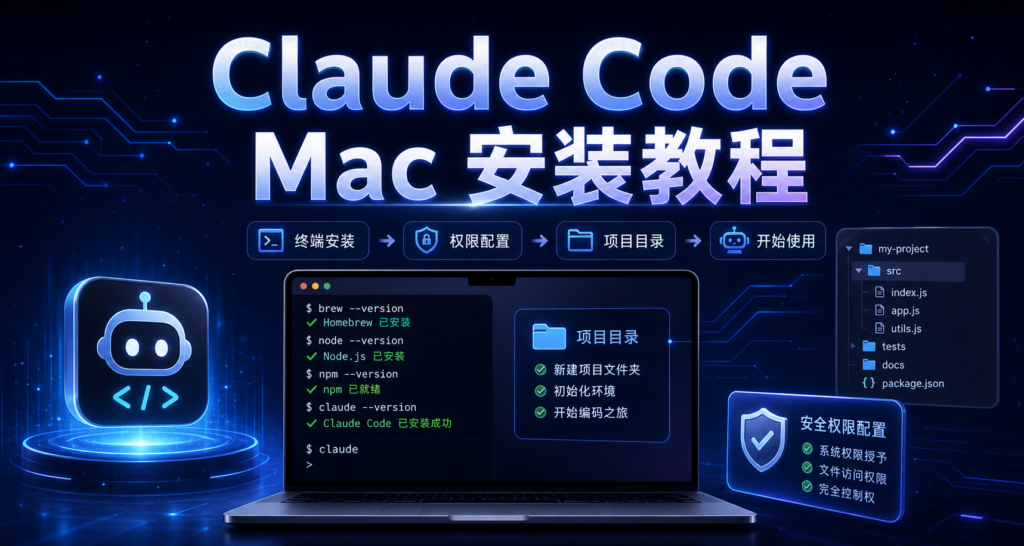
这是一篇面向 Mac 用户的 Claude Code 安装配置教程,完整讲清终端准备、原生安装脚本、Homebrew 安装、权限确认、项目目录选择、Git 检查、CLAUDE.md 项目规则和常见报错排查。
摘要:Mac 安装 Claude Code,关键不只是装上命令
很多 Mac 用户安装 Claude Code 时,只关注一条安装命令是否成功,却忽略了三个更影响后续体验的细节:终端环境是否能找到 claude 命令、权限提示是否理解清楚、项目目录是否选在正确的仓库根目录。只要这三件事没处理好,后面就容易遇到 command not found、无法读取项目、误改文件、上下文混乱、Claude 看不懂项目结构等问题。
本文按实际上手顺序讲清楚 Mac 安装 Claude Code 的完整流程:先确认 macOS 与终端环境,再选择官方原生安装脚本或 Homebrew 安装;随后完成登录、版本检查、PATH 检查、Git 检查、项目目录初始化和权限策略设置。正文示例全部围绕 Mac 终端、权限、项目目录展开,适合第一次在 Mac 上配置 Claude Code 的用户。
如果你还没有看过综合版安装说明,可以先读站内的 Claude Code 安装配置教程:Windows / Mac 从零开始;如果你已经完成安装,想继续学习提示词和项目开发流程,可以接着看 Claude Code 从入门到实战:一篇文章讲清安装、提示词和项目开发。Windows 用户则可以参考 Claude Code Windows 安装教程:WSL、Git Bash、Node 环境完整配置。
安装前准备:先把 Mac 终端环境理顺
确认 macOS 版本
Claude Code 官方安装文档要求 macOS 13.0 或更高版本。你可以点击左上角苹果菜单,进入“关于本机”查看系统版本;也可以在终端执行:
sw_vers如果系统低于 macOS 13,建议先升级系统,再继续安装。旧系统上即使某些命令能执行,也可能在认证、权限、依赖或后续升级时遇到不可预期的问题。
选择终端:Terminal 或 iTerm2 都可以
Mac 自带 Terminal 已经足够使用 Claude Code。你也可以使用 iTerm2,但新手不需要为了安装 Claude Code 专门更换终端。关键不是终端品牌,而是你知道当前 shell 是什么、命令是否在 PATH 中、项目目录在哪里。
查看当前 shell:
echo $SHELL大多数新版本 macOS 默认是 zsh。如果你后面遇到命令找不到,通常要检查 ~/.zshrc、~/.zprofile 或 Homebrew 的 shellenv 配置。
确认 Git 与开发工具
Claude Code 可以读取项目文件、理解代码结构、帮你修改代码和运行命令。对于真实项目,Git 几乎是必需的基础工具。先检查 Git:
git --version如果系统提示需要安装 Command Line Tools,按提示安装即可;也可以手动执行:
xcode-select --install安装完成后重新打开终端,再次执行 git --version。如果你要在 Node、Python、Go、Rust 等项目中使用 Claude Code,也建议先把对应语言运行时配置好。
安装方式一:使用官方原生安装脚本
执行安装命令
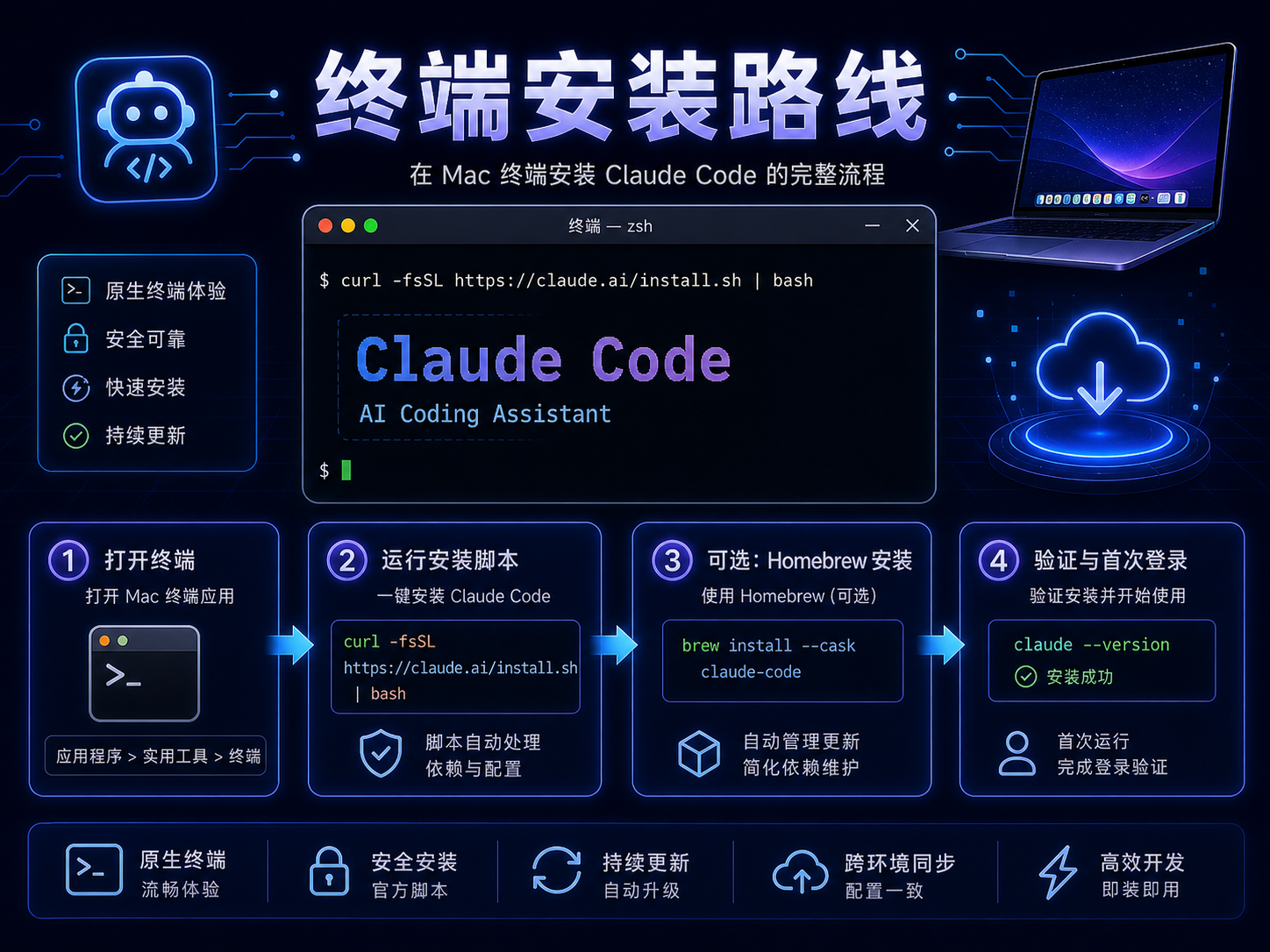
在 macOS 终端中执行官方安装命令:
curl -fsSL https://claude.ai/install.sh | bash这条命令会下载并执行 Claude Code 安装脚本。安装完成后,关闭当前终端窗口并重新打开一个新的终端窗口,让 shell 重新加载环境变量。
验证 claude 命令
重新打开终端后执行:
claude --version如果能看到版本号,说明命令已经可用。接着检查命令路径:
which claude这个路径可以帮助你判断 Claude Code 是通过脚本安装、Homebrew 安装,还是来自其他历史安装残留。排查环境问题时,which claude 比单纯看版本号更有价值。
首次启动与登录
进入一个测试目录,执行:
claude首次启动时,Claude Code 会引导你完成登录或认证。登录完成后,你可以在 Claude Code 交互界面中使用 /status 查看当前状态。不要在未知目录里直接让它修改文件,第一次建议只做只读检查任务。
安装方式二:使用 Homebrew 安装
先确认 Homebrew 可用
如果你的 Mac 已经安装 Homebrew,可以执行:
brew --version如果提示 brew: command not found,说明 Homebrew 尚未安装,或者 Homebrew 路径没有加入 shell 环境。Apple Silicon Mac 常见路径是 /opt/homebrew/bin/brew,Intel Mac 常见路径是 /usr/local/bin/brew。
使用 Homebrew 安装 Claude Code
使用 Homebrew cask 安装:
brew install --cask claude-code如果你希望始终安装最新渠道,可以使用:
brew install --cask claude-code@latest安装完成后同样执行:
claude --version
which claude
更新 Claude Code
如果是 Homebrew 安装,可以用 Homebrew 更新:
brew upgrade --cask claude-code如果使用的是最新渠道 cask,则按对应 cask 名称升级。升级后重新打开终端,再执行 claude --version 确认版本。
终端 PATH 排查:解决 command not found
第一步:重开终端
安装脚本或 Homebrew 可能会写入 shell 配置,但当前终端会话不一定立即加载。安装后先关闭所有终端窗口,重新打开,再执行:
claude --version第二步:检查 shell 配置
如果仍然提示 command not found: claude,先检查当前 shell:
echo $SHELL如果是 zsh,再检查:
echo $PATH如果你使用 Homebrew,Apple Silicon Mac 可以尝试加载 Homebrew 环境:
eval "$(/opt/homebrew/bin/brew shellenv)"Intel Mac 可以尝试:
eval "$(/usr/local/bin/brew shellenv)"确认可用后,再把对应 shellenv 写入 ~/.zprofile,避免每次新开终端都要手动执行。
第三步:避免多版本混乱
如果你既用过官方脚本,又用过 Homebrew,可能会出现多个 claude 路径。用下面命令检查:
which -a claude如果出现多个路径,优先保留当前想使用的安装方式,并按官方说明清理旧版本。不要随意删除系统目录里的文件;如果不确定,先记录路径,再做卸载或重装。
权限设置:读文件、改文件、运行命令要分清
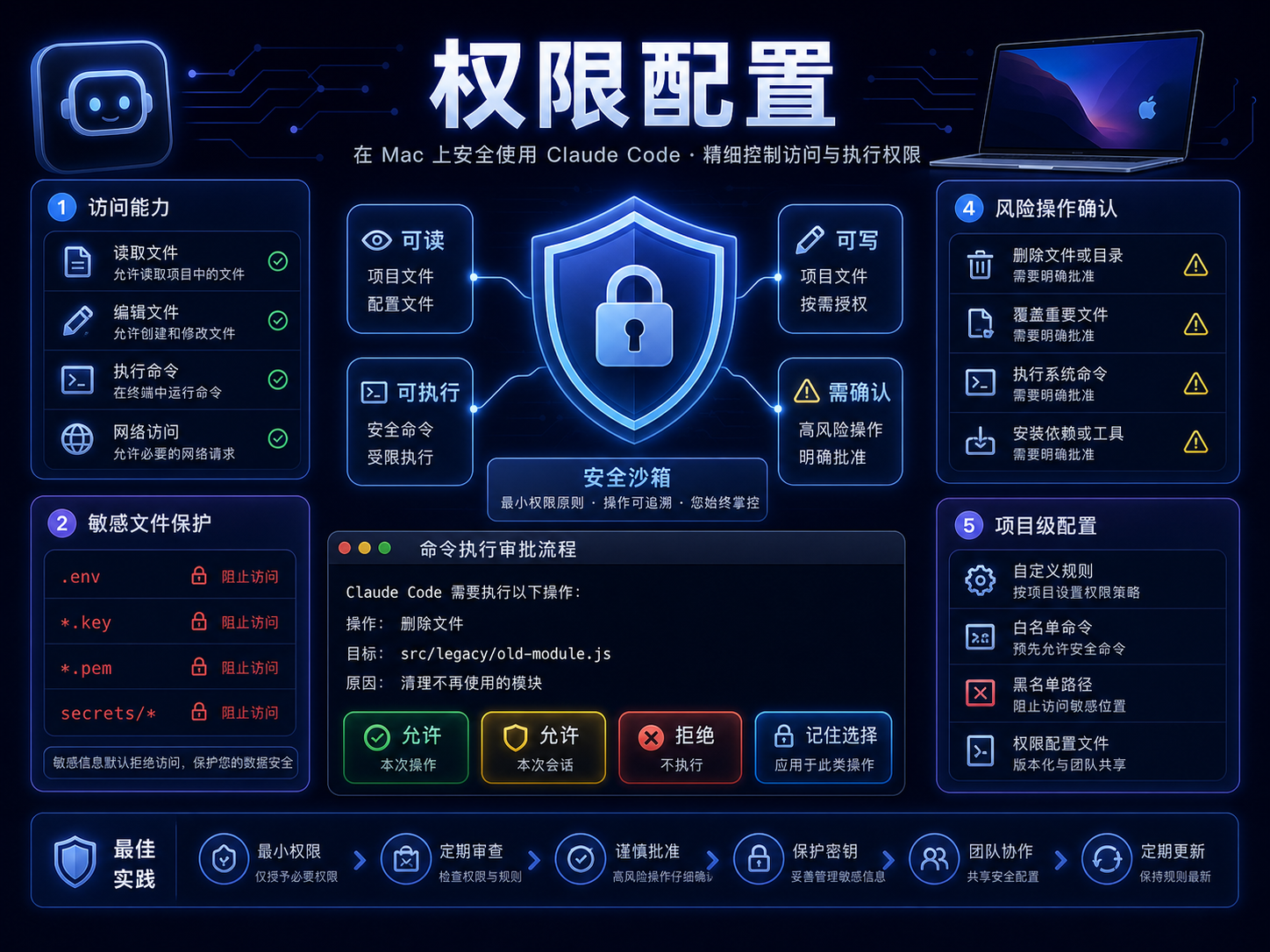
Claude Code 是面向真实项目的编码助手,它不仅能聊天,还可能读取项目文件、编辑文件、执行命令、运行测试。Mac 用户第一次使用时,最容易把系统权限、项目权限和 Claude Code 的操作确认混在一起。正确做法是把权限分成三层理解。
第一层:macOS 系统权限
如果终端无法访问某些目录,macOS 可能会弹出权限提示。一般开发项目建议放在 ~/Projects、~/Developer 或用户主目录下的专门工作区,而不是放在系统目录、iCloud 同步目录或权限复杂的位置。
如果你把项目放在桌面、文稿、下载等目录,macOS 隐私权限可能会影响终端读取。新手更推荐建立一个独立开发目录:
mkdir -p ~/Projects
cd ~/Projects
第二层:Claude Code 操作确认
当 Claude Code 准备执行可能修改文件或运行命令的操作时,通常会向你确认。确认前要看清楚三件事:它要改哪些文件、要运行什么命令、命令是否会访问网络或删除内容。
建议新手给 Claude Code 的第一条任务不要要求它直接修改代码,而是先让它只读分析:
请先只读分析这个项目,不要修改文件。请告诉我项目结构、启动命令、测试命令和你建议我先处理的 3 个问题。第三层:项目级规则
对于长期项目,建议在项目根目录写一份 CLAUDE.md,说明项目规则、测试命令、禁止事项和常用工作流。这样 Claude Code 每次进入项目时可以获得稳定上下文。
# Project Rules

- 使用 npm 作为包管理器。
- 修改前先阅读 README.md 和 package.json。
- 修改后运行 npm test。
- 不要读取、打印或提交 .env、密钥、账号密码。
- 不要执行删除数据库、清空线上数据或直接发布生产环境的命令。
- 所有改动先给出计划,确认后再修改。
如果你想看更多 Claude Code 在真实开发中的工作方式,可以阅读站内 Claude Code 最适合做什么?10 个真实开发场景完整演示。
项目目录设置:一定要从仓库根目录启动
推荐目录结构
建议在用户目录下建立固定项目文件夹,例如:
mkdir -p ~/Projects
cd ~/Projects
git clone [email protected]:your-name/your-project.git
cd your-project
如果你还没有远程仓库,也可以先创建本地目录:
mkdir my-app
cd my-app
git init
启动前先检查 Git 状态
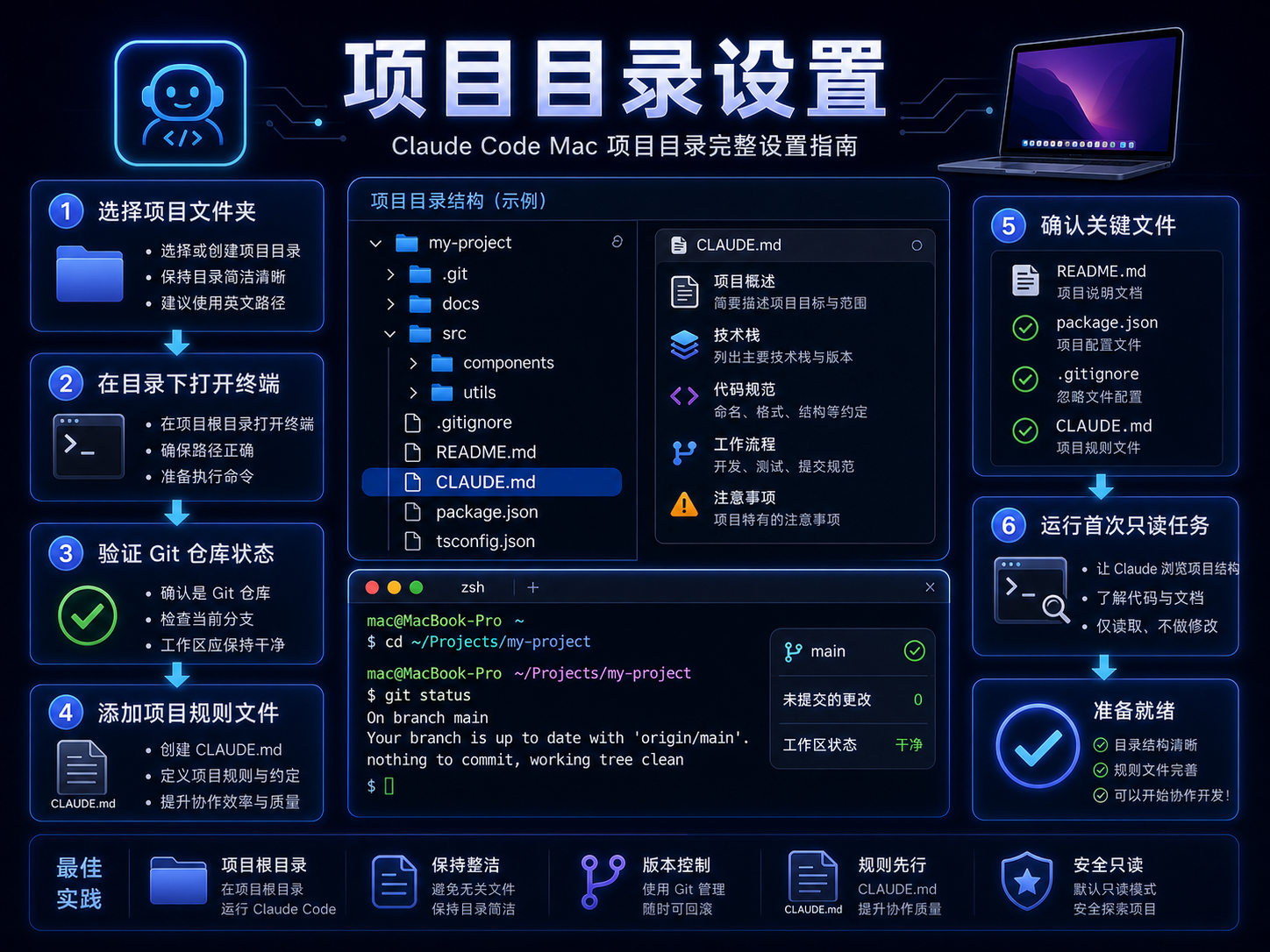
进入项目后先执行:
pwd
git status
ls
pwd 用来确认你所在目录,git status 用来确认仓库状态,ls 用来快速查看项目根目录是否包含 README、package.json、pyproject.toml、src 等关键文件。如果你在错误目录启动 Claude Code,它看到的上下文就会偏离真实项目。
从项目根目录启动 Claude Code
确认目录无误后执行:
claude进入交互界面后,第一条任务建议这样写:
请先只读分析当前项目。不要修改任何文件。请输出:
1. 项目类型和主要技术栈
2. 入口文件和核心目录
3. 本地启动命令
4. 测试命令
5. 你建议我优先补充到 CLAUDE.md 的项目规则
这类任务能帮助 Claude Code 建立上下文,也能让你检查它是否真的读懂了项目,而不是一上来就改代码。
Mac 上的推荐首次工作流
第一步:只读盘点项目
先让 Claude Code 阅读 README、依赖文件、目录结构和测试配置。不要急着让它写功能。你要确认它能说出项目的启动命令、测试命令、主要模块和风险点。
第二步:让它生成修改计划
当你准备修 bug 或加功能时,先要求它输出计划:
请先不要改代码。请根据当前项目结构,给出实现这个功能的修改计划,包括会改哪些文件、每个文件改什么、需要运行哪些验证命令。第三步:小步修改并验证
确认计划后,再让它修改。每次只处理一个清晰任务,修改后运行测试或构建。不要一次把“重构、修 bug、加功能、改样式、升级依赖”全部塞进一个请求。
第四步:提交前做复核
在提交前让 Claude Code 检查 diff:
请 review 当前 git diff,重点看是否有明显 bug、遗漏测试、误改配置、泄露密钥或不必要的大范围重构。这一步适合和人工复核配合使用,不能替代你自己的最终检查。
常见问题排查
问题一:claude: command not found
先重新打开终端,再执行 which claude。如果仍然找不到,检查 Homebrew 路径、shell 配置和安装方式。Apple Silicon Mac 特别要注意 /opt/homebrew/bin 是否在 PATH 中。
问题二:安装脚本执行失败
检查网络、代理、公司防火墙和 TLS 拦截。如果当前网络无法访问安装地址,可以换网络后重试。不要从不明来源下载所谓“离线安装包”。
问题三:Claude Code 看不到项目文件
先确认你是在项目根目录执行 claude。用 pwd、ls 和 git status 检查目录。项目不要放在权限复杂、同步异常或路径包含大量特殊字符的位置。
问题四:权限确认看不懂
把每次确认拆成“要读什么、要改什么、要运行什么”。如果命令涉及删除、覆盖、上传、发布、数据库、密钥、生产环境,先拒绝或让 Claude Code 解释风险。
问题五:Node 项目无法启动
Claude Code 本身不是 Node 运行时。它可以帮你分析和修改 Node 项目,但项目启动仍然依赖你本机的 Node、npm、pnpm 或 yarn。先执行:
node -v
npm -v
如果项目需要特定 Node 版本,建议用 nvm 或 fnm 管理版本,并把要求写进 README 或 CLAUDE.md。
安全建议:Mac 本地使用也要保护密钥
不要让 Claude Code 输出密钥
项目中常见的 .env、API Key、数据库密码、OAuth Secret、应用专用密码都不要让 Claude Code 打印到对话里。你可以允许它识别“是否存在配置文件”,但不要让它读取或展示敏感值。
不要直接运行高风险命令
对 rm -rf、数据库清空、线上部署、生产环境迁移、批量覆盖文件等命令保持谨慎。让 Claude Code 先解释命令含义、影响范围和回滚方案,再决定是否执行。
用 Git 保存可回退状态
在让 Claude Code 修改项目之前,先确认工作区状态:
git status如果已有未提交改动,先确认这些改动是谁做的、是否要保留。不要让工具随意覆盖你还没保存的工作。
FAQ
Claude Code 在 Mac 上必须安装 Homebrew 吗?
不必须。你可以使用官方原生安装脚本,也可以使用 Homebrew cask。新手如果已经在用 Homebrew,可以走 Homebrew;如果没有 Homebrew,用官方安装脚本更直接。
Mac 自带 Terminal 能用 Claude Code 吗?
可以。Terminal 已经足够。iTerm2 只是更强的终端工具,不是 Claude Code 的必需条件。
为什么安装后仍然提示 command not found?
常见原因是当前终端会话没有重新加载 PATH、Homebrew 路径没有写入 shell 配置、或者机器上存在多个安装来源。先重开终端,再用 which -a claude 检查路径。
Claude Code 应该从哪个目录启动?
建议从项目根目录启动,也就是包含 README、依赖文件、源码目录和 Git 仓库的目录。不要从桌面、下载目录或上一级大文件夹随意启动。
是否需要给 Claude Code 完全磁盘访问权限?
一般不建议一开始就给过大的系统权限。优先把项目放在普通开发目录,让终端能访问该目录即可。遇到具体权限问题时,再按需要处理。
可以让 Claude Code 自动修改项目吗?
可以,但建议先只读分析,再让它给出修改计划,确认后再执行。涉及删除、部署、数据库、密钥和生产环境的操作要额外谨慎。
CLAUDE.md 有必要写吗?
有必要,尤其是长期项目。它能记录项目约定、测试命令、禁止事项和协作规则,减少每次重新解释上下文的成本。
参考来源
本文安装命令、系统要求和权限相关说明参考 Claude Code 官方文档,包括 Setup、Quickstart、Security、Settings 与 Memory 页面。由于 Claude Code 安装方式可能更新,正式操作前建议再以官方文档为准。
环境配置与 Docker 工作流
适合阅读安装部署、本地配置、服务器搭建和自动化流程类文章后继续转化。
Codex 付费下载教程合集:20 套 AI 编程实战项目资料包
一套面向 AI 工具站长、知识付费创作者、独立开发者、WordPress 站长、自动化工作流爱好者 的 Codex 实战项目教程合集。 覆盖网站、插件、SaaS、脚本生成器、AI 工具箱、知识库问答、自动化机器人、n8n 节点、测试修复、PR 审查等高价值项目场景。
下载教程合集