
一篇面向普通用户、内容创作者和企业管理员的 ChatGPT 个性化上下文管理教程
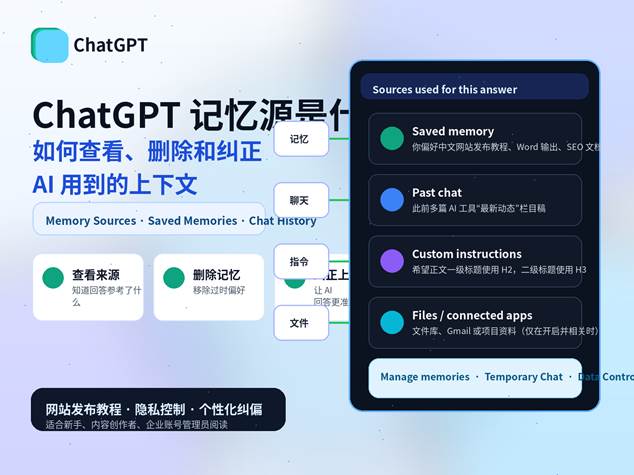
封面图:ChatGPT 记忆源、上下文来源与个性化控制示意
| 文章摘要 ChatGPT 的回答不只来自本轮提问,还可能受到保存记忆、历史聊天、自定义指令、项目资料、上传文件和已连接应用的影响。本文解释“记忆源”到底是什么,并用步骤教你查看来源、删除过时记忆、纠正错误上下文,以及在需要隐私保护时使用临时聊天和数据控制。 |
为什么要理解“记忆源”:AI 不只是看本轮问题
过去很多用户以为 ChatGPT 每次回答都只看当前对话。随着记忆、项目、文件、应用连接和个性化设置逐渐完善,ChatGPT 更像一个可以持续理解你的 AI 助手:它可能记得你的写作风格、常用工作流、长期偏好,也可能参考你之前聊过的某个项目。
这带来了两个结果:第一,AI 回答更省事,你不用每次重复背景;第二,如果旧信息过时、偏好变化或历史上下文被误用,回答也可能“看起来很懂你,但方向不对”。因此,学会查看、删除和纠正记忆源,是使用 ChatGPT 的基础技能。
什么是 ChatGPT 记忆源?
一句话解释
记忆源可以理解为:ChatGPT 在生成回答时,可能用于个性化判断的上下文来源。它不是单一数据库,而是一组可能影响回答的信号,包括保存记忆、历史聊天、自定义指令、项目内上下文、文件内容,以及用户主动连接的第三方应用。
它和“训练数据”不是一回事
很多人会把“记忆”和“训练模型”混在一起。更准确地说,记忆源主要影响你账号内的个性化回答;而“是否用于改进模型”属于 Data Controls(数据控制)设置。你可以让聊天记录保留在历史里,但关闭用于模型改进的选项。
ChatGPT 可能使用的 6 类上下文来源
| 来源 | 它是什么 | 适合如何管理 |
| 当前对话 | 本轮聊天里的问题、补充说明、上传内容和工具结果。 | 直接在当前对话里纠正:例如“上一条理解错了,请按 X 重新回答”。 |
| 保存记忆 | 用户明确要求记住,或系统认为对未来有帮助的长期偏好、目标和事实。 | 进入 Settings > Personalization > Manage memories 查看、删除;也可以直接说“忘记这条”。 |
| 历史聊天 | 开启 Reference chat history 后,ChatGPT 可参考过去对话中相关信息,但不会保留每个细节。 | 关闭 Reference chat history;删除或归档不想再被参考的聊天。 |
| 自定义指令 / 个性化设置 | 用户设置的语气、偏好、身份背景、输出格式等长期规则。 | 进入 Personalization 修改;如果与记忆冲突,优先纠正更具体的指令。 |
| 项目 / 文件 | 项目里的聊天、说明、上传文件和项目记忆。部分计划可使用 project-only memory。 | 在项目设置中管理文件和记忆范围;敏感项目建议使用项目专属上下文。 |
| 已连接应用 | 例如 Gmail、Google Drive、Calendar 等用户授权的应用,可在相关问题中提供上下文。 | 在 Settings > Apps 断开连接;对单次问题可明确说“不要搜索内部/连接应用”。 |
如何查看 ChatGPT 用到了哪些记忆源
方法一:看回答下方的 Sources 图标
在支持的界面中,回答下方会出现 Sources(来源)图标。点击后,用户可以看到与本次回答相关的一部分保存记忆、过去聊天和自定义指令;Plus 和 Pro 用户还可能看到文件库内容或已连接 Gmail 的引用。
- 打开一条你觉得“AI 好像参考了旧信息”的回答。
- 点击回答下方的 Sources / 来源图标。
- 检查是否出现保存记忆、历史聊天、自定义指令、文件或连接应用。
- 如果发现不相关、过时或错误的信息,按界面提示纠正、删除或标记为不相关。
方法二:直接问 ChatGPT
在没有看到来源图标时,也可以直接追问。比如:“你这次回答参考了哪些关于我的记忆?”“你记得我哪些长期偏好?”“这条建议是不是参考了我以前的聊天?”这种问法可以帮助你定位大致来源。
| 注意 记忆源视图不一定展示所有影响回答的因素。当前问题、系统规则、安全策略、模型自身判断、网页搜索结果等,也可能影响答案。来源图标更像“可查看的个性化上下文窗口”,不是完整推理日志。 |
如何删除不想让 ChatGPT 继续使用的记忆
删除保存记忆
- 点击个人头像或账户菜单。
- 进入 Settings / 设置。
- 打开 Personalization / 个性化。
- 进入 Manage memories / 管理记忆。
- 找到要删除的记忆,点击删除;也可以选择删除全部。
也可以在聊天里直接说:“请忘记我之前说过的 XX”“不要再记住我喜欢 XX”“删除关于 XX 的记忆”。这类指令适合快速纠偏,但重要信息建议再到 Manage memories 检查一次。
删除聊天历史不等于删除保存记忆
这是很多用户容易忽略的一点:删除一条聊天,通常不会自动删除从那条聊天中形成的保存记忆。想彻底移除某个信息,建议同时删除保存记忆和最初包含该信息的聊天。
关闭记忆功能
如果你不希望 ChatGPT 继续使用或更新记忆,可以进入 Settings > Personalization,关闭相关的 Memory / Reference saved memories / Reference chat history 设置。需要注意的是,关闭记忆不一定会自动删除已经保存的记忆;删除动作需要单独进行。
如何纠正 AI 用错的上下文
最有效的纠正句式
当 ChatGPT 把旧偏好、旧项目或错误身份信息带入回答时,不要只说“你错了”,最好明确指出“哪条上下文错了”和“以后该怎么用”。
- 你刚才参考的“____”已经过时。以后关于这个主题,请以“____”为准。
- 不要再把我之前的“____”偏好用于当前项目;这个项目请使用“____”风格。
- 这条回答不应参考历史聊天,请只基于我当前提供的信息重新生成。
- 请忘记“____”这条保存记忆,并确认以后不再用于回答。
- 请把我的长期偏好更新为:____。如果和旧记忆冲突,以这条为准。
把纠正分为三类
| 问题类型 | 典型表现 | 处理方式 |
| 事实变了 | 地址、工作身份、项目方向、网站栏目已经更新。 | 修改或删除保存记忆,并在当前对话明确新事实。 |
| 场景不同 | AI 把别的项目风格套到当前任务。 | 说明“仅限本项目使用这些规则”,必要时用项目专属记忆。 |
| 引用过度 | AI 过度联想过去聊天,导致回答跑偏。 | 关闭 Reference chat history,或在单次提示中要求“只基于当前资料”。 |
什么时候应该使用临时聊天
如果你要讨论临时、敏感或不希望影响长期推荐的内容,建议使用 Temporary Chat(临时聊天)。临时聊天不会引用记忆,也不会创建新记忆,适合试探性咨询、一次性文案、临时账号问题、隐私较高的个人信息等场景。
- 临时测试:尝试一个和你长期风格完全不同的写作方向。
- 敏感话题:不希望被长期记住的个人、家庭、财务或健康相关内容。
- 避免污染记忆:比如临时替朋友写简历、临时分析别人账号、临时处理客户资料。
企业和团队账号:还要注意项目、应用和管理员设置
项目记忆:让上下文只在项目内流动
对于长期项目,例如网站栏目、企业知识库、研发任务或客户方案,建议使用 Projects。项目可以把聊天、文件和目标放在同一空间。部分账号可选择 project-only memory,让项目内聊天只参考同项目内容,减少跨项目串味。
连接应用:方便,但要知道它会参与上下文
如果你连接了 Gmail、Google Drive、Calendar 或其他应用,ChatGPT 可能在相关任务中检索这些来源。好处是资料整理更快;风险是旧邮件、旧文件或不相关材料也可能影响回答。企业用户应明确哪些应用可以连接、哪些动作需要确认、哪些数据不应进入 AI 流程。
一套日常维护流程:每月 5 分钟清理记忆
- 打开 Manage memories,按最新或最旧排序,删除明显过时的信息。
- 保留稳定、长期有用的偏好,例如输出格式、常用行业、语言偏好。
- 删除短期项目状态,例如“本周正在写某篇文章”这类已经完成的任务。
- 检查自定义指令是否和当前工作方向一致。
- 如果最近频繁出现误引用,暂时关闭 Reference chat history,再观察回答质量。
适合直接复制的提示词模板
| 使用场景 | 可复制提示词 |
| 查看记忆 | 请列出你目前记得的、可能影响本次回答的关于我的长期偏好,并标注哪些可能已经过时。 |
| 纠正偏好 | 请更新我的长期偏好:以后写网站教程文章时,正文一级标题使用 H2,二级标题使用 H3,封面主标题使用 Title 样式。 |
| 删除记忆 | 请忘记“____”这条信息,以后不要再把它用于回答。 |
| 限制上下文 | 这次回答只基于我当前输入的内容,不要参考历史聊天、保存记忆或连接应用。 |
| 排查跑偏 | 你刚才的回答是否参考了历史聊天或保存记忆?如果有,请说明大致参考了什么,并重新只按当前要求输出。 |
FAQ:常见问题解答
Q1:ChatGPT 的记忆源是不是等于它的训练数据?
不是。记忆源主要是你账号内用于个性化回答的上下文来源;训练数据和模型改进由 Data Controls 等设置管理。
Q2:删除聊天后,AI 还会记得里面的信息吗?
可能会。如果那条聊天已经生成了保存记忆,删除聊天不一定会删除保存记忆。建议同时删除保存记忆和原始聊天。
Q3:为什么我没有看到 Sources 图标?
记忆源视图会分阶段上线,且不同端口、地区和账号计划可能显示不同。可以先用“你参考了哪些记忆?”来排查。
Q4:临时聊天会不会使用我的记忆?
临时聊天不会引用记忆,也不会创建新记忆,适合处理不希望影响长期个性化的内容。
Q5:企业团队应该怎么避免资料串用?
建议按项目创建独立空间,限制可连接应用,规范文件上传范围,并由管理员设置应用权限和数据策略。
Q6:AI 用错上下文时,最好的处理方式是什么?
明确指出错误来源,并给出新的长期规则。例如“这条偏好已过时,以后关于 XX 以 YY 为准”。
结语:会管理记忆,才是真正会用 ChatGPT
ChatGPT 的记忆源让 AI 助手从“一问一答”变成“持续理解你”的工具。但越是个性化,越需要用户知道它从哪里获得上下文、哪些信息应该保留、哪些信息应该删除。真正高效的用法不是完全关闭记忆,而是把稳定偏好留下,把临时信息隔离,把错误上下文及时纠正。这样,ChatGPT 才会越来越像你的工作助理,而不是一个偶尔带着旧印象回答问题的聊天机器人。
参考资料
- OpenAI Help Center:ChatGPT Release Notes – Memory sources and more personalized responses in ChatGPT(2026-05-05)
- OpenAI Help Center:Memory FAQ
- OpenAI Help Center:What is Memory?
- OpenAI Help Center:Projects in ChatGPT
- OpenAI Help Center:Apps in ChatGPT / Apps with Sync
- OpenAI Help Center:Data Controls FAQ
工具选型与提示词资料
适合阅读工具评测、工具推荐、对比测评类文章后继续转化。
