
ChatGPT 新功能怎么用?从入口、设置到实战场景完整演示
hatGPT 的新功能越来越多:联网搜索、文件上传、数据分析、图片生成、Canvas、记忆、Projects、Tasks、Agent 和 Apps/连接器。本文用新手能看懂的方式,带你从入口、设置到真实场景完整演示,帮助你把 ChatGPT 从“聊天工具”升级成“内容创作与办公工作流助手”。
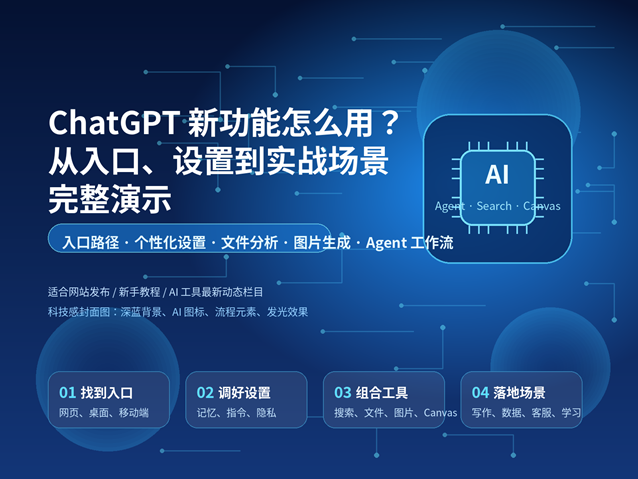
封面图:科技感深蓝背景,突出主标题、AI 图标、流程元素和发光效果。
| 内容定位:本文面向 AI 工具新手、网站运营者和自媒体创作者,重点演示 ChatGPT 新功能从哪里进、怎么设置、如何组合到真实工作流中。 |
文章导读:这篇教程解决什么问题
ChatGPT 的功能已经不再只是“聊天问答”。对网站运营、内容创作、办公分析、客服知识库和学习培训来说,更重要的是理解:入口在哪里、功能之间怎么配合、什么时候该启用联网搜索、什么时候该上传文件、什么时候用 Canvas 或 Agent。
这篇教程会用“入口 → 设置 → 功能 → 场景”的顺序,带你把 ChatGPT 的常见新能力整理成可复用的操作流程。由于 ChatGPT 的界面会按地区、账号、套餐和客户端持续迭代,文中路径以常见入口为准,具体以你当前账号实际显示为准。
| 发布提醒:涉及套餐、价格、入口命名、功能开放范围的内容变化较快,正式发布前建议再核对一次 OpenAI 官方帮助中心或账号内实际界面。 |
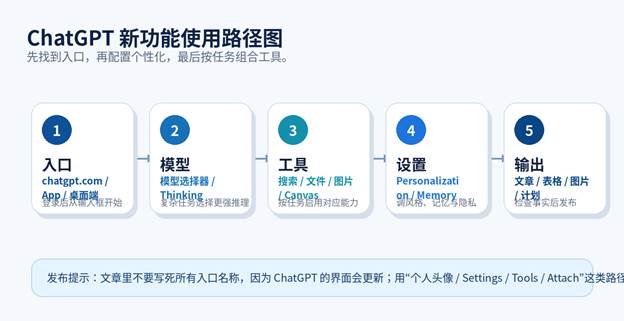
图 1:ChatGPT 新功能使用路径图。
使用前准备:先看入口、账号和版本差异
1. 常见入口在哪里
常见入口可以理解为三层:第一层是使用平台,第二层是聊天输入框附近的工具按钮,第三层是头像或账户菜单里的设置项。
| 入口类型 | 在哪里找 | 适合做什么 |
| 网页版 | 浏览器访问 chatgpt.com,登录后进入聊天界面 | 写文章、整理资料、上传文件、进行长对话 |
| 桌面端 | Windows / macOS 客户端,适合经常使用的办公场景 | 会议记录、快捷调用、文件整理、跨窗口协作 |
| 移动端 | iOS / Android App,适合语音、拍照和随手记录 | 语音问答、图片识别、灵感记录、移动办公 |
| 输入框工具 | 输入框旁的附件、工具或加号入口 | 上传文件、调用搜索、图片、Canvas、Agent 等能力 |
| 账户设置 | 头像 / Settings / Personalization / Data Controls | 调整记忆、自定义指令、数据控制、外观和通知 |
2. 为什么同一个功能别人有、你没有
功能是否出现,通常与账号套餐、地区、组织管理员权限、客户端版本、灰度发布批次有关。遇到入口不一致时,不要先判断“教程错了”,而要按下面顺序排查。
- 先更新 App 或桌面端,网页版可尝试刷新或重新登录。
- 检查当前使用的是个人空间、Business/Enterprise/Edu 工作区,还是项目空间。
- 进入 Settings 查看 Personalization、Memory、Apps、Data Controls 等开关。
- 如果是团队工作区,确认管理员是否关闭了某些工具或第三方 App。
- 如果功能处于灰度发布阶段,可能需要等待账号获得开放。
核心功能一:模型选择、Thinking 与更复杂任务
怎么理解模型选择器
模型选择器不是越高级越好,而是“任务复杂度”与“成本/速度”的平衡。日常问答、短文案、简单翻译可以使用默认模型;长文规划、复杂代码、严谨推理、策略报告、复杂图片生成,则更适合选择带有思考能力的模型或更高阶模型。
推荐操作步骤
- 先在默认模型下描述任务目标,观察回答是否足够准确。
- 如果任务涉及多步骤推理、方案取舍、代码调试或长文结构,切换到 Thinking 或更强模型。
- 对输出要求高的任务,明确给出角色、目标、材料、格式、限制和验收标准。
- 输出后要求 ChatGPT 自检:事实是否需要来源、逻辑是否跳步、是否有遗漏场景。
| 提示词示例:请先拆解任务,再给出操作步骤。每一步都说明为什么这样做,并列出可能失败的原因和替代方案。 |
核心功能二:联网搜索与 Deep Research
什么时候必须用搜索
凡是涉及最新价格、政策、软件版本、产品功能、新闻动态、榜单推荐、法律合规、医疗金融等内容,都不要只依赖模型记忆。正确做法是让 ChatGPT 搜索最新资料,并要求它引用来源。
Deep Research 适合什么
Deep Research 更适合多来源、长链路、需要结构化报告的任务,例如“某类 AI 工具市场分析”“竞品功能对比”“行业趋势月报”“政策文件梳理”。普通搜索适合快问快答,Deep Research 适合需要材料整合和判断的研究型任务。
| 任务 | 建议模式 | 原因 |
| 查某功能最新入口 | 联网搜索 | 入口和名称经常变化,必须核对官方文档 |
| 写行业趋势月报 | Deep Research | 需要多来源综合、分主题归纳和引用 |
| 写个人经验文章 | 普通聊天 + 自检 | 主要依靠经验结构,不一定需要大量搜索 |
| 工具价格与套餐对比 | 联网搜索 + 官方来源 | 价格和权益高度易变 |
核心功能三:文件上传与数据分析
文件上传可以做什么
你可以上传 PDF、Word、PPT、TXT、CSV、Excel 等资料,让 ChatGPT 提取重点、总结内容、对比多个文件、生成表格、分析数据趋势或制作报告。结构化数据建议字段清晰、每行一条记录,这样更容易得到稳定结果。
数据分析的推荐流程
- 上传前先清理文件名和字段名,避免“表1、字段2”这类不清晰命名。
- 告诉 ChatGPT 你的分析目标,例如“找出销售额下降原因”而不是只说“分析一下”。
- 要求输出字段解释、清洗逻辑、核心发现、图表建议和可执行动作。
- 对计算结果进行抽样核对,尤其是金额、比例、日期区间和缺失值处理。
核心功能四:图片理解与图片生成
图片理解:适合截图、海报、表格、流程图
图片输入适合让 ChatGPT 解释截图、识别页面结构、拆解海报风格、分析图表、提取界面中的文字信息。做教程时,可以上传后台截图,让 ChatGPT 帮你标注“这个按钮在哪、这一步会出现什么”。
图片生成:适合封面图、配图、示意图
生成封面图时,提示词要写清楚画幅、背景、主标题、风格、元素、排版和留白。本文封面图的关键词是:科技感、深蓝背景、AI 图标、流程元素、发光效果、简洁大气。
| 封面图提示词:科技感网站教程封面图,深蓝色背景,突出主标题《ChatGPT 新功能怎么用?》,搭配 AI 芯片图标、流程节点、光线粒子和发光线条,整体简洁大气,标题清晰可读,4:3 横版。 |
核心功能五:Canvas 协作编辑
Canvas 和普通聊天有什么区别
普通聊天适合快速问答,Canvas 更像一块可编辑的工作区,适合长文写作、代码修改、段落润色、网页文案、脚本迭代。你可以让 ChatGPT 在旁边解释修改理由,也可以对局部文字进行重写。
适合用 Canvas 的场景
- 网站长文:从大纲、正文、FAQ 到 SEO 信息反复修改。
- 代码文件:让 ChatGPT 改一个完整组件或页面,而不是在聊天里复制多段代码。
- 邮件与方案:先生成草稿,再针对语气、结构、长度逐段调整。
- 教程脚本:把口播、镜头、字幕分栏整理,便于后期制作。
核心功能六:记忆、个性化与自定义指令
记忆 Memory:让 ChatGPT 少问重复问题
记忆可以保存你长期有效的偏好,例如写作风格、常用网站栏目、内容格式、常见输出要求。你也可以进入 Personalization 管理记忆,删除不准确或过时的信息。
自定义指令 Custom Instructions:统一输出规则
自定义指令适合写固定格式要求,例如“我发布 WordPress 文章,正文一级标题使用 H2,二级标题使用 H3;输出 SEO 标题、描述、标签、关键词;中文表达通俗、适合新手”。这样每次写文章时就不用重复说明。
| 建议写法:把长期偏好放入自定义指令,把短期项目资料放入 Projects,把一次性要求写在当前对话里。这样既稳定又不容易污染后续任务。 |
核心功能七:Projects 项目空间
Projects 适合长期工作流
Projects 可以把同一主题下的聊天、文件和上下文集中管理。比如你要长期运营“AI 工具教程网站”,就可以为该网站创建一个项目,把栏目规划、写作格式、SEO 模板、历史文章和待发布选题放进去。
项目空间的使用建议
- 按网站栏目或业务目标创建项目,不要把所有资料塞进一个大项目。
- 把长期有效规则写入项目说明,把阶段性材料作为项目文件上传。
- 对敏感项目可使用更隔离的项目设置,减少不相关上下文干扰。
- 定期清理过时文件,避免 ChatGPT 引用旧版本资料。
核心功能八:Tasks 定时任务与提醒
Tasks 可以做什么
Tasks 适合让 ChatGPT 在未来某个时间提醒你,或按周期执行某类检查。比如每天提醒更新网站、每周整理 AI 工具动态、每月生成选题清单。部分任务还可以结合搜索,检查某个条件是否发生。
适合网站运营者的任务示例
| 任务 | 频率 | 提示词示例 |
| AI 工具动态选题 | 每周一 | 搜索本周 ChatGPT、Claude、Gemini、Runway 的重要更新,整理 10 个网站选题。 |
| 旧文更新提醒 | 每月 | 提醒我检查 ChatGPT 教程文章中的价格、入口和功能名称是否过期。 |
| SEO 复盘 | 每周 | 提醒我查看本周发布文章的标题、标签、内链和 FAQ 是否完整。 |
核心功能九:Agent 模式与 Apps/连接器
Agent 模式:从“回答问题”到“执行任务”
Agent 模式适合需要跨步骤执行的任务,例如查资料、整理表格、对比网页、生成计划、在获得确认后继续处理。它的关键是你要给出任务边界、可用资料、不要做什么、需要在什么节点停下来确认。
Apps/连接器:让 ChatGPT 访问授权数据
Apps/连接器可以让 ChatGPT 在你授权后引用外部工具或资料,例如文件库、云盘、项目管理工具、邮箱或日历。使用时要特别注意权限范围、隐私条款、团队管理员设置和是否允许模型训练使用相关数据。
| 安全边界:涉及账号、支付、客户资料、内部文件时,不要把“能连接”当成“可以随便处理”。先确认权限、脱敏规则和最终人工审核流程。 |
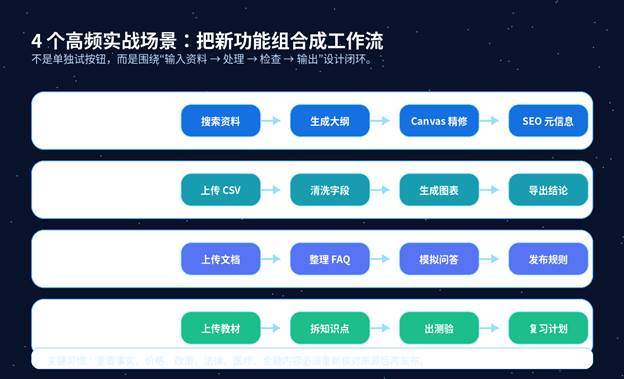
图 2:把 ChatGPT 新功能组合成 4 个高频工作流。
实战场景完整演示
场景一:用 ChatGPT 写一篇网站教程文章
目标:围绕一个 AI 工具主题,生成可直接发布的网站文章,并附 SEO 信息。
- 输入主题和目标读者,例如“AI 工具新手、网站运营者”。
- 要求先生成大纲,并明确正文一级标题用 H2、二级标题用 H3。
- 启用搜索核对最新资料,尤其是功能入口、价格、官方名称和更新时间。
- 生成正文后,让 ChatGPT 自检:是否有过时表达、是否夸大、是否缺少 FAQ。
- 最后输出 SEO 标题、描述、别名、标签、关键词、特色图 ALT、标题、说明和描述。
场景二:用 ChatGPT 分析 Excel/CSV 数据
目标:把表格数据变成可读的运营分析报告。
- 上传 CSV 或 Excel,并说明字段含义。
- 提出具体问题,例如“找出退款率最高的产品类别”和“按月份对比成交趋势”。
- 要求输出数据清洗说明、关键结论、可视化建议和下一步动作。
- 把结果导出为表格或报告前,人工抽查几行数据和关键计算公式。
场景三:搭建客服 FAQ 和知识库问答
目标:把产品说明、售后规则、支付说明整理成客服知识库。
- 上传产品说明、售后条款、购买流程、常见报错。
- 要求 ChatGPT 先提取问题清单,再按“问题—标准回答—注意事项—是否需要人工介入”整理。
- 模拟 20 个用户问题,检查是否能准确引用规则。
- 把高风险问题设置为必须转人工,例如退款纠纷、账号安全、支付异常。
场景四:把会议录音或语音笔记整理成行动计划
目标:把零散讨论变成可执行清单。
- 在支持的客户端使用语音或录音相关功能记录讨论。
- 让 ChatGPT 输出会议摘要、决定事项、待办负责人、截止时间和风险点。
- 把行动项同步到项目文档或任务清单中。
- 对重要信息再次听取原始录音或请参会人确认,避免转写误差。
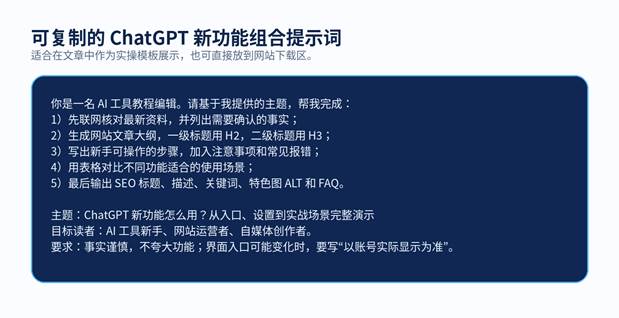
图 3:可复制的组合提示词模板。
新手最容易踩的坑
| 问题 | 常见原因 | 解决方法 |
| 回答看起来很像真的,但事实不准 | 没有联网核对,或来源过旧 | 要求搜索官方来源,并让 ChatGPT 标出不确定信息 |
| 上传文件后答非所问 | 没有说明目标,文件结构混乱 | 先说明字段含义和分析目标,再要求分步输出 |
| 生成的封面图文字不清楚 | 提示词没有强调标题可读性 | 写明“中文标题清晰可读、不要遮挡、留白充足” |
| 找不到某个功能入口 | 账号套餐、地区、客户端版本不同 | 更新客户端,检查 Settings 和工具菜单,以账号实际显示为准 |
| 写作风格每次不一致 | 没有设置自定义指令或项目规则 | 把长期要求放入 Custom Instructions 或 Projects |
FAQ:常见问题
Q1:ChatGPT 新功能在哪里打开?
常见入口在输入框旁的工具按钮、模型选择器、头像菜单里的 Settings,以及 Personalization、Apps、Data Controls 等设置页。不同套餐和客户端显示会有差异。
Q2:为什么我没有看到 Agent、Tasks 或某些工具?
通常与账号套餐、地区、灰度发布、客户端版本或工作区管理员设置有关。建议先更新客户端、重新登录,并检查当前是否在 Business/Enterprise/Edu 工作区。
Q3:写文章时应该用搜索还是直接问?
只要涉及最新功能、价格、政策、产品对比、新闻动态,就建议启用搜索并核对来源;经验类、结构类、文案类任务可以先直接生成,再让 ChatGPT 自检。
Q4:Memory 和 Custom Instructions 有什么区别?
Memory 更像长期偏好和背景信息,ChatGPT 可以在未来对话中使用;Custom Instructions 更像固定规则,适合写输出格式、语气、身份设定和长期工作要求。
Q5:Projects 适合什么人?
适合长期项目,例如网站运营、课程制作、企业知识库、产品研发。它能把聊天、文件和项目规则放在同一个空间里,减少重复说明。
Q6:上传文件安全吗?
上传前要确认文件是否包含客户隐私、账号、合同、内部数据。涉及敏感资料时建议脱敏,并了解当前账号或工作区的数据控制设置。
Q7:ChatGPT 生成的内容可以直接发布吗?
不建议完全不检查就发布。至少要核对事实、来源、政策、价格、法律合规、版权和图片文字可读性。
参考资料与更新依据
资料核对日期:2026年5月17日。正式发布前建议再次核对官方页面。
- OpenAI Help Center:ChatGPT Release Notes:查看官方页面
- OpenAI Help Center:ChatGPT Capabilities Overview:查看官方页面
- OpenAI Help Center:Memory FAQ:查看官方页面
- OpenAI Help Center:ChatGPT Custom Instructions:查看官方页面
- OpenAI Help Center:Projects in ChatGPT:查看官方页面
- OpenAI Help Center:Tasks in ChatGPT:查看官方页面
- OpenAI Help Center:ChatGPT Agent:查看官方页面
- OpenAI Help Center:Apps in ChatGPT:查看官方页面
- OpenAI Help Center:Data analysis with ChatGPT:查看官方页面
- ChatGPT Pricing:查看官方页面
工具选择与办公实践
先按任务查看工具,再按资料详情页判断是否需要办公实战包。
