
网站发布教程文章|更新观察 + 功能拆解 + 实操模板
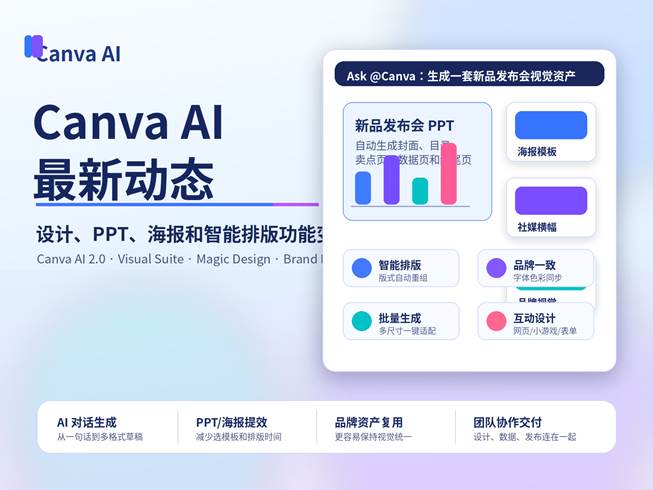
封面图:Canva AI 正在从设计工具升级为创作工作台
| 文章定位 | AI 工具最新动态 / 办公设计教程 / 自媒体创作工作流 |
| 适合读者 | 自媒体作者、运营人员、网站编辑、设计新手、PPT 制作者、企业市场团队 |
| 核心关键词 | Canva AI、Canva AI 2.0、AI PPT、AI 海报、智能排版、Magic Design |
| 更新时间 | 截至 2026 年 5 月 13 日,功能以 Canva 官方实际开放为准 |
导语:Canva AI 不只是“帮你生成一张图”
过去很多人使用 Canva,是因为它有模板、素材、拖拽式编辑和适合新手的排版体验。但从 Visual Suite 2.0 到 Canva AI 2.0,Canva 的定位正在发生变化:它不再只是一个在线设计工具,而是在向“对话式创作平台”和“团队视觉生产工作台”演进。
对网站编辑、自媒体作者和中小团队来说,这个变化非常关键。以前做一篇文章配图,流程可能是:先写标题,再找模板,再改字体,再调排版,再导出不同尺寸。现在的趋势是:先告诉 AI 你要做什么,它先给你一个可编辑的设计初稿,然后你再在 Canva 里微调品牌、图片、文字、尺寸和发布格式。
本文将围绕 Canva AI 的最新动态,重点拆解设计、PPT、海报和智能排版四个方向的变化,并给出适合直接上手的提示词模板和工作流建议。
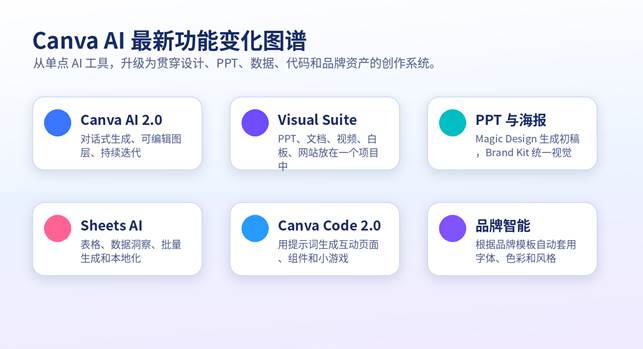
图示:Canva AI 最新功能变化图谱
一、Canva AI 2.0:从“一次生成”变成“对话式设计助手”
Canva 在 Canva Create 2026 中推出 Canva AI 2.0,并将其描述为一次重要产品演进。它的核心不是简单增加一个文生图按钮,而是让用户通过对话提出目标、草图、简报或未完成想法,由 Canva AI 生成可编辑的设计结果。
这对普通用户最大的价值是:AI 生成的结果不再只是“看起来还可以的一张图”,而是可以继续拆开、修改、协作和套用品牌规范的设计资产。
Canva AI 2.0 值得关注的 4 个关键词
- 对话式创作:用户可以像和设计助理沟通一样描述目标,例如“做一套新品发布会 PPT”或“生成网站文章封面”。
- Agentic 编辑:AI 不只是给建议,而是能调用 Canva 内部工具完成排版、修改、转换格式等操作。
- 可编辑图层:生成结果保留元素结构,后续可以单独改标题、图片、配色、图标和布局。
- 品牌记忆与品牌智能:围绕品牌色、字体、模板和视觉风格保持一致,减少每次从零设置的时间。
这意味着 Canva AI 的竞争点已经从“能不能生成”变成“生成后能不能继续编辑、复用、协作和交付”。对于需要长期更新网站内容的人来说,这比单纯文生图更实用。
二、设计功能变化:从模板库到“整套视觉资产生成”
过去 Canva 的优势是模板丰富,用户可以搜索“公众号封面”“小红书封面”“活动海报”“产品介绍 PPT”等模板再手动修改。现在 Canva AI 更强调从需求出发:你先说清楚用途、受众、渠道、品牌风格和内容目标,AI 再生成多种可编辑方案。
适合网站运营的典型用途
- 给教程文章生成封面图、信息图、对比图和流程图。
- 把同一篇文章改造成网站横图、小红书竖图、公众号首图和短视频封面。
- 根据已有品牌色,批量统一文章配图的视觉风格。
- 把产品介绍、课程大纲、工具评测改成海报、PPT 或社媒图文。
- 用 Canva Code 生成互动式页面、计算器、小游戏或展示组件,并嵌入设计中。
实操建议:
不要只输入“帮我做一张海报”。更好的写法是:说明内容主题、目标人群、发布平台、画面比例、主标题、副标题、风格参考和必须保留的信息。Canva AI 越了解你的发布场景,生成的首版越接近可用稿。
三、PPT 功能变化:从自动套模板到“结构化演示稿草稿”
Canva 的 AI Presentation Maker / Magic Design for Presentations 可以根据一句话主题生成 PPT 初稿,包含大纲、内容和基本版式。对经常做课程、汇报、产品介绍的人来说,它的价值不是替你“一键做完”,而是帮你跳过最耗时的空白页阶段。
更适合用 Canva 做 PPT 的场景
- 课程课件:把文章、讲义、培训大纲转成演示页。
- 产品介绍:快速生成产品卖点、使用流程、价格方案、案例展示。
- 运营复盘:结合 Canva Sheets、图表和数据可视化做月报/周报。
- 活动路演:用品牌套件统一封面、目录、转场页和结尾页。
PPT 生成后要重点检查 3 件事
- 逻辑顺序:AI 生成的页数和大纲不一定适合你的真实演讲节奏,需要重新排序。
- 事实准确性:涉及数据、案例、价格、法律、政策等内容,必须人工核对。
- 视觉层级:标题、重点句、图表和图片要有主次,不要每一页都堆满内容。
四、海报功能变化:更强调“品牌一致”和“多尺寸复用”
对内容创作者来说,海报不是只做一张图,而是同一主题要适配多个渠道:网站特色图、公众号封面、小红书封面、抖音封面、课程宣传图、朋友圈长图。Canva 的 Magic Resize、Brand Kit、模板和 AI 排版能力,使同一视觉资产可以更快变成多种尺寸。
适合海报创作的提示词结构
一个稳定的海报提示词可以按这个顺序写:主题 + 受众 + 画面比例 + 标题层级 + 风格 + 配色 + 元素 + 禁止项。
示例:请为网站文章《Canva AI 最新动态》生成 3 个封面方案,比例 4:3,主标题为“Canva AI 最新动态”,副标题为“设计、PPT、海报和智能排版功能变化”,风格为蓝紫科技感,画面包含 AI 设计面板、PPT 页面、海报卡片和智能排版元素,标题必须醒目,避免文字过多。
这种写法比“做一个科技风封面”更容易得到可发布的结果。
五、智能排版变化:AI 开始理解“设计结构”
Canva AI 2.0 强调 Canva Design Model,它的重点在于理解真实设计中的结构、层级和复杂性。对普通用户来说,可以把它理解成:AI 不只是把文字和图片拼在一起,而是更重视标题层级、留白、对齐、视觉焦点和品牌风格。
智能排版最值得用的 5 个方向
- 标题层级优化:让主标题、副标题、说明文字形成清晰阅读路径。
- 布局重组:把杂乱页面改成更适合封面、长图或 PPT 的结构。
- 品牌套用:将品牌字体、颜色、Logo 和模板规则应用到新设计中。
- 局部修改:只调整某个元素,例如换背景、改标题、重排卡片,而不是整张图重做。
- 批量变化:同一套内容快速生成多个尺寸、语言版本或渠道版本。
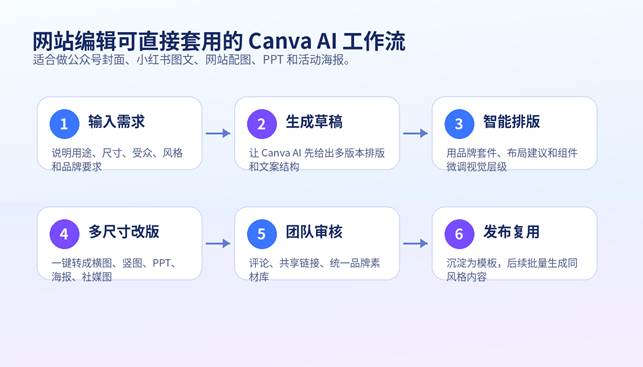
图示:网站编辑可直接套用的 Canva AI 内容生产流程
六、Canva Sheets、Magic Charts 和批量内容生产
Visual Suite 2.0 把 Canva Sheets 放进创作体系里,这对运营人员尤其有用。以前数据在表格里,设计在 Canva 里,发布在另一个平台里,中间需要复制、截图、导出、重新排版。现在的方向是:数据、图表、设计和批量生成在同一个项目里完成。
典型场景包括:
- 把工具价格、功能对比、评分表做成可视化图表。
- 把 Excel 表格中的产品信息批量生成商品卡片。
- 把多篇文章标题批量生成网站特色图。
- 把活动报名数据自动变成统计图、报告页或复盘图。
- 将同一设计批量翻译成多语言版本,适合跨境内容运营。
七、Canva Code 2.0:从平面设计扩展到互动内容
Canva Code 的意义在于,它把“设计”和“轻互动”连接起来。过去没有代码基础的用户只能做静态海报和 PPT,现在可以尝试用提示词生成简单互动页面、计算器、小游戏、问卷式组件或产品展示模块。
这类能力对网站内容尤其有价值。例如,你可以把“AI 工具选择器”“订阅费用估算器”“提示词评分器”“内容排期表”做成互动组件,再嵌入文章或作为引流工具使用。
注意事项:
- Canva Code 更适合轻量互动,不适合替代复杂网站开发。
- 涉及用户数据收集时,要检查隐私政策、表单字段和数据存储方式。
- 发布前必须在手机端和电脑端分别预览,避免组件在不同屏幕上变形。
八、适合中文用户的上手路径
- 先准备品牌基础:Logo、主色、辅助色、常用字体、封面模板、文章配图风格。
- 从一个固定内容场景开始,例如“网站文章封面”或“教程类 PPT”。
- 用 Canva AI 生成 3 个方向,不要只保留第一个结果。
- 选择最接近的版本,再用智能排版、品牌套件和局部编辑微调。
- 导出前检查中文字形、标题层级、留白、版权素材和移动端显示效果。
- 把满意的版本保存成模板,下次直接复用。
对中文内容创作者来说,最重要的不是追求“完全自动化”,而是建立一套稳定的视觉工作流:选题确定后,AI 生成初稿,人来判断审美、事实和传播效果。
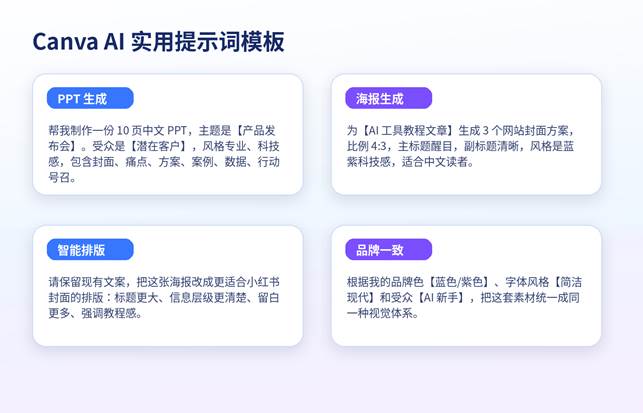
图示:Canva AI 实用提示词模板
九、Canva AI 适合哪些人?
| 用户类型 | 最适合的功能 | 使用建议 |
| 网站编辑 | 封面图、信息图、文章配图 | 固定视觉模板,批量生成同风格配图 |
| 自媒体创作者 | 小红书封面、公众号首图、短视频封面 | 用多尺寸改版适配不同平台 |
| PPT 制作者 | Magic Design for Presentations、品牌套件 | 先生成结构,再人工打磨逻辑和数据 |
| 电商运营 | 商品海报、活动图、批量素材 | 结合表格数据批量生成不同 SKU 视觉 |
| 企业团队 | 品牌智能、协作、模板管理 | 建立品牌规范,统一团队交付风格 |
十、风险提醒:AI 设计不能跳过人工审核
Canva AI 能显著提高出图、排版和改版效率,但它不等于最终审稿人。尤其在商业海报、课程宣传、品牌物料和网站封面中,仍然需要人工检查以下问题:
- 文字是否有错别字、乱码或不符合中文阅读习惯的表达。
- 图片素材、人物肖像、品牌 Logo 和字体是否具备合法使用权限。
- 数据、价格、时间、政策和产品功能是否准确。
- 导出尺寸、清晰度和压缩质量是否满足网站发布要求。
- 是否过度依赖模板,导致整站视觉同质化。
把 Canva AI 当成“高效设计助理”,而不是“自动发布机器”,才是更稳妥的使用方式。
FAQ:关于 Canva AI 最新功能的常见问题
Canva AI 2.0 和以前的 Magic Studio 有什么区别?
以前更多是单点工具,例如写文案、生成图片、擦除背景、改尺寸。Canva AI 2.0 更强调对话式创作、可编辑图层、跨工具调用和持续迭代,目标是从一句需求生成完整设计资产。
Canva AI 可以直接生成 PPT 吗?
可以使用 Magic Design for Presentations / AI Presentation Maker 生成演示稿初稿,但最终仍需要人工检查逻辑、事实、数据和视觉层级。
Canva AI 适合做中文海报吗?
适合,但中文标题需要重点检查字形、排版、断句和可读性。建议生成后手动调整标题大小、行距、留白和字体。
免费用户能使用 Canva AI 吗?
Canva 官方说明 Canva AI 对所有用户开放,免费计划可开始使用部分 AI 工具,付费计划通常会获得更高用量和更高级功能。具体额度以账号页面显示为准。
Canva AI 会不会替代专业设计师?
不会完全替代。它更适合生成初稿、改尺寸、做批量版本和统一风格。专业设计师仍然负责创意方向、品牌策略、审美把控和复杂视觉系统。
网站文章配图用 Canva AI 有什么技巧?
建议先固定 3-5 套模板,再让 AI 围绕选题生成标题、图标、背景和辅助元素。这样既能提效,也能保持网站整体风格统一。
资料来源与更新说明
- Canva Newsroom:Introducing Canva AI 2.0: Reimagining how the world creates(2026-04-15)
- Canva Visual Suite / Visual Suite 2.0 官方介绍
- Canva AI 官方功能页面与 AI Presentation Maker 页面
- Canva Launches / Canva Create 2026 官方发布页
- 本文为网站发布教程稿,功能名称、开放地区、额度和付费权益可能随 Canva 官方策略变化而调整。
工具选择与办公实践
先按任务查看工具,再按资料详情页判断是否需要办公实战包。
