

《Comate插件安装与代码补全配置指南》
适合新手、国内开发者、企业研发团队的 Baidu Comate 安装与补全调参教程
提示:建议 WordPress 发布时将本文放入“保姆级教程 / 安装部署教程”,同时在“AI工具库 / 办公效率工具”做内链推荐。
Comate插件安装与代码补全配置指南:新手也能一次装好
如果你主要在国内网络环境中写代码,又希望在熟悉的 IDE 里获得 AI 代码补全、注释生成代码、代码解释、单元测试生成和项目问答能力,Baidu Comate(文心快码)是一个非常值得尝试的选择。它的优势不是单纯“能不能补全一行代码”,而是可以嵌入 VS Code、JetBrains、Visual Studio 等开发环境,让 AI 在你原来的编辑器、项目目录和编码习惯中工作。
这篇教程的目标很直接:不堆概念,按“先装好、再登录、再让补全稳定出现、最后按个人习惯调参”的顺序,把 Comate 插件安装与代码补全配置讲清楚。
一、先看结论:Comate 适合谁?
- 适合国内开发者:下载、登录和文档体系更贴近中文用户,适合需要中文说明、中文问答和国内服务支持的人。
- 适合正在用 VS Code / JetBrains 的程序员:不想换 IDE,只想在原编辑器里加 AI 代码补全,可以直接安装插件。
- 适合企业研发团队:如果团队需要 License 管理、数据安全、私有化或混合云部署,可以优先评估企业版。
- 适合编程新手:可以用注释生成代码、代码解释、错误排查辅助学习,但仍需要人工理解和检查生成结果。
提示:如果你已经重度使用 Cursor、Claude Code 或 GitHub Copilot,Comate 更适合作为国内环境下的补充方案;如果团队统一使用百度智能云生态,则可以作为主力 AI 编程助手评估。
二、Comate 是什么?插件版与 AI IDE 有什么区别?
Comate 的正式名称是 Baidu Comate / 文心快码,是百度推出的 AI 编程助手。根据官方文档,它可以通过 VS Code、JetBrains IDEs 等主流 IDE 插件使用,也提供独立的 Comate AI IDE。
| 形态 | 适合人群 | 优点 | 注意事项 |
| VS Code 插件 | 前端、全栈、Python、脚本开发者 | 安装简单,扩展市场搜索 Baidu Comate 即可;原项目和快捷键不变 | 需要 VS Code 版本满足要求,建议安装后重启 |
| JetBrains 插件 | Java、Go、Python、WebStorm、Android Studio 用户 | 适合企业后端与大型工程;能融入 IDEA / PyCharm / GoLand 等环境 | 安装后需重启 IDE;大型项目首次索引可能需要等待 |
| Visual Studio 插件 | C#、.NET、Windows 桌面开发者 | 适合 VS 2019 / 2022 用户;可通过扩展管理器安装 | 仅支持 Windows 环境,需要留意代理与扩展安装速度 |
| Comate AI IDE | 愿意尝试独立 AI IDE 的用户 | 可导入 VS Code / Cursor 配置,初始引导更完整 | 如果只想给原 IDE 加补全,插件版更轻量 |
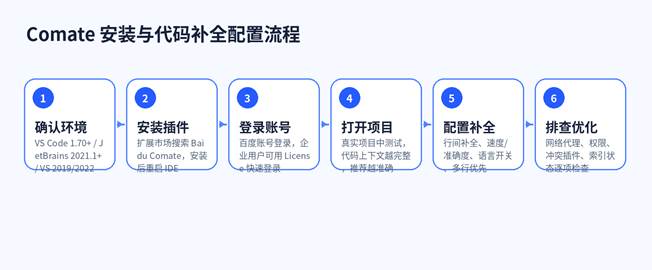
三、安装前准备:先确认系统、IDE 和账号
正式安装前,建议先检查下面 4 项,能避免 80% 的安装失败。
| 检查项 | 建议 | 为什么重要 |
| 操作系统 | Windows 10 及以上、macOS 14 及以上;Visual Studio 插件仅 Windows | 系统版本过低可能无法安装或无法唤起登录 |
| IDE 版本 | VS Code 1.70+;JetBrains 2021.1+;Visual Studio 2019/2022 | 版本过旧可能无法搜索插件或功能不完整 |
| 账号 | 个人用户准备百度账号;企业用户准备用户名与 License | 安装后需要登录才能正常使用补全、问答等能力 |
| 网络环境 | 能访问插件市场和 Comate 服务;企业代理环境需提前配置代理 | 网络不通会导致登录失败、补全无响应或 License 校验失败 |
提示:如果你是在公司电脑上安装,先确认公司是否限制插件市场、代理、证书或外部 AI 服务。企业项目涉及敏感代码时,务必先询问公司规范。
四、VS Code 安装 Comate 插件
VS Code 是最常见的安装路线,适合大多数前端、Python、Node.js、轻量后端和脚本开发者。
1. 安装步骤
- 打开 Visual Studio Code。
- 点击左侧边栏“扩展”图标,也可以使用快捷键 Ctrl + Shift + X。
- 在搜索框输入 Baidu Comate 或 文心快码。
- 找到 Baidu Comate 插件后点击 Install。
- 安装完成后重启 VS Code。
- 点击侧边栏 Comate 图标,按提示登录百度账号或使用 License 快速登录。
2. 登录方式
- 百度账号登录:适合个人用户。点击“登录”后按页面提示完成授权,回到 IDE 即可开始使用。
- License 快速登录:适合企业或已购买 License 的用户。点击“快速登录”,填写用户名与 License 后启用。
3. 验证是否安装成功
- 侧边栏能看到 Comate 图标。
- 打开真实项目文件,例如 .py、.java、.ts、.js、.go 文件。
- 输入函数名、注释或一段业务逻辑后稍等,能看到灰色行间建议。
- 按 Tab 可以接受建议,按 Esc 可以取消建议。
五、JetBrains 安装 Comate 插件
JetBrains 路线适合 IntelliJ IDEA、PyCharm、GoLand、WebStorm、Android Studio 等用户,尤其适合 Java、Go、Python 与前后端工程化项目。
1. 安装步骤
- 打开 IntelliJ IDEA / PyCharm / GoLand / WebStorm 等 JetBrains IDE。
- 进入 File > Settings > Plugins;macOS 可进入 IDE 名称 > Preferences > Plugins。
- 切换到 Marketplace 选项卡。
- 搜索 Baidu Comate。
- 点击 Install,安装完成后重启 IDE。
- 点击侧边栏 Comate 图标,选择百度账号登录或企业用户快速登录。
2. JetBrains 用户建议配置
- 大型项目先等待索引完成:IDE 索引未结束时,AI 对项目上下文的理解可能不稳定。
- 先在小文件中测试补全:例如新建一个工具类、Service 方法或测试文件,确认补全链路可用。
- 团队项目慎重采纳整段代码:后端业务逻辑、SQL、鉴权、金额计算等必须人工审查。
六、Visual Studio 安装 Comate 插件
Visual Studio 插件主要面向 Windows 上的 C#、.NET、桌面应用和企业 Windows 开发者。
- 打开 Visual Studio 2019 或 2022。
- 点击上方菜单“扩展” > “管理扩展”。
- 在扩展管理器中选择“浏览”。
- 搜索 Baidu Comate。
- 找到插件后点击安装,按提示完成安装并重启 Visual Studio。
- 如果扩展管理器下载较慢,可以到 Visual Studio 插件市场下载插件包后双击安装。
提示:Visual Studio 文档中还提到,如果需要通过 HTTP 代理访问公网,可在插件配置页面设置代理地址。企业网络中遇到登录失败或补全无响应时,应优先检查代理配置。
七、代码补全怎么用:Tab 接受,Esc 取消
Comate 代码补全的核心体验可以分成单行补全、多行补全、注释生成代码和超级代码补全。新手先掌握前 3 个就够用了。
| 能力 | 触发方式 | 适合场景 | 操作建议 |
| 单行补全 | 输入代码后短暂停顿 | 补变量、补参数、补 return、补异常判断 | 符合预期按 Tab;不符合按 Esc |
| 多行补全 | 在函数、循环、if 判断等结构中停顿 | 补完整函数体、循环逻辑、条件分支 | 不要盲目整段采纳,建议逐段检查 |
| 注释生成代码 | 先写清楚注释,例如“实现一个快速排序算法” | 算法片段、工具函数、接口请求、数据清洗 | 注释越具体,生成越靠谱 |
| 超级代码补全 | 在高级补全场景中触发 | 改写现有代码、预测下一步编辑位置、多行改写 | 免费用户可能有有限体验次数,重要项目要人工 review |
// 示例:先写清楚注释,再让 Comate 生成代码
// 根据用户 id 查询用户信息,如果 id 为空则抛出错误
async function getUserProfile(id) {
// 在这里稍作停顿,观察 Comate 的补全建议
}
八、代码补全配置:推荐这样调

安装成功后,很多人第一反应是“为什么别人补全很顺,我这里却不稳定?”核心原因通常不是插件没装好,而是补全开关、语言范围、响应策略和项目上下文没有调好。
1. 是否开启行间代码补全
建议默认开启。行间补全是最常用的能力,开启后 Comate 会在你写代码时自动给出灰色建议。
提示:如果你写文档、Markdown 或配置文件时频繁被打断,可以只对 Python、Java、TypeScript 等常用语言开启自动补全。
2. 响应速度与推荐准确度
| 使用场景 | 推荐配置 | 原因 |
| 学习/练习/刷题 | 偏准确度 | 更容易理解完整思路,减少错误片段 |
| 业务代码开发 | 平衡模式或偏准确度 | 业务逻辑对正确性要求更高 |
| 快速写脚本 | 偏响应速度 | 脚本通常较短,快速建议更重要 |
| 大型项目改造 | 偏准确度 | 需要更多上下文理解,宁可慢一点也要稳 |
3. 指定语言推荐
如果你的项目包含大量 Markdown、YAML、JSON、日志、生成文件,建议只在主要开发语言中启用补全。例如:
- 前端项目:TypeScript、JavaScript、Vue、React 相关文件优先。
- 后端项目:Java、Go、Python、C#、SQL 按需开启。
- 算法学习:Python、C++、Java 按你常用语言开启。
- 配置文件:如果经常误补,可以关闭自动补全,改用手动问答。
4. 多行优先还是单行优先?
- 新写函数:推荐多行优先。它更适合生成完整函数体、循环、异常处理和测试用例。
- 改小片段:推荐单行优先。它更不容易打断当前节奏,也能减少误采纳。
- 多人协作项目:谨慎多行采纳。采纳前检查命名、异常处理、日志、权限、事务和边界条件。
九、让补全更准的 7 个技巧
- 先写意图清楚的注释:不要只写“处理数据”,最好写“过滤掉 status=disabled 的用户,并按 createTime 倒序返回前 20 条”。
- 保留足够上下文:不要在空文件里期待复杂业务代码,先写好类型、函数名、参数、返回值和已有工具方法。
- 函数名要具体:getData 不如 getActiveUsersByDepartment 清晰。
- 先让它生成草稿,再人工收敛:AI 适合起草,不适合直接替你做最终判断。
- 复杂任务拆小:先生成数据结构,再生成查询,再生成异常处理,再生成测试。
- 不要一次采纳整大段:尤其是权限、支付、SQL、加密、文件删除、生产配置相关代码。
- 结合代码问答使用:补全不满意时,直接让 Comate 解释当前代码、给出重构建议或生成单元测试。
十、常见问题与排查清单
| 问题 | 优先排查 | 解决建议 |
| 插件市场搜不到 Baidu Comate | IDE 版本、网络、插件市场源 | 升级 IDE;访问 Comate 官网下载;企业网络下联系管理员放行 |
| 安装后没有侧边栏图标 | 是否重启 IDE、插件是否启用 | 重启 IDE;检查 Extensions / Plugins 已安装列表 |
| 登录失败 | 浏览器弹窗、账号状态、代理、公司网络 | 切换默认浏览器;检查代理;企业用户核对 License |
| 没有代码补全 | 行间补全开关、文件类型、网络连接 | 打开补全开关;换真实代码文件;确认没有禁用该语言 |
| 补全很慢 | 准确度配置、网络、项目体积 | 适当偏响应速度;等待索引完成;关闭不必要项目目录 |
| 补全质量差 | 上下文不足、注释太笼统、命名不清 | 补充类型、注释、函数名和周边代码 |
| Tab 与其他插件冲突 | 快捷键绑定 | 在 IDE 快捷键设置中检查 Tab、Accept Suggestion 等绑定 |
| 企业项目担心数据安全 | 公司制度、部署方式、隐私协议 | 优先咨询管理员;评估企业版、私有化或排除敏感目录 |
十一、隐私与安全:新手必须知道的边界
AI 代码补全不是离线魔法。为了根据上下文预测下一段代码,插件通常需要读取并传输正在编辑的上下文。百度智能云常见问题页说明,Comate 使用过程中需要将正在编写的代码文件内容传输给模型推理,同时承诺不使用这部分上传代码做积累、分析、加工等后续动作;私有化部署时模型和服务在客户私域内,数据不会流出。
- 个人项目:一般可以正常使用,但仍不要把密钥、Token、数据库密码写进代码里让 AI 处理。
- 公司项目:先看公司 AI 工具使用规范,涉及核心业务代码时不要自行决定。
- 敏感仓库:优先使用企业版、私有化、混合云或明确的目录排除策略。
- 生成代码:必须经过测试、代码审查和安全检查,不能把 AI 输出直接视为生产可用代码。
十二、适合复制的 Comate 提示词模板
除了自动补全,也可以在侧边栏或行内对话中使用自然语言让 Comate 辅助完成任务。
请解释当前函数的主要逻辑,并指出可能的空指针、异常处理和性能问题。
请根据当前类的风格,帮我补全一个 getActiveUsers 方法:
1. 只返回 status = ACTIVE 的用户
2. 支持按 createTime 倒序
3. 返回前 20 条
4. 保留必要的异常处理和日志
请为当前函数生成单元测试,覆盖正常输入、空输入、边界值和异常场景。
请将这段代码重构为更清晰的结构,但不要改变对外接口和返回结果。
十三、怎么选安装路线?
| 你现在的情况 | 建议路线 | 一句话理由 |
| 平时用 VS Code | 安装 VS Code 插件 | 最轻量,最适合新手快速体验 |
| 主要写 Java / Go / Python 大项目 | 安装 JetBrains 插件 | 更适合工程化项目和企业后端 |
| 主要写 C# / .NET | 安装 Visual Studio 插件 | 与 Windows 开发环境更匹配 |
| 想尝试独立 AI IDE | 安装 Comate AI IDE | 初始引导完整,可导入 VS Code / Cursor 配置 |
| 企业统一研发规范 | 先评估企业版 / 私有化 | 数据安全、License 管理和统一配置更重要 |
总的来说,Comate 插件安装并不复杂,真正影响体验的是安装后的配置:行间补全要打开,语言范围要收窄,响应速度和准确度要按项目调,生成代码必须人工审查。只要按照这套流程配置,Comate 就能从“偶尔提示一下”变成真正融入开发节奏的 AI 编程助手。
FAQ:Comate 插件常见问题
1. Comate 是免费的吗?
个人用户通常可以体验基础能力,部分高级能力或企业能力可能需要购买或开通 License。具体以官方价格页和账号页面显示为准。
2. Comate 和通义灵码、Cursor、Copilot 有什么区别?
Comate 更贴近百度智能云生态和国内中文用户;通义灵码依托阿里云生态;Cursor 更像独立 AI IDE;Copilot 更适合 GitHub 与海外开发链路。选择时看网络、团队规范、IDE、预算和隐私要求。
3. 安装后为什么没有补全?
先检查是否登录、是否开启行间补全、当前文件语言是否启用、网络是否可用、IDE 是否重启。如果是 JetBrains 大项目,还要等待索引完成。
4. 代码补全出来的内容能直接用吗?
不建议直接用于生产环境。AI 生成代码可能存在边界条件、权限、安全、性能和业务逻辑错误,必须经过人工审查和测试。
5. Comate 支持哪些 IDE?
官方文档列出支持 JetBrains 全系、VS Code、Visual Studio、Eclipse、Xcode 等 IDE 插件,同时提供 Comate AI IDE。不同端能力和版本更新节奏可能不同。
6. 公司项目可以用 Comate 吗?
必须先看公司制度。涉及敏感代码、客户数据、密钥、核心算法时,建议走企业版、私有化或混合云方案,并由管理员统一配置。
7. 代码补全太频繁怎么办?
可以关闭某些语言的自动补全,或把多行优先改为单行优先;写文档或配置文件时尤其建议减少自动触发。
8. 为什么注释生成代码不准?
通常是注释太笼统。建议写清楚输入、输出、边界条件、异常处理、排序规则和业务限制。
参考资料
- 百度智能云文档:Baidu Comate 产品介绍:https://cloud.baidu.com/doc/COMATE/s/xlnvqe047
- 百度智能云文档:VSCode 快速入门:https://cloud.baidu.com/doc/COMATE/s/Jlnvr7vgh
- 百度智能云文档:JetBrains 快速入门:https://cloud.baidu.com/doc/COMATE/s/Xlqbsgpy9
- 百度智能云文档:Visual Studio 快速入门:https://cloud.baidu.com/doc/COMATE/s/Rlyicegv0
- 百度智能云文档:代码补全:https://cloud.baidu.com/doc/COMATE/s/9lnvs245z
- 百度智能云文档:常见问题:https://cloud.baidu.com/doc/COMATE/s/Dlnvqzquu
- 百度智能云文档:Comate 4.0 版本正式发布:https://cloud.baidu.com/doc/COMATE/s/xmm4hx69k
环境配置与 Docker 工作流
适合阅读安装部署、本地配置、服务器搭建和自动化流程类文章后继续转化。
