

AI绘图工具下载失败怎么办
从安装包、模型、依赖到离线导入,一篇排查到底
| 适用范围:适合 Stable Diffusion、ComfyUI、Fooocus、InvokeAI、DiffusionBee、AIStarter 等本地 AI 绘图工具的下载与安装排查。 |
爆款标题
- AI绘图工具下载失败怎么办?90%的问题都卡在这5处
- Stable Diffusion、ComfyUI下载失败?新手照着这份清单排查就够了
- 模型拉不下来、解压报错、启动缺文件?AI绘图安装失败终极解决方案
- 国内用户安装AI绘图工具避坑指南:下载慢、失败、缺模型一次讲清
- 从安装包到模型文件:AI绘图工具下载失败的完整排查流程
正文:AI绘图工具下载失败怎么办?
很多新手以为 AI 绘图工具“下载失败”只是网络问题,其实不一定。真正的故障点可能出现在安装包、GitHub 代码仓库、Python 依赖、CUDA/PyTorch、模型文件、插件节点、压缩包解压、软件导入、账号授权、磁盘空间等多个环节。处理思路不是反复点下载,而是先定位失败发生在哪里,再选择正确的替代路径。
| 重要提醒:先不要急着重装系统,也不要随便下载来源不明的整合包。AI 绘图工具涉及模型权重和执行脚本,建议优先使用官网、官方 GitHub、官方启动器或可信项目管理器。 |
一、先判断:你是哪一种“下载失败”?
AI 绘图工具下载失败,大致可以分为五类。把问题归类后,排查效率会高很多。
| 类型 | 典型表现 | 优先处理方向 |
| 安装包下载失败 | 官网、GitHub Release、网盘链接打不开或下载一半中断 | 换官方镜像/Release、复制直链到下载器、检查浏览器和安全软件 |
| 项目代码拉取失败 | git clone 卡住、超时、SSL error、RPC failed | 换网络环境、浅克隆、检查 Git 代理、改用官方压缩包 |
| 依赖下载失败 | pip/conda/torch 下载慢,出现 timeout、No matching distribution | 确认 Python 版本、CUDA 版本、pip 源、虚拟环境 |
| 模型下载失败 | ckpt/safetensors/LoRA 从 Hugging Face、Civitai 等平台下载失败 | 登录授权、检查许可、用可续传工具、确认模型目录 |
| 解压/导入失败 | zip/7z/tar.gz 解压报错,AIStarter 离线导入中断 | 删除半包,重新下载,按软件内导入流程,不要中途关闭 |
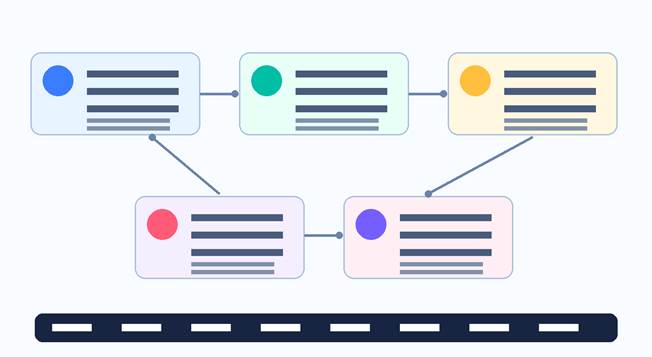
图示说明:5步定位法 – 看失败位置、看错误关键词、换下载方式、清缓存再重试、换低风险方案。
二、最快排查法:看错误关键词
| 报错/现象 | 高概率原因 | 优先处理 |
| 下载到 0% / 很慢 | 网络到 GitHub、Hugging Face、Civitai 或 CDN 不稳定 | 换高速/CDN/离线包;使用可续传工具 |
| 403 / 401 / Unauthorized | 模型需要登录、授权或 API Token | 登录账号,确认许可,重新生成 Token |
| SSL / certificate | 证书、代理或系统时间异常 | 校准时间,更新证书,检查代理设置 |
| No space left | 磁盘不足或缓存目录在系统盘 | 释放空间,迁移 models/cache 到大盘 |
| Hash mismatch / 解压失败 | 半包、断点文件损坏或手动解压错误 | 删除半包,重新下载,按官方导入流程 |
| 启动后找不到模型 | 模型目录放错或未刷新 | 放入 checkpoints/loras/vae 等正确目录并重启 |
三、通用解决方案:先做这 8 步
- 确认文件来源:优先使用官网、官方 GitHub、官方文档、官方启动器;不要优先选择来历不明的破解整合包。
- 换下载方式:浏览器下载失败时,尝试官方 CDN、高速下载、GitHub Release、命令行、可续传下载器或离线导入。
- 检查磁盘空间:AI 绘图模型动辄数 GB 到数十 GB,系统盘空间不足会导致下载中断、解压失败、启动失败。
- 关闭路径风险:安装路径尽量使用英文目录,避免中文、空格、特殊符号、过深路径。
- 确认权限:不要把项目放在 Program Files、系统保护目录或无写入权限的目录;需要时以普通用户路径安装。
- 检查安全软件:杀毒软件可能拦截 bat、exe、python、模型下载脚本。建议只对可信目录做白名单,不要全局关闭防护。
- 清理半包缓存:下载中断后,删除未完成文件、临时缓存和损坏压缩包,再重新下载。
- 保留错误日志:复制终端最后 20-50 行错误文本,通常比截图“失败页面”更有用。
四、不同工具下载失败怎么处理?
不同 AI 绘图工具的安装结构不同,处理方式也不一样。下面按常见工具逐一说明。
1. Stable Diffusion WebUI / AUTOMATIC1111
Stable Diffusion WebUI 的典型安装链路是:安装 Python 和 Git -> 拉取仓库 -> 运行 webui-user.bat 或 webui.sh -> 自动下载依赖 -> 放入模型文件。官方 README 中 Windows 自动安装步骤要求安装 Python 3.10.6、安装 Git、克隆仓库并运行 webui-user.bat。
- 常见失败点:Python 版本不匹配、Git 未加入 PATH、PyTorch 下载失败、模型文件放错目录、显存不足导致启动报错。
- 优先处理:确认 Python 版本,重新打开终端;把项目放到 D 盘英文目录;删除 venv 后重新运行;模型放入 models/Stable-diffusion。
- 不建议:一边安装一边频繁中断终端,或把多个整合包混在同一目录。
git clone https://github.com/AUTOMATIC1111/stable-diffusion-webui.git
cd stable-diffusion-webui
# Windows 双击 webui-user.bat,Linux/macOS 运行 ./webui.sh
2. ComfyUI
ComfyUI 的特点是节点式工作流,模型目录更细:checkpoints、loras、vae、controlnet、clip、unet 等都要放在对应位置。官方文档说明,ComfyUI Desktop 可以通过 Help -> Open Folder -> Open Model Folder 查看模型路径,并要求模型放入正确子目录,例如 checkpoints、loras、vae;必要时按 r 刷新节点或重启。
- 下载失败点:便携包下载中断、模型面板下载失败、Manager 插件下载节点失败、模型放错目录。
- 优先处理:先确认是 ComfyUI Desktop、Portable 还是手动安装;模型下载失败时可手动下载后放入正确目录;刷新节点并重启。
- 目录建议:大模型不要放系统盘,建议单独建立 D:\AI\ComfyUI\models 之类的英文路径。
| 模型类型 | 常见后缀 | ComfyUI 目录 |
| Checkpoint | *.safetensors / *.ckpt | ComfyUI/models/checkpoints |
| LoRA | *.safetensors | ComfyUI/models/loras |
| VAE | *.safetensors / *.pt | ComfyUI/models/vae |
| ControlNet | *.safetensors / *.pth | ComfyUI/models/controlnet |
| Embedding | *.pt / *.safetensors | ComfyUI/models/embeddings |
3. AIStarter
AIStarter 的重点不是某一个绘图工具,而是把 AI 开源项目的下载、安装、环境和模型管理做成统一入口。官方使用指南把项目下载分为普通下载、高速下载、离线下载三种:普通下载依赖 BT 种子和 IPv6;高速下载使用官方 CDN;离线下载则从市场页获取网盘压缩包后通过软件内导入。
- 普通下载失败:多半是 BT 种子少、IPv6 不可用或网络环境不稳定,建议直接换高速下载。
- 高速下载失败:先退出软件重开,再换网络或错峰下载;确认磁盘空间足够。
- 离线导入失败:不要手动拆解软件要求的压缩包;分卷包要全部下载完整;导入/解压过程中不要关闭 AIStarter。
| AIStarter 重点:如果 AIStarter 导入失败,官方建议删除项目后重新导入。不要在导入一半时关闭软件,也不要把半成品目录拿去手动拼接。 |
4. Fooocus
Fooocus 适合想少调参数、快速出图的新手。它通常通过官方 GitHub 页面或 Release 下载整合包。下载失败时,要先确认是不是下载到了不完整压缩包。
- 常见失败:7z/zip 解压报错、模型自动下载失败、启动脚本闪退。
- 处理方法:重新下载完整压缩包;用 7-Zip 等稳定工具解压;首次启动时保持网络稳定;模型下载失败时按日志提示手动补模型。
- 注意事项:不要把 Fooocus 解压到中文路径或权限受限目录。
5. InvokeAI
InvokeAI 更偏完整工作室方案。官方文档推荐使用 Invoke Launcher 安装、更新和管理 Invoke。Launcher 分别提供 Windows、macOS、Linux 安装方式;官方也明确提醒,第三方启动器不由 Invoke 管理,稳定性无法保证。
- 常见失败:Launcher 下载失败、安装过程中依赖失败、模型管理器下载模型失败。
- 处理方法:先确认硬件是否满足模型需求;优先使用官方 Launcher;安装目录使用英文路径;失败后保留 Launcher 日志。
- 适合人群:需要更完整模型管理、画布、工作流和本地私有化体验的创作者。
6. DiffusionBee
DiffusionBee 适合 macOS 用户,官方下载页区分 Apple Silicon 和 Intel 64 Bit 版本,Windows 版本仍显示为 waitlist。下载失败时,首先要确认芯片架构是否选对。
- Apple Silicon:M1、M2、M3 等芯片优先选择 Apple Silicon 版本。
- Intel Mac:老款 Intel Mac 选择 Intel 64 Bit 版本。
- 常见问题:下载到错误架构、macOS 安全设置拦截、磁盘空间不足。
五、模型下载失败:Hugging Face / Civitai 怎么办?
AI 绘图工具下载失败,很多时候不是工具本体失败,而是模型文件失败。模型文件通常更大,也更容易遇到授权、断点、缓存和网络问题。
1. Hugging Face 模型下载失败
Hugging Face 官方 huggingface_hub 文档提供了 hf_hub_download、snapshot_download 等下载方式,并会把文件缓存到本地。较新的 huggingface_hub v1.0 文档还说明,旧的 HF_HUB_ENABLE_HF_TRANSFER 已被忽略,建议使用 HF_XET_HIGH_PERFORMANCE。
- 403 / gated model:模型需要登录、同意协议或申请访问权限。先在网页端确认许可。
- 下载一半断开:优先使用 huggingface_hub 的下载函数或 CLI,避免浏览器直接下大文件。
- 缓存异常:不要随意改动缓存目录中的文件;需要清缓存时按库的缓存目录整体处理。
- 新旧教程冲突:看到旧教程让你设置 HF_HUB_ENABLE_HF_TRANSFER 时,要结合当前 huggingface_hub 版本判断。
pip install -U huggingface_hub[hf_xet]
python – <<‘PY’
from huggingface_hub import hf_hub_download
hf_hub_download(repo_id=”用户名/模型仓库”, filename=”model.safetensors”)
PY
2. Civitai 模型下载失败
Civitai 的部分模型可能需要登录、年龄/内容限制、模型版本选择或 API Token。通过第三方节点、脚本或云服务器下载时,尤其要确认 Token、模型版本 ID 和保存目录是否正确。
- 先在浏览器登录 Civitai,确认模型页面可以正常下载。
- 检查是否选错版本:同一个模型可能有多个 version,不同版本文件大小和格式不同。
- 第三方下载器或节点需要 Token 时,不要把 Token 写进公开截图或共享工作流。
- 下载完成后确认文件大小,不要把未完成文件误当作完整模型。
六、国内网络环境下的实用策略
国内用户遇到下载失败时,最常见的是链路不稳定、GitHub/Hugging Face/Civitai 访问慢、浏览器断点续传差、模型文件过大。建议按下面顺序处理。
| 场景 | 优先方案 | 不推荐做法 |
| 官网安装包下载慢 | 先找官网备用下载、GitHub Release、官方 CDN、高速下载 | 随便下载第三方破解整合包 |
| GitHub clone 慢 | 改用 Release zip、浅克隆、稳定网络环境 | 反复中断后继续在损坏目录里安装 |
| 模型大文件断开 | 使用官方 CLI、可续传下载器、离线包、网盘完整包 | 把未完成的 .part 文件改名成模型 |
| 依赖下载失败 | 确认 Python/CUDA 版本后再换 pip/conda 源 | Python 版本乱换、多个环境混装 |
| 公司/学校网络限制 | 使用合规代理、离线导入、预先下载到移动硬盘 | 绕过组织安全策略或共享账号 Token |
七、下载失败后的“安全底线”
- 不要下载带破解、激活、去限制字样的整合包。AI 绘图工具通常会执行 Python 脚本,来源不明风险很高。
- 不要把 Hugging Face、Civitai、网盘、云服务器 Token 发到公开群或截图里。
- 不要把模型下载目录设到系统盘根目录、Program Files 或同步盘目录。
- 不要盲目删除整个 Python、CUDA、驱动。优先删除当前项目的 venv、cache、半包文件。
- 不要在没有许可的情况下下载或传播受限模型。商业使用前要确认模型许可。
八、最终排查清单:照着做一遍
| 检查项 | 合格标准 |
| 确认来源 | 官网 / 官方 GitHub / 官方文档 / 官方启动器 |
| 确认路径 | 英文目录、非系统保护目录、磁盘空间足够 |
| 确认网络 | 能访问下载源,必要时换高速/离线/可续传方式 |
| 确认环境 | Python、Git、CUDA、显卡驱动、pip/conda 都符合要求 |
| 确认模型 | 模型完整、后缀正确、放在对应目录 |
| 确认日志 | 保留最后 20-50 行错误文本再搜索或求助 |
| 确认安全 | 不使用破解整合包,不泄露 Token,不传播受限模型 |
九、新手推荐方案:少折腾怎么选?
| 用户类型 | 推荐方案 | 理由 |
| 只想快速体验 AI 绘图 | DiffusionBee / Fooocus / AIStarter | 安装路径短,适合少配置体验 |
| 想学习工作流和节点 | ComfyUI Desktop 或 Portable | 生态强,适合长期学习,但模型目录要管理好 |
| 想用传统 WebUI 插件生态 | Stable Diffusion WebUI | 资料多、插件多,但 Python/依赖问题更常见 |
| 想要更完整本地工作室 | InvokeAI Launcher | 官方启动器管理安装与更新,体验更完整 |
| 网络环境不稳定 | AIStarter 高速下载或离线导入 | 减少 Git、pip、模型源多点失败 |
结语
AI 绘图工具下载失败并不可怕,可怕的是不知道失败发生在哪里。正确思路是:先看失败环节,再看错误关键词,最后选择替代下载方式。安装包失败就换官方入口,模型失败就检查授权和目录,依赖失败就校对 Python/CUDA,压缩包失败就删除半包重新下载,离线导入失败就严格按软件流程走。只要按这套清单排查,大多数问题都能在 30 分钟内定位。
FAQ:常见问题
Q1:AI绘图工具下载一直 0%,是不是电脑坏了?
不是。更常见原因是下载源访问慢、BT 种子少、网络链路不稳定或浏览器无法稳定下载大文件。先换官方高速/CDN/离线包,再检查磁盘和安全软件。
Q2:模型文件下载了一半,可以继续用吗?
不建议。ckpt、safetensors、zip、7z 文件必须完整。半包可能导致 hash mismatch、解压失败或模型加载报错。
Q3:为什么 ComfyUI 启动了但找不到模型?
通常是模型放错目录,或者没有刷新/重启。Checkpoint、LoRA、VAE、ControlNet 都有不同目录。放好后按 r 刷新或重启。
Q4:Stable Diffusion WebUI 安装失败,应该重装 Python 吗?
先不要。优先确认 Python 版本是否符合项目要求、Git 是否可用、venv 是否损坏。很多情况下删除项目内 venv 后重新运行即可。
Q5:AIStarter 离线包可以手动解压吗?
一般不建议。官方指南强调全程在软件内操作,除非是分卷压缩包需要先合并为完整压缩包,再通过软件导入。
Q6:下载模型需要登录,是不是不正常?
正常。部分模型需要同意许可、登录账号或使用 API Token。商业使用前也要确认模型授权。
Q7:下载失败能不能随便找别人打包好的整合包?
不建议。整合包可能包含过期依赖、恶意脚本或不清楚授权的模型。优先选择官方入口、官方启动器、可信开源项目。
Q8:国内用户最省心的办法是什么?
优先选择官方 CDN、高速下载、离线导入或官方 Launcher;大模型文件尽量用可续传方式,安装路径放到空间充足的英文目录。
参考资料
- AIStarter 官方使用指南:项目下载方式、普通下载、高速下载、离线下载与导入提醒:https://github.com/aihubpro/.aistarter/blob/main/zh/3_usage-guide.md
- ComfyUI 官方 GitHub:ComfyUI 项目与版本信息:https://github.com/Comfy-Org/ComfyUI
- ComfyUI 官方文档:模型目录与刷新/重启排查:https://docs.comfy.org/development/core-concepts/models
- AUTOMATIC1111 Stable Diffusion WebUI 官方 GitHub:Windows/Linux 安装说明:https://github.com/AUTOMATIC1111/stable-diffusion-webui
- Hugging Face Hub 文档:下载文件与本地缓存机制:https://huggingface.co/docs/huggingface_hub/en/guides/download
- Hugging Face Hub v1.0 迁移文档:hf_transfer 与 HF_XET_HIGH_PERFORMANCE 说明:https://huggingface.co/docs/huggingface_hub/concepts/migration
- InvokeAI 官方文档:Invoke Launcher 安装与更新:https://invoke.ai/start-here/installation/
- DiffusionBee 官方下载页:Apple Silicon、Intel Mac 与 Windows 状态:https://diffusionbee.com/download
会员充值与订阅排查资料
适合阅读会员充值、订阅购买、权益对比和支付问题类文章后继续转化。
