
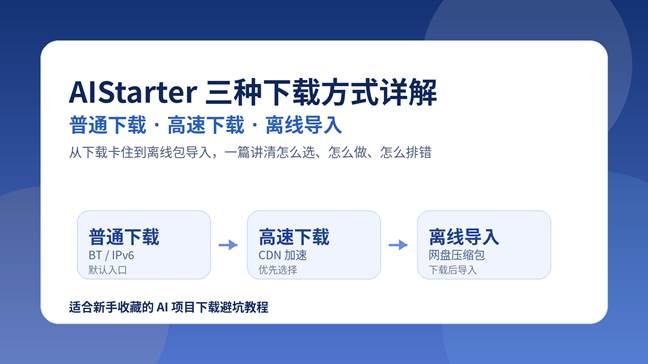
封面图:AIStarter 三种下载方式示意图
《AIStarter三种下载方式详解:普通、高速、离线导入》
新手收藏版:下载慢、卡住、离线包不会导入,一篇讲清楚
正文:AIStarter 下载方式怎么选?
AIStarter 是一个面向本地 AI 项目的一站式管理平台,核心价值不是“再做一个软件下载器”,而是把 ComfyUI、Stable Diffusion WebUI、Ollama + OpenWebUI、GPT-SoVits、Whisper、FaceFusion 等项目的下载、安装、启动、模型管理和本地运行入口尽量整合到同一个界面里。对新手来说,最容易卡住的并不是“会不会用 AI”,而是:项目太大、网络不稳定、下载没速度、压缩包导入失败。
这篇文章只解决一个非常实际的问题:AIStarter 的普通下载、高速下载、离线下载/离线导入到底有什么区别?应该先点哪个?卡住之后怎么办?
一句话结论:优先用高速下载;高速不可用或次数受限时,用离线下载 + 软件内离线导入;普通下载适合网络环境好、IPv6 正常、项目种子充足的情况。
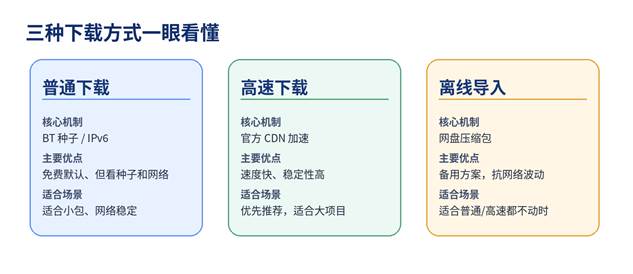
图 1:AIStarter 三种下载方式核心区别
1. 先看懂 AIStarter 的项目下载逻辑
AIStarter 里的“下载”并不只是拿到一个安装包那么简单。很多本地 AI 项目包含程序本体、启动脚本、依赖环境、模型文件、插件目录和工作流文件,体积可能从几百 MB 到几十 GB,部分整合包甚至更大。
因此,下载方式的选择会直接影响三个结果:速度是否稳定、文件是否完整、导入后能否顺利启动。AIStarter 官方使用指南把下载模式分为普通下载、高速下载和离线下载三类,其中普通下载依赖 BT 种子与 IPv6,高速下载走官方 CDN 加速,离线下载则通过三方网盘获取压缩包后再导入。
- 不要把 AIStarter 安装目录和项目根目录混在一起,程序文件与项目数据应分开存放。
- 下载/解压/导入过程中不要随意关闭软件,尤其是大项目解压时。
- 离线包不要直接手动解压到项目目录,优先通过 AIStarter 的“离线导入”入口导入。
- 如果下载卡住,先退出 AIStarter 后重新打开,再选择其他下载方式。
2. 三种下载方式总览表
| 方式 | 核心机制 | 优点 | 缺点/限制 | 推荐程度 |
| 普通下载 | BT 种子,依赖 IPv6 与在线种子 | 默认入口,操作简单 | 种子少或网络环境差时可能无速度 | ★★★ |
| 高速下载 | 官方 CDN 加速 | 速度更快、更稳定,适合大项目 | 可能有次数、会员或脚本异常限制 | ★★★★★ |
| 离线下载/离线导入 | 网盘下载压缩包,再在软件内导入 | 适合网络卡顿、普通/高速失败时兜底 | 需要确认包完整,导入中不能中断 | ★★★★ |
3. 普通下载:默认入口,但不是所有网络都适合
普通下载通常是新手第一眼看到、也最容易点击的方式。它的优势是入口简单,不需要额外找网盘链接;但它采用 BT 模式,对网络环境要求更高:如果电脑没有 IPv6,或者当前项目在线种子少,就可能出现“没有速度”“一直等待”“状态不动”的情况。
适合使用普通下载的情况:
- 项目体积不大,下载失败的时间成本可以接受。
- 你所在网络支持 IPv6,且下载速度平时比较稳定。
- 你不急着使用项目,可以等待种子速度慢慢起来。
- 你只是试用一些小工具,而不是一次性下载几十 GB 的整合包。
普通下载的正确操作:
1. 打开 AIStarter,进入“市场”页面。
2. 找到需要安装的项目,例如 ComfyUI、Ollama + OpenWebUI、Whisper Desktop 等。
3. 点击普通下载或默认下载入口,等待下载与自动解压完成。
4. 下载完成后回到首页启动项目,不要在解压过程中关闭软件。
5. 如果 5-10 分钟完全没有速度,直接退出软件重开,改用高速下载或离线下载。
4. 高速下载:大多数用户的优先选择
高速下载的核心是官方 CDN 加速。相比普通下载,它更适合大体积 AI 项目,也更适合普通家庭宽带、校园网、公司网络等不稳定环境。对新手来说,“高速下载”应该作为第一优先级,而不是等普通下载失败半天后才想起来。
适合使用高速下载的情况:
- 项目体积较大,例如包含模型、插件、环境的整合包。
- 你希望尽快完成安装,不想折腾 IPv6、BT 种子和下载速度问题。
- 普通下载无速度、速度忽高忽低或状态长时间不变。
- 你正在给他人部署工具,需要尽量减少失败概率。
高速下载异常时,不要反复乱点。常见处理顺序是:先按提示删除脚本并重试;仍然失败时改用离线下载;如果提示当天次数超过限制,则等次日重置,或直接走离线下载方案。
5. 离线下载 + 离线导入:网络差时的兜底方案
离线下载不是“老手专属”,反而是最适合解决网络问题的备用方式。它的逻辑是:先在市场页面点击“离线下载”,获取三方网盘链接;下载 `.zip` 或 `.tar.gz` 压缩包;然后回到 AIStarter 内部使用“离线导入”入口导入项目。
这里最容易犯的错误是:下载完压缩包后,自己手动解压到项目目录。很多整合包包含固定目录结构、启动配置和导入脚本,手动解压很容易导致项目目录错位、启动脚本找不到、依赖路径异常。官方使用指南也明确建议全程在软件内操作,除非遇到分卷压缩包,否则不要手动解压。
离线导入推荐步骤:
1. 在 AIStarter 市场页面找到目标项目,点击“离线下载”。
2. 通过网盘下载完整压缩包,确认文件格式通常为 `.zip` 或 `.tar.gz`。
3. 如果是分卷压缩包,必须把所有分卷下载到同一文件夹,再合并解压成一个完整压缩包。
4. 回到 AIStarter 首页或项目页面,点击“三个点”或“离线导入/项目导入”。
5. 选择下载好的完整压缩包,等待软件自动导入和解压。
6. 导入过程中不要关闭 AIStarter,不要中断 unzip 过程;可最小化软件,但不要退出。
7. 导入成功后再启动项目;确认能运行后,可删除原始压缩包释放磁盘空间。
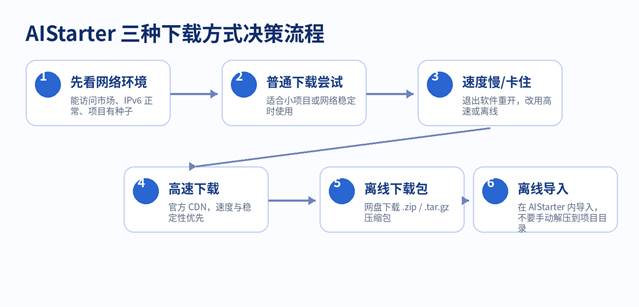
图 2:普通、高速、离线导入的推荐选择流程
6. 新手怎么选?直接照这张表来
| 你的情况 | 推荐方式 | 原因 |
| 第一次使用 AIStarter,不知道怎么选 | 高速下载 | 速度和稳定性通常最好,最省心 |
| 普通下载 10 分钟没有速度 | 高速下载或离线下载 | 普通下载依赖 IPv6 和种子,不适合死等 |
| 高速下载提示异常 | 离线下载 + 离线导入 | 避开高速脚本或 CDN 异常 |
| 高速下载次数超限 | 离线下载 + 离线导入 | 普通和离线不受同一限制影响 |
| 项目特别大,几十 GB 起步 | 高速下载优先,失败后离线导入 | 大项目最怕中途断,稳定性优先 |
| 公司/校园网限制多 | 离线下载 + 离线导入 | 网盘下载可换网络或断点续传 |
| 担心误删、误解压 | 高速下载 | 减少手动操作步骤 |
7. 下载前的 8 个准备动作
- 准备足够磁盘空间:AI 绘画、语音、视频类项目可能非常大,建议至少预留项目体积 2 倍空间。
- 项目根目录不要放在系统盘深层目录,尽量使用英文路径,例如 `D:\AIProjects` 或 `~/MyAIProjects`。
- 路径尽量避免中文、空格和特殊符号,减少脚本启动失败概率。
- 下载前关闭占用网络的大型任务,例如网盘同步、游戏更新、系统更新。
- Windows 用户注意杀毒软件误报,若启动文件被隔离,需要恢复或重新安装项目。
- 不要一边导入项目一边强制关机、重启或退出 AIStarter。
- 先下载一个小项目测试流程,再下载 ComfyUI、视频类、语音类等大项目。
- 升级 AIStarter 前先正常退出软件,避免安装器提示程序正在运行。
8. 常见问题排查:遇到卡住先看这里
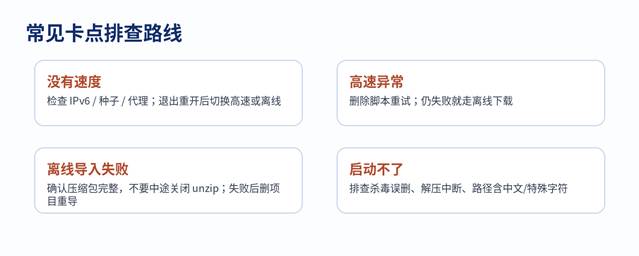
图 3:AIStarter 下载与导入常见卡点
普通下载没有速度怎么办?:优先检查网络是否支持 IPv6、项目是否有在线种子。如果长时间没有速度,不建议死等,右键退出 AIStarter 后重新打开,改用高速下载或离线下载。
高速下载提示异常怎么办?:先按提示删除脚本并重新下载;如果仍然异常,直接切换离线下载模式。
高速下载次数超限怎么办?:这类限制通常会在次日重置。急用时可改用普通下载或离线下载/离线导入。
点击下载后状态不动怎么办?:先退出 AIStarter 再重新打开,必要时到软件目录删除对应项目文件夹,然后回到市场重新添加。
离线包下载后能不能手动解压?:不建议。除非是分卷压缩包需要先合并成完整压缩包,否则应通过 AIStarter 的离线导入入口导入。
离线导入中断了怎么办?:删除损坏项目,重新导入完整压缩包。中断过的目录不要继续凑合使用。
安装成功但启动不了怎么办?:重点检查杀毒软件是否隔离启动文件、解压是否完整、路径是否含中文或特殊字符、项目设置里是否选择了正确的 CPU/GPU 模式。
打开市场空白怎么办?:检查网络、代理设置。部分网络环境下,关闭代理或启用软件内网络加速可能有帮助。
9. 推荐的稳定下载工作流
为了减少试错成本,建议新手采用下面这套顺序:
1. 先设置项目根目录,路径尽量英文、短路径、空间足够。
2. 进入市场,优先选择高速下载。
3. 高速下载可用时,等待自动下载、解压、安装完成。
4. 高速下载异常或次数受限时,点击离线下载,获取网盘压缩包。
5. 下载完整离线包后,回到 AIStarter 内执行离线导入。
6. 导入成功后先启动测试,再删除离线包。
7. 如果启动失败,不要手动补文件,先排查杀毒、路径、解压完整性,再删除项目重装。
10. 哪些项目更适合用离线导入?
并不是所有项目都需要离线导入。一般来说,体积越大、依赖越复杂、模型越多,越适合准备离线包。
| 项目类型 | 代表方向 | 推荐方式 | 原因 |
| AI 绘画整合包 | ComfyUI / SD WebUI / Fooocus | 高速或离线导入 | 模型、插件、节点多,体积大 |
| 语音合成/克隆 | GPT-SoVits / ChatTTS / RVC | 高速优先 | 依赖和模型较多,下载中断容易出错 |
| 视频处理/换脸 | FaceFusion / AnimateDiff / Wav2Lip | 离线导入更稳 | 视频类依赖复杂,建议完整包导入 |
| 本地大模型 | Ollama + OpenWebUI / LM Studio | 高速或普通 | 部分项目本体不大,但模型下载另算 |
| 字幕/转写 | Whisper Desktop | 普通或高速 | 项目相对轻量,视网络情况选择 |
11. 新手避坑清单
- 不要把“离线下载”和“离线导入”理解成两个互不相关的动作,它们是一套流程。
- 不要把下载好的项目压缩包直接拖进项目根目录解压。
- 不要在导入进度条还没结束时关闭软件。
- 不要频繁改项目根目录,否则软件可能找不到原项目。
- 不要把项目目录放进微信/QQ/网盘同步目录,容易出现文件锁定和同步冲突。
- 不要盲目下载所有大模型,先确认自己显卡、内存和硬盘是否能跑。
- 不要看到启动慢就立刻强制关闭,第一次启动可能要初始化环境。
- 不要忽略官方文档和市场说明,项目维护者通常会写明显存要求、端口和启动模式。
FAQ
AIStarter 普通下载一定要 IPv6 吗?
普通下载采用 BT 模式,官方 FAQ 说明需要 IPv6 网络和在线种子配合;如果普通下载没速度,应优先切换高速下载或离线下载。
高速下载是不是一定最快?
通常更稳定,但仍可能受账号、次数、脚本、节点或网络环境影响。遇到异常时不要反复重试,离线导入是更稳的兜底方案。
离线导入是不是必须联网?
离线包本身可通过其他网络提前下载,但导入时可能仍需要 AIStarter 识别项目配置。建议至少保持软件可正常打开和访问本地项目数据。
分卷压缩包应该怎么处理?
先把所有分卷下载完整并放到同一目录,按说明合并或解压成一个完整压缩包,再通过软件导入。不要只导入其中一个分卷。
安装项目失败后可以覆盖导入吗?
不建议覆盖。更稳的方式是删除损坏项目目录,重新从完整压缩包导入。
AIStarter 卸载会删除我的项目吗?
官方安装文档说明,卸载操作不会触碰项目根目录;但为了安全,升级或卸载前仍建议确认项目根目录位置。
项目启动后不知道访问哪个地址怎么办?
很多项目会在终端日志中输出本地地址,例如 `http://127.0.0.1:7860`。也可以查看项目说明或 AIStarter 的启动日志。
普通下载、会员高速、离线下载哪个最适合新手?
新手最省心的顺序是:高速下载优先;高速失败用离线下载/离线导入;普通下载适合作为轻量项目或网络条件好时的默认尝试。
参考资料
- AIStarter 官方 GitHub 文档:《使用指南》:https://github.com/aihubpro/.aistarter/blob/main/zh/3_usage-guide.md
- AIStarter 官方 GitHub 文档:《下载与安装》:https://github.com/aihubpro/.aistarter/blob/main/zh/2_download-installation.md
- AIStarter 官方 GitHub 文档:《市场清单》:https://github.com/aihubpro/.aistarter/blob/main/zh/4_marketplace-catalog.md
- AIStarter 常见问题解答:https://www.aihubpro.cn/32018.html
- AIStarter 官方网站:https://www.starter.top/
发布提示:AIStarter 界面、会员规则、下载入口和项目市场会持续变化。正式发布前,建议打开软件最新版复核按钮名称与入口位置,正文中的操作逻辑以官方文档与最新版客户端为准。
环境配置与 Docker 工作流
适合阅读安装部署、本地配置、服务器搭建和自动化流程类文章后继续转化。
