
信息更新:2026年4月30日
适合:国内个人开发者、编程新手、独立开发者、企业研发团队
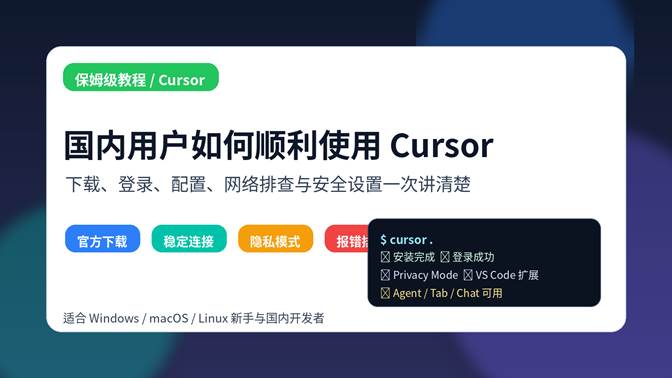
国内用户如何顺利使用 Cursor:下载、登录、配置与报错排查全流程
Cursor 不是简单的“带 AI 的 VS Code”,而是越来越偏向 AI Agent 工作台:它既能补全代码、解释项目,也能通过 Agent 模式拆任务、改文件、运行命令和生成代码。对国内用户来说,真正的难点往往不是“会不会写提示词”,而是下载安装、登录授权、网络稳定、模型额度、隐私设置和报错排查这些基础环节。
本文按“先跑通,再优化,再安全使用”的思路写:新手照着做,基本可以完成从安装到稳定使用;团队用户也可以把它当成内部部署前的检查清单。
| 合规提示 本文只讲官方客户端、官方账号、企业网络配置、隐私安全与常规排查;不提供破解付费、绕过授权、使用盗版客户端或违反当地法律法规的操作方法。 |
一、先看结论:国内用户该怎么选?
| 使用场景 | 推荐做法 |
| 只想体验 AI 编程 | 先用 Hobby 免费计划 + 官方客户端;不要一上来折腾复杂代理和插件。 |
| 每天写代码 | 优先 Pro 或 Pro+;重点保障登录、Chat、Agent、Tab 补全都稳定。 |
| 公司/学校网络 | 让网管按 Cursor 官方 Network Configuration 配置代理、白名单和证书,不要个人私自改网络策略。 |
| 担心代码隐私 | 开启 Privacy Mode;敏感文件加入 .cursorignore;重要项目禁用自动执行危险命令。 |
| 下载或登录总失败 | 先排查官方安装包版本、系统时间、默认浏览器、公司网络限制,再判断是否是 Cursor 服务状态或额度问题。 |
二、为什么国内用户使用 Cursor 容易卡住?
Cursor 的核心能力依赖云端模型、账户授权、代码索引、插件市场、更新服务和后端 API。官方安全页也明确说明,Cursor 客户端会请求后端域名以提供 API、索引、更新和 marketplace 功能;如果处在企业代理环境,需要按官方文档放行相关域名。
- 下载链路:官网能打开,但安装包下载慢、失败或被安全软件误拦。
- 登录链路:Cursor 客户端需要跳转浏览器完成授权,默认浏览器、Cookie、系统时间或网络限制都可能导致回调失败。
- 模型链路:Chat、Agent、Tab 补全要访问模型服务,网络抖动、额度耗尽或模型维护都会影响体验。
- 团队链路:公司代理、SSL 检查、域名白名单和终端权限会让 Cursor 表现为“能打开但不能用 AI”。
- 安全链路:AI Agent 可以读写文件和运行命令,必须明确哪些文件不能给 AI 看,哪些命令不能让 AI 自动执行。
三、准备清单:安装前先做这 8 件事
1. 从 cursor.com/download 获取安装包,不要使用破解包、二次打包客户端或不明网盘包。
2. 确认设备架构:Windows 多数为 x64;苹果 M 系列选 Mac ARM64;Intel Mac 选 Mac x64 或 Universal;Linux 按发行版选择 deb、rpm 或 AppImage。
3. 准备一个可正常接收邮件的邮箱,用于注册、登录和账单通知。
4. 把默认浏览器设置为 Chrome、Edge 或 Safari,并确保浏览器可以正常打开登录页。
5. 检查系统时间与时区是否正确,很多 OAuth 登录失败都和时间异常有关。
6. 如果在公司、学校或机关网络中使用,提前向网管确认是否存在代理、SSL 检查或外部 API 访问限制。
7. 备份 VS Code 常用设置和扩展列表,便于迁移到 Cursor。
8. 准备一份敏感文件清单,例如 .env、密钥、证书、客户数据、生产库连接串等,后续加入忽略规则。
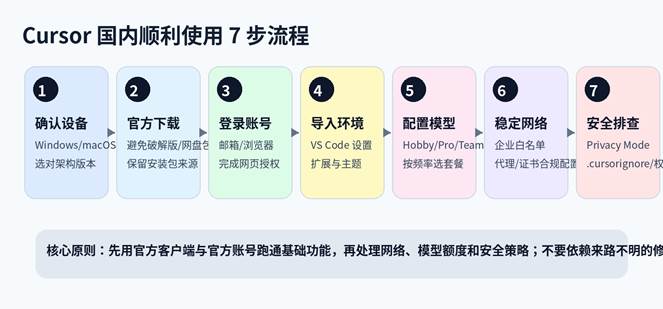
图:国内用户顺利使用 Cursor 的推荐流程。
四、官方下载与安装包怎么选?
Cursor 官方下载页显示,桌面端支持 macOS、Windows、Linux,并提供不同架构和安装包类型。2026 年 4 月 30 日核对时,下载页标注 3.2 Latest。实际发布后版本可能继续更新,建议以下载页显示为准。
| 安装包 | 适合谁 | 选择建议 |
| Windows x64 User | 大多数个人电脑 | 无需管理员权限,安装在当前用户目录;适合公司电脑权限受限的用户。 |
| Windows x64 System | 公司统一装机或多用户电脑 | 需要管理员权限,安装到系统级目录;适合 IT 统一部署。 |
| Windows ARM64 | Surface Pro X、部分 ARM 笔记本 | 只有 ARM Windows 设备才选;普通 Intel/AMD 电脑不要选。 |
| Mac ARM64 | M1/M2/M3/M4/M5 等苹果芯片 | 苹果芯片机器优先选 ARM64,启动速度和兼容性更好。 |
| Mac x64 / Universal | Intel Mac 或不确定架构 | Intel Mac 选 x64;不确定时可选 Universal,但文件体积更大。 |
| Linux .deb | Ubuntu、Debian、Linux Mint | 适合 deb 系发行版,可用 dpkg/apt 安装。 |
| Linux RPM | Fedora、RHEL、openSUSE | 适合 rpm 系发行版。 |
| Linux AppImage | 不想安装或权限受限 | 下载后赋予执行权限即可运行,适合临时体验。 |
五、Windows 安装流程
1. 进入 Cursor 官方下载页,选择 Windows x64 User 或 Windows x64 System。
2. 下载完成后双击安装包;如果系统弹出安全提醒,确认文件来源为官方域名后再继续。
3. 安装完成后启动 Cursor,首次打开可能提示导入 VS Code 设置。新手建议先导入主题、快捷键和常用扩展。
4. 点击 Sign in,浏览器会打开授权页面。登录成功后回到 Cursor 客户端。
5. 打开一个测试项目,先试 Chat,再试 Tab 补全,最后再试 Agent 模式。
| Windows 常见小坑 如果安装后没有桌面图标,可在开始菜单搜索 Cursor;如果客户端启动后黑屏或白屏,先更新显卡驱动、关闭可疑注入类插件,再重启电脑。 |
六、macOS 安装流程
1. 苹果芯片 Mac 选择 Mac ARM64;Intel Mac 选择 Mac x64;不确定架构可选 Universal。
2. 下载完成后打开安装包,将 Cursor 拖入“应用程序”。
3. 首次启动如果出现“无法验证开发者”等提示,可在系统设置的隐私与安全中确认打开,前提是安装包来自官方页面。
4. 登录账号后,导入 VS Code 设置,安装中文语言包、GitLens、ESLint、Prettier 等常用扩展。
5. 在项目中先让 Cursor 解释一个文件,再让它改一小段代码,确认读写权限正常。
七、Linux 安装流程
Linux 用户优先按发行版选择 deb 或 rpm;如果只是体验,AppImage 最省事。下面命令里的文件名需要替换成你下载的实际文件名。
| 系统 | 参考命令 |
| Debian / Ubuntu | sudo dpkg -i cursor-*.deb sudo apt -f install |
| Fedora / RHEL | sudo rpm -i cursor-*.rpm |
| AppImage | chmod +x Cursor-*.AppImage ./Cursor-*.AppImage |
| Linux 排查重点 如果 AppImage 无法启动,优先检查执行权限、FUSE、桌面环境依赖和显卡驱动;如果无法登录,重点检查默认浏览器和 OAuth 回调。 |
八、首次配置:把 Cursor 调成适合国内用户的状态
1. 导入 VS Code 设置
Cursor 与 VS Code 生态高度相似,新手可以导入已有扩展、快捷键、主题和 settings.json。建议先导入基础配置,再逐个验证插件是否兼容,避免一次性导入太多插件导致启动变慢。
2. 先开一个干净项目测试
不要直接拿生产项目测试 Agent。建议先创建一个 demo 项目,让 Cursor 完成“解释代码、补全函数、修复报错、生成 README”四类简单任务。确认稳定后,再进入真实项目。
3. 开启 Privacy Mode
Cursor 官方价格页说明,Privacy Mode 可在设置中启用,也可由团队管理员启用;开启后,Cursor 保证代码数据不会被模型提供商存储或用于训练。个人项目可以在设置中打开;团队项目建议由管理员统一配置。
4. 配置 .cursorignore 与敏感文件规则
Cursor 官方文档提供 .cursorignore 和 .cursorindexingignore,用于控制文件访问和索引范围。实际使用中,建议把 .env、证书、密钥、生产数据导出、客户信息、数据库备份等全部列入忽略规则。
| 建议忽略内容 | 示例 |
| 环境变量和密钥 | .env、.env.local、*.pem、*.key |
| 生产数据 | *.sql、*.dump、customer-data/ |
| 依赖与构建产物 | node_modules/、dist/、build/、.next/ |
| 大型二进制文件 | *.zip、*.mp4、*.psd、*.model |
| 内部文档 | 合同、报价、客户隐私资料、未公开方案 |
| 安全底线 即使开启 Privacy Mode,也不要把生产数据库密码、客户身份证号、支付密钥、云厂商主账号密钥直接贴进 Chat。AI 编程工具的正确用法是“给足上下文,但不给敏感秘密”。 |
九、模型和套餐怎么选?
Cursor 官方价格页显示,个人计划包括 Hobby、Pro、Pro+、Ultra;团队计划包括 Teams 和 Enterprise。国内用户选择套餐时,不要只看价格,更要看使用频率、团队协作、安全控制和付款方式。
| 计划 | 适合谁 | 国内用户建议 |
| Hobby | 免费体验、偶尔写代码 | 不需要信用卡,适合先跑通下载、登录、基础补全和 Chat。 |
| Pro | 个人开发者、每天使用 | 官方标价 20 美元/月;适合日常编码、重构、问答和轻量 Agent。 |
| Pro+ | 重度个人用户 | 官方标价 60 美元/月;适合每天大量使用 OpenAI、Claude、Gemini 等模型。 |
| Ultra | Agent 高频用户 | 官方标价 200 美元/月;适合需要更高模型使用量和优先体验新功能的人。 |
| Teams | 小团队协作 | 官方标价 40 美元/用户/月;适合共享规则、集中账单、用量统计和组织级 Privacy Mode。 |
| Enterprise | 中大型组织 | 适合发票/PO、SSO、SCIM、审计日志、模型控制和优先支持。 |
支付方面,官方价格页说明自助计划支持主流信用卡和借记卡,发票和电汇等方式需要联系 Enterprise 销售。国内用户实际能否支付,取决于发卡行、卡组织、风控和所在地区政策。
十、网络稳定使用:个人和团队分别怎么做?
个人用户:先排除本机问题
- 确认 Cursor 客户端是最新版。版本过旧可能导致登录、模型列表或 Agent 功能异常。
- 确认浏览器可正常打开登录页,并允许 Cookie、弹窗和回调。
- 不要把多个网络加速、杀毒、防火墙、HTTPS 解密工具叠在一起使用,否则排查会非常困难。
- 遇到 Chat 无响应时,先切换模型、重启客户端、退出重登,再检查是否是额度或服务状态问题。
团队用户:走官方网络配置
公司、学校、机关网络经常有代理、SSL 检查、终端审计和外部域名访问限制。Cursor 官方安全页建议在企业代理环境中按官方文档 allowlist 相关域名。团队部署时,正确流程应是:研发负责人列出使用场景,IT 安全团队按官方 Network Configuration 页面配置,测试登录、索引、更新、Marketplace、Chat、Agent 和 Cloud Agent,再推广到成员电脑。
| 检查项 | 通过标准 |
| 客户端更新 | 可以检测版本、下载更新,不被网关拦截。 |
| 账号登录 | 浏览器授权后能自动回到 Cursor 客户端。 |
| Chat/Agent | 能发送请求、接收回答,模型列表正常。 |
| 代码索引 | 大型项目可以完成索引,不长时间卡住。 |
| Marketplace/扩展 | 常用扩展能安装和更新。 |
| Cloud Agent/远程功能 | 如果团队使用云端 Agent,需单独验证网络与权限。 |
十一、常见报错和解决办法
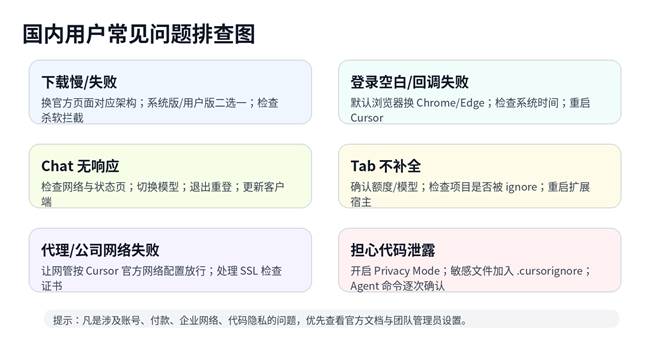
图:Cursor 国内使用常见问题排查图。
| 问题 | 常见原因 | 处理办法 |
| 官网下载慢或失败 | 网络不稳定、浏览器拦截、杀软误报 | 换官方下载页对应架构;检查浏览器下载记录;临时关闭下载防护前先确认来源。 |
| 安装包打不开 | 下载不完整、系统架构选错、权限不足 | 重新下载;Windows 区分 x64/ARM64;macOS 区分 ARM64/x64;公司电脑找管理员。 |
| 登录页面空白 | 浏览器 Cookie、脚本或网络限制 | 换 Chrome/Edge/Safari;清理 Cookie;检查系统时间;退出重登。 |
| 登录成功但客户端没反应 | OAuth 回调失败、默认浏览器异常 | 关闭 Cursor 后重开;设置默认浏览器;从客户端重新点击 Sign in。 |
| Chat 没回复或很慢 | 模型服务、网络、额度、企业代理 | 切换模型;看套餐额度;重启客户端;企业网络按官方白名单配置。 |
| Tab 补全不可用 | 额度限制、项目忽略、扩展冲突 | 检查账户状态;换小文件测试;禁用可疑扩展;更新 Cursor。 |
| Agent 乱改代码 | 上下文不足、权限过大、任务太宽 | 先让它写计划;每次只改小模块;打开命令确认;用 Git 分支隔离。 |
| 担心敏感信息泄露 | 未开隐私模式、敏感文件被读取 | 开启 Privacy Mode;添加 .cursorignore;不要把密钥贴进 Chat。 |
十二、国内用户推荐工作流:别让 AI 一次性接管项目
| 步骤 | 做法 |
| 第 1 步:读项目 | 让 Cursor 总结目录结构、技术栈、启动命令和关键文件。 |
| 第 2 步:写计划 | 让 Cursor 先输出修改计划,不允许直接改文件。 |
| 第 3 步:小范围修改 | 每次只改一个页面、一个接口或一个组件。 |
| 第 4 步:本地测试 | 让 Cursor 给出测试命令,但执行前人工确认。 |
| 第 5 步:代码审查 | 让 Cursor 解释 diff,但最终由人判断是否合并。 |
| 第 6 步:沉淀规则 | 把项目规范写入 Cursor Rules,例如目录、命名、接口风格和禁止事项。 |
| 实战建议 Cursor 最适合“有边界的任务”:修一个 bug、写一个组件、补一个单元测试、解释一段逻辑。不要让它在没有备份、没有 Git、没有审查的情况下直接重构整套生产项目。 |
十三、FAQ:国内用户高频问题
Q1:国内用户能不能用 Cursor?
A:能否顺利使用取决于所在地网络环境、企业网络策略、账号状态和官方服务状态。建议优先使用官方客户端和官方账号,并按本文步骤排查。
Q2:必须买 Pro 吗?
A:不必须。新手先用 Hobby 跑通安装、登录和基础功能;每天使用 Agent 或高级模型时,再考虑 Pro 或 Pro+。
Q3:为什么登录成功后客户端没反应?
A:常见原因是浏览器回调失败、默认浏览器异常、Cookie 限制或网络拦截。重启 Cursor、换默认浏览器、重新登录通常能解决一部分问题。
Q4:Cursor 和 VS Code 能一起用吗?
A:可以。Cursor 与 VS Code 生态相似,但建议把 Cursor 用作 AI 编程工作台,把 VS Code 作为备用编辑器或轻量开发环境。
Q5:企业网络下应该怎么部署?
A:不要让每个员工各自折腾。推荐由 IT 安全团队按 Cursor 官方网络配置放行必要域名,并统一启用隐私、安全和账单策略。
Q6:把 .env 加到 .gitignore 就安全吗?
A:不够稳妥。建议把 .env、.env.*、密钥、证书和生产数据同时加入 .cursorignore 或全局忽略规则,并避免让 Agent 执行读取敏感文件的终端命令。
Q7:Cursor 适合完全不会编程的人吗?
A:可以作为入门辅助,但不能替代基础知识。越是新手,越应该让 Cursor 解释代码、写计划、逐步修改,而不是一次性生成完整项目。
Q8:国内支付失败怎么办?
A:官方自助计划支持主流信用卡和借记卡,但能否成功取决于发卡行和风控。团队或企业采购可以联系官方销售咨询发票、PO 或电汇。
参考资料
- Cursor 官方下载页:桌面端支持 macOS、Windows、Linux,并提供 3.2 Latest、Mac ARM64/x64/Universal、Windows x64/ARM64、Linux deb/rpm/AppImage 等安装包。https://cursor.com/download
- Cursor 官方价格页:Hobby、Pro、Pro+、Ultra、Teams、Enterprise 计划及 Privacy Mode 说明。https://cursor.com/pricing
- Cursor 官方安全页:安全、基础设施、Privacy Mode、企业代理 allowlist 提示;页面更新时间为 2026-04-24。https://cursor.com/security
- Cursor 官方博客:Meet the new Cursor,介绍 Cursor 3 的 Agent 工作台与多工作区体验。https://cursor.com/blog/cursor-3
- Cursor 官方文档:Ignore File,说明 .cursorignore 和 .cursorindexingignore 用于控制文件访问和索引范围。https://cursor.com/docs/reference/ignore-file
- Cursor 官方网络配置文档:企业代理、IP allowlisting 和加密要求。https://cursor.com/docs/enterprise/network-configuration
环境配置与 Docker 工作流
适合阅读安装部署、本地配置、服务器搭建和自动化流程类文章后继续转化。
