
摘要
WordPress 作为当前最流行的内容管理系统,其编辑器支持多样的 HTML 格式,但因版本与主题不同,兼容性存在差异。本文针对中文用户,系统介绍如何规范使用兼容的 HTML 代码编辑文章,包括适用场景、准备工作、详细操作步骤及常见问题处理,帮助用户提升内容发布效率与质量。
适用人群
本教程适合以下用户群体:
- 刚入门 WordPress 中文站点运营者
- 需要手写或调整 HTML 代码的编辑人员
- 网页设计师及开发者希望理解 WordPress 兼容 HTML
- 内容创作者需排版及插入自定义代码
核心功能解释
什么是 WordPress 兼容 HTML?
WordPress 兼容 HTML 指的是在 WordPress 编辑器中可以被正确识别、渲染且不导致版面错乱的 HTML 标签和属性,确保内容在前端展示与预期一致。
常用支持的HTML标签
WordPress 默认支持包括但不限于:<p>, <a>, <img>, <strong>, <em>, <ul>, <ol>, <li>, <blockquote>, <table>等基础标签。
兼容性问题来源
兼容性差异由编辑器版本(如经典编辑器与Gutenberg)、活动主题限制、安全过滤策略等因素导致,了解这些有助于合理设计并嵌入 HTML。
准备工作
- 确保 WordPress 版本更新至最新稳定版本,以获得最佳编辑器支持
- 确认所用主题对自定义 HTML 的支持情况
- 安装并激活 HTML 编辑相关的插件,比如 Classic Editor 或 Advanced Editor Tools(TinyMCE Advanced)
- 备份当前站点数据,避免因代码出错导致页面异常
分步骤操作流程
1. 进入后台文章编辑器
登录 WordPress 管理后台,选择“文章”->“新建文章”,进入编辑页面。
2. 切换到 HTML(文本)编辑模式
根据编辑器版本,点击右上角“文本”标签或“代码编辑器”按钮,进入纯 HTML 输入状态。
3. 输入或粘贴兼容的 HTML 代码
粘贴事先准备好的规范代码,注意避免使用被 WordPress 安全过滤器清理的危险标签(如 <script>)。
4. 切换回可视化编辑查看效果
点击“可视化”或“视觉编辑器”切换,确认HTML渲染是否正常。
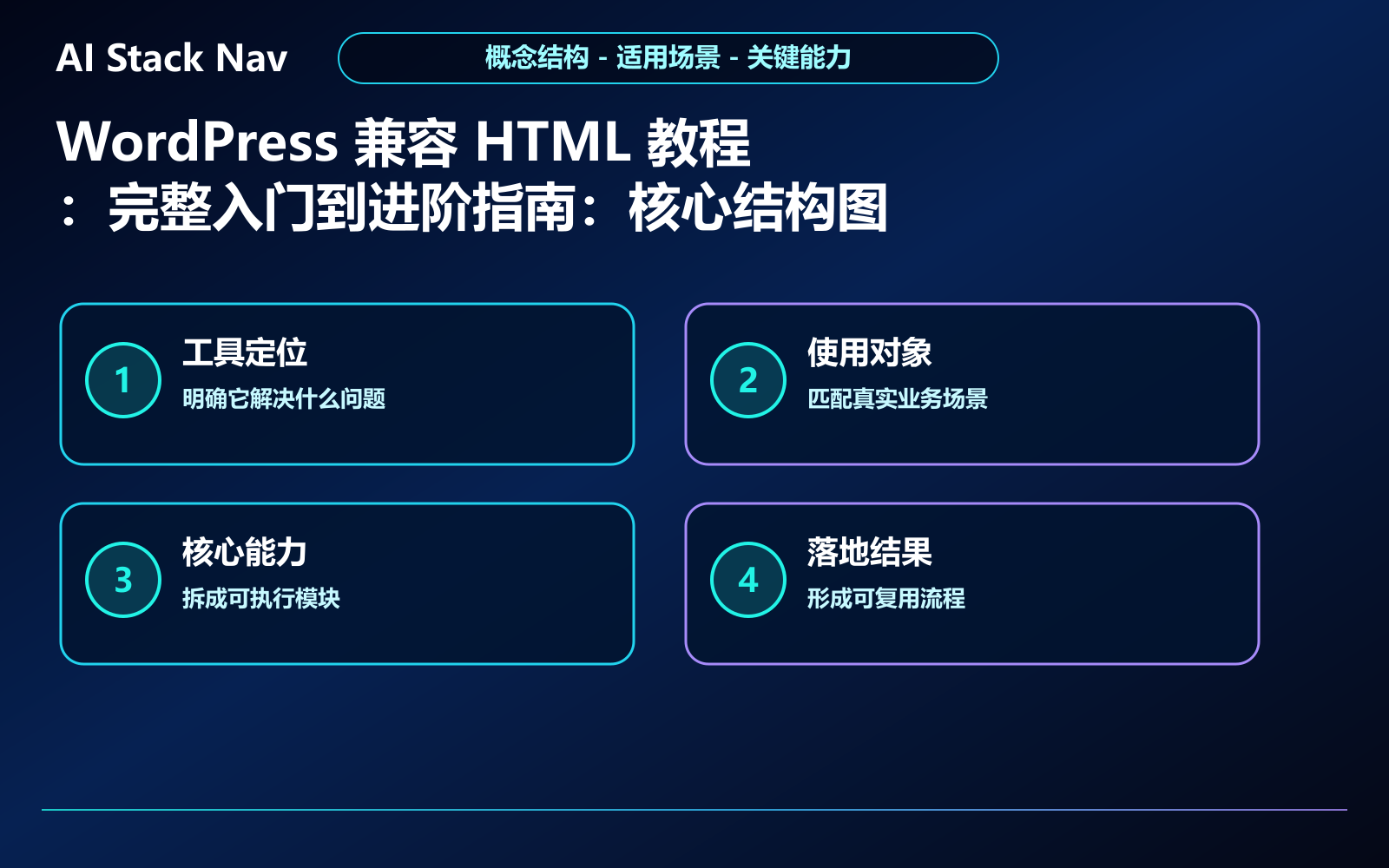
5. 保存并预览文章
点击“保存草稿”或“发布”,使用“预览”功能查看前端最终展示效果。
典型使用场景
| 场景 | 难度 | 适用对象 |
|---|---|---|
| 插入自定义表格布局 | 中等 | 内容编辑者,设计师 |
| 嵌入第三方小工具HTML代码 | 较高 | 高级用户,开发者 |
| 手写样式与排版调整 | 中等 | 网页设计师 |
| 处理兼容性导致的代码被自动剥离 | 高级 | 开发者,技术支持 |
常见错误和解决方法
错误1:粘贴的 HTML 标签被自动删除或修改
原因:WordPress 安全机制会剥离不安全标签。解决:使用允许更多HTML的插件或调整 functions.php 代码允许自定义标签。
错误2:编辑器切换后代码乱序或格式错乱
原因:编辑器自动格式化。解决:使用代码块(Code block)或保持代码编辑状态后发布。
错误3:CSS 样式无法正确加载
原因:主题样式或安全策略限制。解决:通过子主题或插件加载自定义样式表。
进阶技巧
- 利用自定义代码块功能保存常用HTML片段,提高编辑效率
- 结合 Advanced Editor Tools 插件扩展富文本编辑功能,实现更多复杂排版
- 掌握过滤器和钩子,针对特殊需求调整 WordPress 的内容过滤机制
- 在本地搭建测试环境,验证 HTML 兼容性及安全性后再发布
模板与检查清单建议
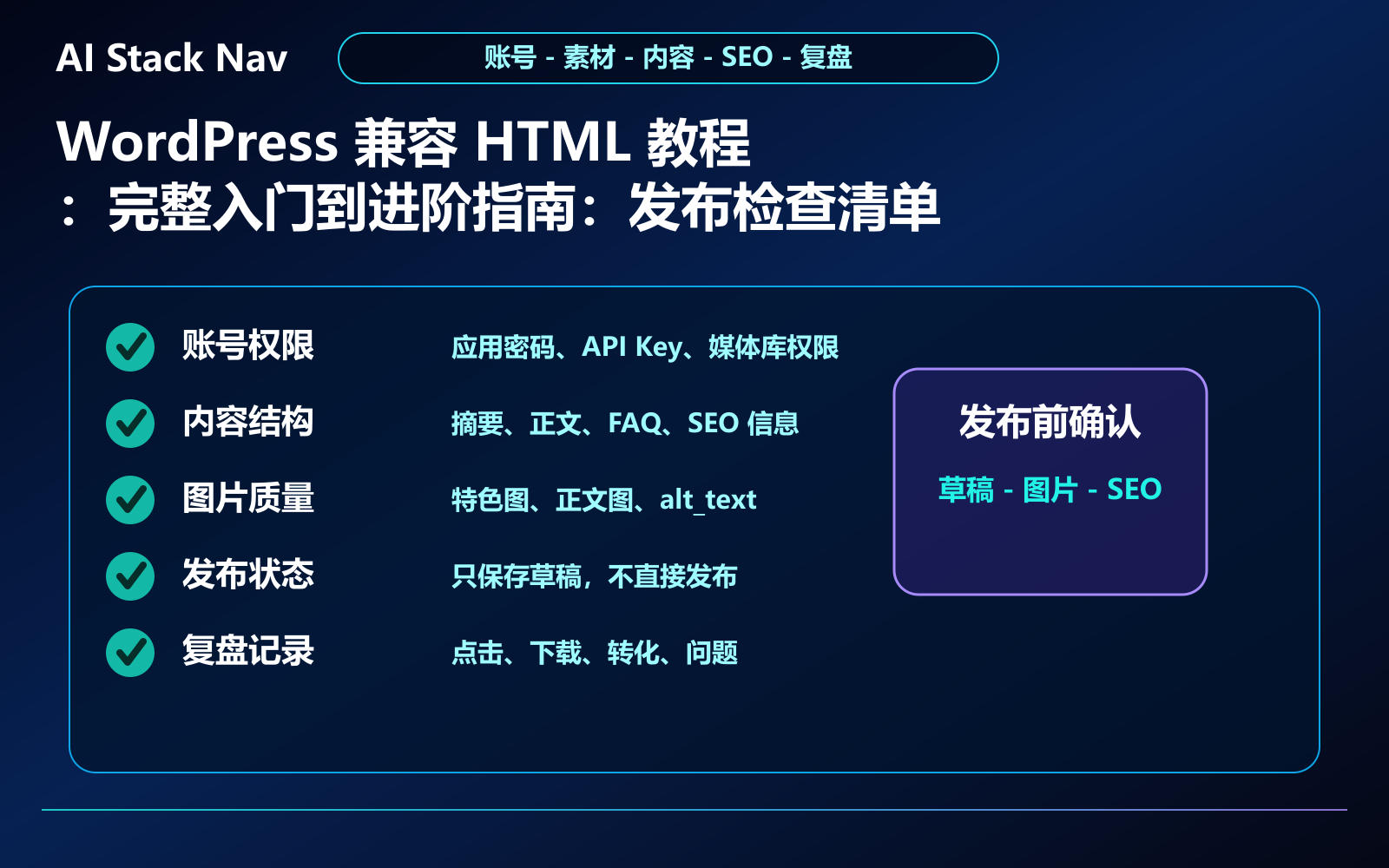
编辑内容前建议准备以下核查清单,确保兼容性与规范:
- 确认 HTML 代码无语法错误
- 避免使用 <script> 和不安全标签
- 检查是否包含闭合标签
- 确认必须的样式已加载生效
- 预览多终端效果一致
FAQ
WordPress 支持哪些 HTML 标签?
WordPress 默认支持常用的文本格式标签如 <p>, <a>, <img>, <strong>, <ul>, <ol>, <li>, <table> 等,但会剥离潜在安全风险标签。
如何防止 HTML 代码被编辑器自动修改?
建议切换到文本编辑模式操作,使用代码块,并可以安装 Advanced Editor Tools 等插件增强编辑器功能。
是否可以在 WordPress 文章中直接插入 JavaScript?
默认情况下出于安全考虑,WordPress 会过滤 <script> 标签。若确实需要,可通过编写主题模板或借助插件实现。
使用 Gutenberg 编辑器如何添加自定义 HTML?
Gutenberg 提供“自定义HTML”区块,可以直接输入并实时预览 HTML 代码,非常便捷。
为什么发布后自定义样式不生效?
可能主题或缓存影响,建议通过加载子主题样式,或使用插件添加自定义CSS,并清理缓存。
如何确保 HTML 代码在不同设备兼容?
建议多终端预览,使用响应式设计,如媒体查询等技术,保障兼容性。
使用 HTML 编辑对 SEO 有影响吗?
合理使用结构化 HTML 有助于 SEO,但避免误用标签和冗余代码,确保语义清晰。
推荐哪些插件提升 WordPress HTML 编辑体验?
Classic Editor、Advanced Editor Tools(TinyMCE Advanced)、Code Snippets 和 WP Edit 都是提升 HTML 编辑功能的好选择。
环境配置与 Docker 工作流
适合阅读安装部署、本地配置、服务器搭建和自动化流程类文章后继续转化。
