
《VS Code 配置 AI 开发环境:插件、终端、Python 解释器》
网站发布教程文章 + SEO 文档 + 图文素材
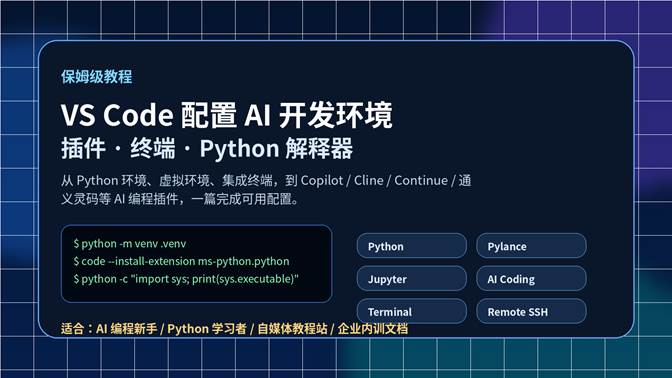
封面图建议:作为 WordPress 特色图或文章首图使用,比例 16:9。
一、文章发布信息
| 项目 | 内容 |
| 文章标题 | VS Code 配置 AI 开发环境:插件、终端、Python 解释器 |
| 推荐爆款标题 | VS Code 配置 AI 开发环境保姆级教程:插件、终端、Python 解释器一次搞定 |
| 适合栏目 | 保姆级教程 / 环境配置教程 / AI 下载教程 / 使用技巧教程 |
| 适合读者 | Python 新手、AI 编程学习者、自媒体教程站读者、企业内部开发环境统一配置人员 |
| 核心关键词 | VS Code AI 开发环境、Python 解释器、VS Code 插件、AI 编程插件、Python 虚拟环境 |
| 文章定位 | 把“能打开 VS Code”升级为“能稳定写 Python、跑 AI 项目、用 AI 插件协作开发”的完整配置教程。 |
二、文章摘要
很多新手安装 VS Code 后,以为打开编辑器就能写 AI 项目,结果很快遇到 Python 找不到、pip 装错环境、终端命令无效、AI 插件无法登录、Jupyter 内核不可用等问题。本文按“插件、终端、Python 解释器”三条主线,手把手配置一套适合 AI 编程的 VS Code 环境。
读完本文后,你将会完成:安装核心 Python 插件、配置集成终端、创建并选择虚拟环境、安装 AI 编程插件、运行验证命令,并能根据排查树解决常见报错。
三、为什么 VS Code 配 AI 开发环境不能只装一个插件?
VS Code 本体只是编辑器,真正让它具备 AI 开发能力的是一整套插件、解释器、终端和项目环境。尤其是 Python 项目,编辑器看到的 Python、终端运行的 Python、Jupyter Notebook 使用的内核,必须尽量指向同一个环境。
| 核心判断:只要你能在 VS Code 里完成“选解释器、打开终端、运行 python、安装依赖、调用 AI 插件、调试代码”这六件事,这套环境才算基本搭好。 |
四、安装前准备清单
| 准备项 | 建议 | 验证方式 |
| VS Code | 安装最新版稳定版;Windows 建议勾选 Add to PATH / 右键菜单。 | 终端执行:code –version |
| Python | 建议 Python 3.10+,新手优先使用 python.org 或 Miniconda。 | python –version 或 python3 –version |
| Git | 用于拉取项目、版本管理、AI 插件读取提交历史。 | git –version |
| 网络与账号 | Copilot、通义灵码、CodeBuddy 等需要登录;部分海外服务可能需要稳定网络。 | 插件侧边栏能正常登录 |
| 项目目录 | 不要放在中文过长、含特殊符号或云同步冲突目录。 | 路径尽量简短,如 D:\ai-projects\demo |
五、总流程图:从空白 VS Code 到可用 AI 开发环境
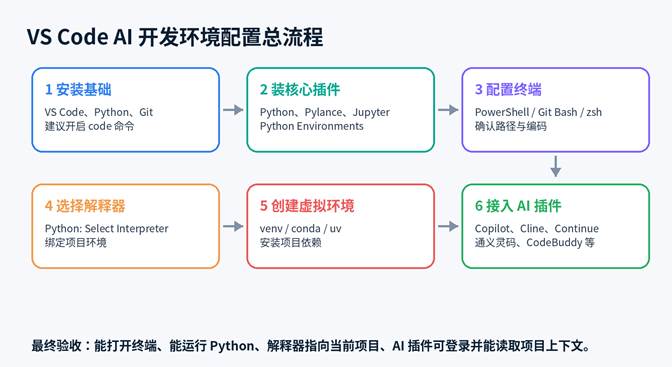
六、第一步:安装 VS Code 核心插件
打开 VS Code 左侧“扩展”图标,或使用快捷键 Ctrl+Shift+X / Cmd+Shift+X,搜索并安装插件。官方扩展市场支持直接点击 Install,也支持从 Marketplace 网页跳转到 VS Code。
| 插件 | 作用 | 新手建议 |
| Python(Microsoft) | 提供 Python 语言入口、调试、测试、环境管理等能力。 | 必装 |
| Pylance | 基于 Pyright 的 Python 语言服务,增强补全、跳转、类型提示。 | 必装 |
| Python Environments | 统一管理 venv、conda、uv、pyenv、poetry、pipenv 等环境。 | 建议安装或保持启用 |
| Jupyter | 支持 .ipynb Notebook、交互式运行、数据分析。 | 做 AI/数据分析建议装 |
| Ruff | 快速 lint/format,适合 Python 项目规范化。 | 建议装 |
| GitLens | 增强 Git 历史、提交、代码责任追踪。 | 团队开发建议装 |
| Remote – SSH | 连接 Linux 服务器或云主机,在远程环境里开发。 | 部署 AI 服务建议装 |
| Docker / Dev Containers | 管理容器、进入容器开发环境。 | 做本地 AI 服务建议装 |
| # 命令行批量安装常用插件(可选) code –install-extension ms-python.python code –install-extension ms-python.vscode-pylance code –install-extension ms-python.vscode-python-envs code –install-extension ms-toolsai.jupyter code –install-extension charliermarsh.ruff code –install-extension eamodio.gitlens code –install-extension ms-vscode-remote.remote-ssh code –install-extension ms-azuretools.vscode-docker |
| 离线安装:无法访问扩展市场时,可下载 .vsix 文件,在扩展面板右上角选择 Install from VSIX,或使用 code –install-extension myextension.vsix。 |
七、AI 编程插件怎么选?
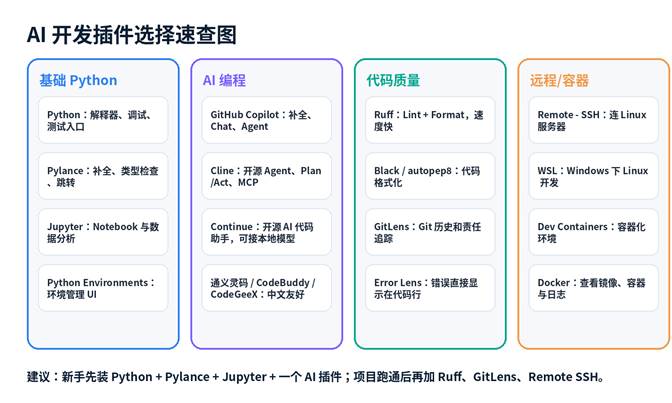
| 插件/工具 | 适合场景 | 配置要点 |
| GitHub Copilot | 主流补全、Chat、Agent、代码解释和多文件修改。 | 需要 GitHub 账号和 Copilot 权限;从 VS Code 状态栏或插件侧边栏登录。 |
| Cline | 开源 Agent,适合让 AI 读项目、改文件、运行终端、接 MCP。 | 需要配置模型供应商 API Key 或本地模型接口;注意每一步确认权限。 |
| Continue | 开源 AI 代码助手,适合接 OpenAI、Anthropic、Ollama、vLLM 等。 | 安装后配置模型;适合本地模型或企业私有模型场景。 |
| Windsurf Plugin / Codeium | 自动补全、聊天、搜索能力;适合轻量 AI 编码辅助。 | 安装插件后授权登录;部分插件处于维护模式时可优先考虑原生 IDE。 |
| 通义灵码 Lingma | 中文友好,适合国内开发者、Java/Python/前端项目。 | 可从插件市场搜索 Lingma,也支持 VSIX 离线安装。 |
| CodeBuddy | 腾讯云代码助手,适合中文开发、企业云服务项目。 | 在插件市场搜索 CodeBuddy 或腾讯云代码助手,安装后登录。 |
| CodeGeeX | 中文智能编程助手,支持补全、问答、注释、翻译等。 | 确保 VS Code 版本满足要求,安装后登录并授权。 |
| 新手建议:不要一次装太多 AI 插件。先选择一个主力插件,比如 Copilot 或通义灵码;需要本地模型/私有模型时,再补充 Continue 或 Cline。 |
八、第二步:配置 VS Code 集成终端
VS Code 集成终端会从当前工作区根目录启动,可以直接运行 mkdir、git、python、pip 等命令。终端配置好以后,你才可以在编辑器里创建虚拟环境、安装依赖、运行项目。
| 系统 | 推荐终端 | 说明 |
| Windows | PowerShell 或 Git Bash | PowerShell 适合系统命令;Git Bash 更接近 Linux 命令体验。 |
| macOS | zsh | 系统默认,适合 Homebrew、Python、Git 命令。 |
| Linux | bash 或 zsh | 服务器环境常见;Remote SSH 连接后使用远程机器的 shell。 |
| WSL | Ubuntu bash | 适合 Windows 下运行 Linux AI 环境。 |
设置默认终端路径:打开 Command Palette,输入 Terminal: Select Default Profile,选择 PowerShell、Git Bash、Command Prompt、zsh 或 bash。
| # 终端基础验证命令 python –version pip –version git –version code –version # 查看当前 Python 解释器路径 python -c “import sys; print(sys.executable)” |
| 路径问题:如果终端提示 python、pip、git、code 不是内部或外部命令,通常是没有加入 PATH。可以重装对应工具并勾选 Add to PATH,或手动配置系统环境变量。 |
九、第三步:选择 Python 解释器
Python 解释器决定了 VS Code 用哪个 Python 来运行、调试和分析你的代码。项目环境混乱,绝大多数时候就是解释器选错。
- 方式一:点击 VS Code 右下角 Python 版本号,选择当前项目解释器。
- 方式二:按 Ctrl+Shift+P / Cmd+Shift+P,输入 Python: Select Interpreter。
- 方式三:使用 Python: Create Environment 创建 venv 或 conda 环境,然后自动选择。
- 方式四:如果 VS Code 没有识别到环境,选择 Enter interpreter path 手动输入路径。
| 环境类型 | Windows 解释器示例 | macOS/Linux 解释器示例 |
| 系统 Python | C:\Users\你\AppData\Local\Programs\Python\Python312\python.exe | /usr/bin/python3 或 /opt/homebrew/bin/python3 |
| venv | .venv\Scripts\python.exe | .venv/bin/python |
| conda | C:\Users\你\miniconda3\envs\ai\python.exe | ~/miniconda3/envs/ai/bin/python |
| 远程服务器 | 远程机器上的 /home/user/project/.venv/bin/python | 远程机器上的 /home/user/project/.venv/bin/python |
| 经验规则:一个项目一个环境。不要把所有 AI 项目都装进系统 Python,也不要在全局 base conda 环境里长期堆依赖。 |
十、第四步:创建项目虚拟环境
虚拟环境用于隔离项目依赖。例如 A 项目使用 torch 2.x,B 项目使用旧版本 tensorflow,不隔离就很容易冲突。
1. 使用 venv 创建环境
| # 进入项目目录 mkdir ai-demo cd ai-demo # 创建虚拟环境 python -m venv .venv # Windows 激活 .venv\Scripts\activate # macOS / Linux 激活 source .venv/bin/activate # 升级 pip 并安装依赖 python -m pip install –upgrade pip pip install requests python-dotenv openai # 导出依赖 pip freeze > requirements.txt |
2. 使用 conda 创建环境
| # 创建 conda 环境 conda create -n ai-dev python=3.11 -y conda activate ai-dev # 安装常见包 pip install requests python-dotenv jupyter # 导出环境 conda env export > environment.yml |
3. 在 VS Code 中绑定当前环境
- 打开项目文件夹,不要只打开单个 .py 文件。
- 按 Ctrl+Shift+P,执行 Python: Select Interpreter。
- 选择 .venv 或 conda 环境对应的 Python。
- 新建终端,确认终端前面出现 (.venv) 或 (ai-dev)。
- 运行 python -c “import sys; print(sys.executable)”,确认路径正确。
十一、第五步:配置项目级 settings.json
如果你希望团队成员打开项目后尽量使用相同配置,可以在项目根目录创建 .vscode/settings.json。注意:不同电脑上的绝对路径不同,最好使用相对路径。
| { “python.defaultInterpreterPath”: “${workspaceFolder}/.venv/Scripts/python.exe”, “python.terminal.activateEnvironment”: true, “editor.formatOnSave”: true, “[python]”: { “editor.defaultFormatter”: “charliermarsh.ruff” }, “ruff.enable”: true, “files.exclude”: { “**/__pycache__”: true, “**/.pytest_cache”: true } } |
| 跨系统提醒:Windows 的 .venv/Scripts/python.exe 与 macOS/Linux 的 .venv/bin/python 路径不同。团队跨系统协作时,不建议强制写死解释器路径,可让成员通过 Python: Select Interpreter 自行选择。 |
十二、第六步:配置 AI 编程插件
1. GitHub Copilot
- 在扩展市场搜索 GitHub Copilot 并安装。
- 点击 VS Code 状态栏 Copilot 图标,选择 Use AI Features 或 Sign in。
- 用 GitHub 账号完成浏览器授权。
- 打开一个项目,测试 Inline Suggestion、Chat、Edit 或 Agent 功能。
2. Cline / Continue:适合本地模型与私有模型
- Cline 更偏“代理式开发”:可以读取项目、修改文件、运行命令,适合复杂任务。
- Continue 更偏“可配置 AI 代码助手”:适合接 Ollama、vLLM、OpenAI-compatible API。
- 使用本地模型时,先确认 Ollama / LM Studio / vLLM 的本地 API 可访问。
- 企业环境建议优先查看隐私策略、模型日志策略、代码上传范围。
3. 国产 AI 插件:中文项目更友好
- 通义灵码:支持从 VS Code 扩展市场安装,也支持 VSIX 离线安装,中文交互体验较友好。
- CodeBuddy:适合腾讯云生态、中文项目、企业开发场景。
- CodeGeeX:适合代码补全、解释、注释、单元测试、代码翻译等日常任务。
| 权限提醒:AI Agent 类插件可能会申请读取文件、修改文件、执行终端命令的权限。新手建议逐步授权,先看 diff 再确认应用。 |
十三、Jupyter Notebook 与数据分析环境配置
做 AI 学习、数据分析和模型实验时,Jupyter 非常常见。VS Code 可以直接打开 .ipynb 文件,但要确保 Notebook 内核和项目解释器一致。
| # 在当前虚拟环境中安装 Jupyter 内核支持 pip install ipykernel jupyter # 注册当前环境为 Jupyter Kernel python -m ipykernel install –user –name ai-demo –display-name “Python (ai-demo)” |
- 打开 .ipynb 文件后,点击右上角 Kernel,选择当前项目环境。
- 如果 Notebook 能 import 包,但 .py 文件不能,说明解释器不一致。
- 如果 .py 文件能 import 包,但 Notebook 不能,优先检查 Jupyter Kernel。
十四、远程服务器开发:Remote SSH 推荐配置
如果你的 AI 模型部署在 Linux 服务器、云主机或带 NVIDIA 显卡的工作站,不建议把代码手动复制来复制去。更推荐本地 VS Code 安装 Remote – SSH,然后直接连接服务器文件夹开发。
| # 本地终端先测试 SSH 是否可用 ssh user@server_ip # VS Code 中执行 # Ctrl+Shift+P -> Remote-SSH: Connect to Host… # 连接成功后,在远程服务器上打开项目目录 |
- 远程窗口中的插件需要安装在远程端,VS Code 会区分 Local / SSH:host。
- Python 解释器也要选择服务器上的 .venv 或 conda 环境。
- AI 插件是否能读取远程项目,取决于插件本身对 Remote SSH 的支持。
十五、最终验证:这 8 条命令跑通就算配置成功
| # 1. VS Code CLI code –version # 2. Python 版本 python –version # 3. Python 路径 python -c “import sys; print(sys.executable)” # 4. pip 路径与版本 python -m pip –version # 5. Git 版本 git –version # 6. 安装并测试第三方包 pip install requests python -c “import requests; print(requests.__version__)” # 7. 写入依赖清单 pip freeze > requirements.txt # 8. 打开当前目录 code . |
| 成功标准:终端能运行,解释器路径指向当前项目环境,Python 文件能运行,Jupyter 内核可选,AI 插件可以登录并读取当前项目。 |
十六、常见问题排查树
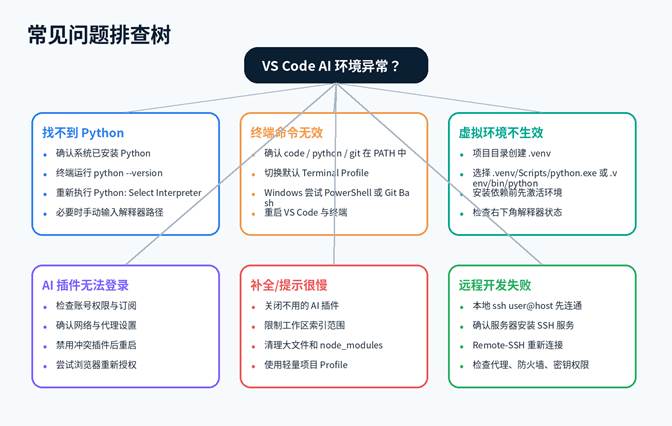
十七、常见问题详解
Q1:VS Code 右下角没有 Python 解释器怎么办?
确认已安装 Python 插件,并打开的是 .py 文件或项目文件夹;按 Ctrl+Shift+P 执行 Python: Select Interpreter。
Q2:pip install 成功,但代码 import 失败怎么办?
大概率是 pip 装到了另一个 Python 环境。使用 python -m pip install 包名,确保 pip 与当前解释器一致。
Q3:终端显示 python 不是内部或外部命令怎么办?
Windows 通常是 PATH 问题。重装 Python 时勾选 Add python.exe to PATH,或在 VS Code 中直接选择解释器路径。
Q4:为什么建议打开文件夹而不是单个文件?
VS Code 的解释器、调试、终端、工作区设置都依赖项目文件夹。只打开单个文件时,很多项目级配置不会生效。
Q5:AI 插件能不能读取我的代码?
多数 AI 编程插件会读取当前文件或项目上下文。企业项目应查看隐私设置、日志策略、代码上传范围和管理员策略。
Q6:Copilot、Cline、Continue 应该选哪个?
Copilot 适合通用补全和 Chat;Cline 适合代理式自动改代码;Continue 适合接本地模型和私有模型。
Q7:Jupyter 内核和 VS Code 解释器有什么区别?
解释器用于运行 .py 文件;Jupyter 内核用于运行 .ipynb 单元格。两者应尽量指向同一虚拟环境。
Q8:远程服务器开发时插件装在哪?
Remote SSH 连接后,部分插件需要安装到远程端。查看扩展面板里的 Local 和 SSH:server 分组。
十八、适合新手的推荐配置方案
| 用户类型 | 推荐配置 | 原因 |
| Python 入门 | Python + Pylance + Jupyter + Ruff | 满足写代码、运行、Notebook、格式化需求。 |
| AI 编程新手 | Python + Pylance + Copilot 或通义灵码 | 先获得稳定补全和问答体验,降低学习成本。 |
| 本地大模型玩家 | Python + Continue + Cline + Ollama/LM Studio | 方便接本地模型并让 AI 读取项目上下文。 |
| 服务器开发 | Remote SSH + Python + Docker + GitLens | 适合云主机、GPU 服务器和 Linux 部署环境。 |
| 团队协作 | GitLens + Ruff + EditorConfig + 一个统一 AI 插件 | 统一代码规范,减少环境差异。 |
官方参考来源
• Visual Studio Code:Use extensions in Visual Studio Code:https://code.visualstudio.com/docs/getstarted/extensions
• Visual Studio Code:Extension Marketplace / Install from VSIX:https://code.visualstudio.com/docs/configure/extensions/extension-marketplace
• Visual Studio Code:Python environments:https://code.visualstudio.com/docs/python/environments
• Visual Studio Code:Getting Started with Python:https://code.visualstudio.com/docs/python/python-tutorial
• Visual Studio Code:Terminal Basics:https://code.visualstudio.com/docs/terminal/basics
• Visual Studio Code:Terminal Profiles:https://code.visualstudio.com/docs/terminal/profiles
• Visual Studio Code:Set up GitHub Copilot:https://code.visualstudio.com/docs/copilot/setup
• Visual Studio Code:Jupyter Notebooks:https://code.visualstudio.com/docs/datascience/jupyter-notebooks
• Visual Studio Code:Remote Development using SSH:https://code.visualstudio.com/docs/remote/ssh
• Python venv 官方文档:https://docs.python.org/3/library/venv.html
• Continue 官方安装文档:https://docs.continue.dev/ide-extensions/install
• Cline 官方网站:https://cline.bot/
• Windsurf Plugins 官方文档:https://docs.windsurf.com/plugins/getting-started
• 通义灵码安装指南:https://www.alibabacloud.com/help/en/lingma/user-guide/installation-guide
• CodeBuddy Visual Studio Marketplace:https://marketplace.visualstudio.com/items?itemName=Tencent-Cloud.coding-copilot
• CodeGeeX Visual Studio Marketplace:https://marketplace.visualstudio.com/items?itemName=aminer.codegeex
环境配置与 Docker 工作流
适合阅读安装部署、本地配置、服务器搭建和自动化流程类文章后继续转化。
