
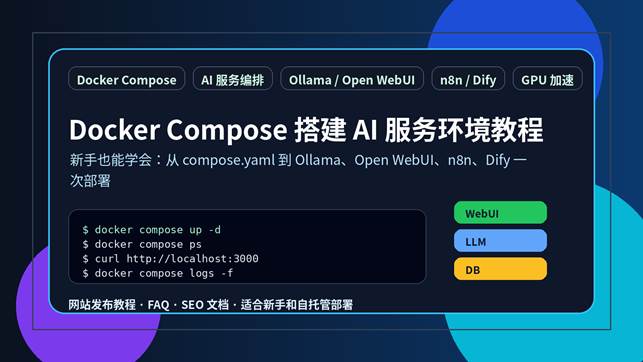
封面图:Docker Compose 编排本地 AI 服务环境
| 文档类型 | 网站发布教程 + SEO 文档 |
| 适用对象 | AI 工具站编辑、独立开发者、内容创作者、运维新手 |
| 核心场景 | Ollama + Open WebUI、n8n、Dify、LocalAI、Flowise、数据库与反向代理 |
| 建议发布分类 | 保姆级教程 / 安装部署教程 / 自动化工作流 |
标题
- Docker Compose 搭建 AI 服务环境教程:新手也能一键部署本地 AI 工具
- 从零搭建 AI 服务环境:用 Docker Compose 部署 Ollama、Open WebUI、n8n、Dify
- 不用反复装环境!Docker Compose 一次管理所有 AI 工具服务
- 本地 AI 工具部署保姆级教程:Docker Compose 从入门到可用
文章摘要
想在一台电脑或 Linux 服务器上同时运行 Ollama、Open WebUI、n8n、Dify、LocalAI、Flowise 等 AI 工具,最容易遇到的问题不是模型不会用,而是端口冲突、依赖混乱、数据丢失和升级困难。Docker Compose 的价值,就是把多个容器服务写进一个 compose.yaml 文件,用一组命令统一启动、停止、升级、查看日志和备份。
这篇教程从 Docker Compose 的安装、目录结构、compose.yaml 写法讲起,逐步演示如何搭建本地 AI 服务环境,并给出适合新手的排错树、备份方案和安全建议。
一、为什么 AI 工具部署更适合用 Docker Compose?
单个 AI 工具可以用 docker run 启动,但一旦涉及 WebUI、模型服务、数据库、缓存、向量库、反向代理、HTTPS,就会变成多服务协作。Docker Compose 正是为“多容器应用”设计的:用 YAML 文件定义 services、networks、volumes、environment 等配置,然后通过 docker compose up -d 统一启动。
| 方式 | 适合场景 | 优点 | 缺点 |
| 直接安装到系统 | 只装一个简单工具 | 容易理解,少一层容器概念 | 污染系统环境,迁移和重装麻烦 |
| docker run | 临时测试单个服务 | 命令直观,启动快 | 参数一多就难维护,无法优雅管理多服务 |
| Docker Compose | AI 服务栈、自托管平台、数据库联动 | 配置可复用,方便升级、备份、迁移 | 需要学习 compose.yaml 基础写法 |
| Kubernetes | 企业级集群和弹性扩缩容 | 高可用、可扩展 | 新手成本高,不适合入门阶段 |
新手建议:本地电脑或一台 VPS/服务器,优先 Docker Compose;只有当服务规模变大、需要弹性伸缩和多节点调度时,再考虑 Kubernetes。
二、部署前准备:电脑、系统与软件要求
Docker 官方文档说明,Docker Desktop 会同时包含 Docker Engine、Docker CLI 和 Docker Compose,是 Windows、macOS 和桌面 Linux 用户最省事的安装方式;Linux 服务器则通常安装 Docker Engine 后,再安装 Docker Compose plugin。
| 环境 | 推荐配置 | 说明 |
| Windows 10/11 | Docker Desktop + WSL2 | 适合本地学习。大体量模型建议把项目放在 Linux 文件系统中,避免挂载性能问题。 |
| macOS | Docker Desktop | Apple Silicon 可运行多数轻量 AI 服务,但 NVIDIA GPU 加速不适用。 |
| Ubuntu/Debian 服务器 | Docker Engine + compose plugin | 生产和长期自托管首选。 |
| NVIDIA GPU 服务器 | Docker Engine + NVIDIA Container Toolkit | 用于 Ollama、LocalAI、vLLM、ComfyUI 等需要 GPU 的场景。 |
| 最低建议 | 2 核 CPU / 4GB 内存 / 30GB 磁盘 | 能跑轻量 Web 服务;大模型和 Dify 等平台建议更高配置。 |
三、安装 Docker Compose 并验证
1. Windows / macOS:安装 Docker Desktop
1. 访问 Docker 官网,下载对应系统的 Docker Desktop。
2. Windows 用户按提示启用 WSL2;安装完成后重启电脑。
3. 打开终端,执行 docker –version 和 docker compose version。
4. 能看到版本号,说明 Docker 和 Compose 都已就绪。
| docker –version docker compose version docker info |
2. Linux 服务器:安装 Compose 插件
如果已经安装 Docker Engine,可以使用发行版软件源安装 Compose plugin。Docker 官方 Linux 插件文档给出的 Ubuntu/Debian 命令如下:
| sudo apt-get update sudo apt-get install docker-compose-plugin docker compose version |
注意:现在推荐使用 docker compose 命令;老版本 docker-compose 属于 standalone legacy 路线,不建议新项目优先使用。
四、先看懂 compose.yaml:新手必须掌握的 8 个字段
Compose 文件建议命名为 compose.yaml 或 docker-compose.yml。新项目优先使用 compose.yaml。下面是 AI 服务部署最常用的字段:
| 字段 | 作用 | AI 部署中的常见用法 |
| services | 定义容器服务 | open-webui、ollama、postgres、redis、n8n 等 |
| image | 指定镜像 | ghcr.io/open-webui/open-webui:main、ollama/ollama 等 |
| ports | 端口映射 | 3000:8080、11434:11434、5678:5678 |
| volumes | 持久化数据 | 模型、数据库、上传文件、配置目录 |
| environment | 环境变量 | API Key、数据库连接、服务地址 |
| env_file | 加载 .env 文件 | 统一管理密码和开关配置 |
| depends_on | 启动顺序依赖 | 让 Web 服务在数据库之后启动 |
| networks | 容器网络 | 让多个服务通过服务名互相访问 |
更安全的做法是把密码、Token、API Key 放在 .env 或 Docker secrets 中,不要直接写死在 compose.yaml 里。Docker 官方也提醒,环境变量可能在日志或调试中泄露,敏感信息更适合使用 secrets。
五、推荐项目目录结构
| ai-stack/ ├─ compose.yaml ├─ .env ├─ data/ │ ├─ open-webui/ │ ├─ ollama/ │ ├─ n8n/ │ └─ postgres/ ├─ backups/ └─ README.md |
- compose.yaml:服务编排主文件。
- .env:端口、密码、模型服务地址等变量。
- data/:持久化数据目录,不要随便删除。
- backups/:升级和迁移前保存备份。
- README.md:记录服务端口、管理员账号、升级步骤。
六、Docker Compose 部署总流程图
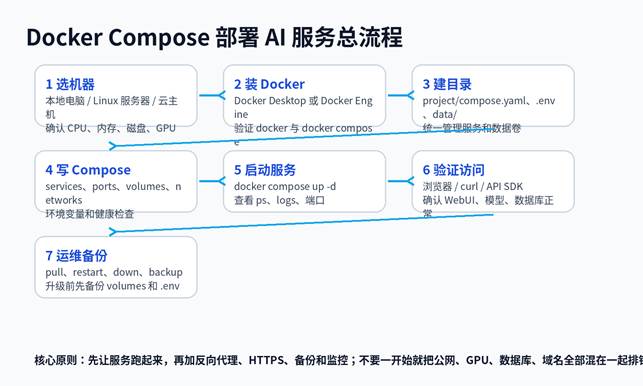
图:从机器准备到服务启动、验证和备份的完整流程
七、AI 服务架构图:WebUI、模型、数据库如何协作
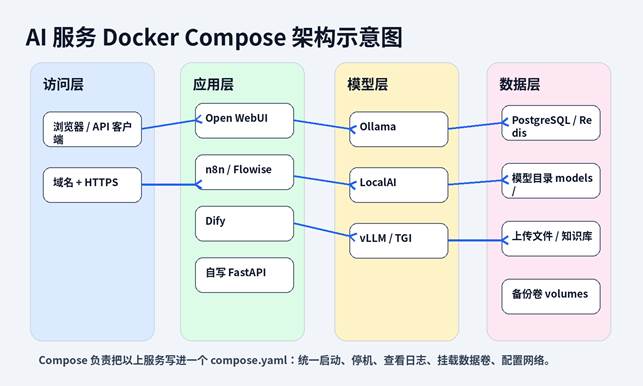
图:Docker Compose 管理访问层、应用层、模型层和数据层
八、实战一:Ollama + Open WebUI 本地聊天服务
Open WebUI 官方文档说明,Docker 是多数用户推荐的部署方式,Open WebUI 可连接 Ollama 与 OpenAI-compatible API。下面这个 Compose 示例适合在本地或内网服务器上快速搭建一个 ChatGPT 风格的本地聊天界面。
| services: ollama: image: ollama/ollama:latest container_name: ollama restart: unless-stopped ports: – “11434:11434” volumes: – ollama:/root/.ollama open-webui: image: ghcr.io/open-webui/open-webui:main container_name: open-webui restart: unless-stopped depends_on: – ollama ports: – “3000:8080” environment: OLLAMA_BASE_URL: http://ollama:11434 volumes: – open-webui:/app/backend/data volumes: ollama: open-webui: |
启动命令:
| docker compose up -d docker compose ps docker compose logs -f open-webui |
访问地址:浏览器打开 http://localhost:3000。首次进入后创建管理员账号,再到 Ollama 中拉取模型。
| docker exec -it ollama ollama pull qwen2.5:7b docker exec -it ollama ollama list |
九、GPU 加速:NVIDIA 显卡服务器怎么配置
如果要让容器使用 NVIDIA GPU,宿主机必须先装好 NVIDIA 驱动,并配置 NVIDIA Container Toolkit。NVIDIA 官方文档给出的 Docker 配置步骤包括执行 nvidia-ctk runtime configure –runtime=docker,然后重启 Docker daemon。
| nvidia-smi sudo nvidia-ctk runtime configure –runtime=docker sudo systemctl restart docker |
Compose 中常见的 GPU 写法如下,具体支持情况取决于镜像和 Docker 版本:
| services: ollama: image: ollama/ollama:latest ports: – “11434:11434” volumes: – ollama:/root/.ollama deploy: resources: reservations: devices: – driver: nvidia count: all capabilities: [gpu] volumes: ollama: |
验证容器是否看到 GPU:
| docker run –rm –gpus all nvidia/cuda:12.4.1-base-ubuntu22.04 nvidia-smi |
十、实战二:n8n + PostgreSQL 自动化工作流服务
n8n 官方 Docker 文档提供了 Docker 与 PostgreSQL 自托管路线。生产或长期使用时,建议使用 PostgreSQL,不建议只依赖临时容器文件系统。
| services: postgres: image: postgres:16 restart: unless-stopped environment: POSTGRES_USER: ${POSTGRES_USER} POSTGRES_PASSWORD: ${POSTGRES_PASSWORD} POSTGRES_DB: ${POSTGRES_DB} volumes: – postgres_data:/var/lib/postgresql/data n8n: image: n8nio/n8n:latest restart: unless-stopped depends_on: – postgres ports: – “5678:5678” environment: DB_TYPE: postgresdb DB_POSTGRESDB_HOST: postgres DB_POSTGRESDB_PORT: 5432 DB_POSTGRESDB_DATABASE: ${POSTGRES_DB} DB_POSTGRESDB_USER: ${POSTGRES_USER} DB_POSTGRESDB_PASSWORD: ${POSTGRES_PASSWORD} N8N_HOST: ${N8N_HOST} N8N_PROTOCOL: ${N8N_PROTOCOL} WEBHOOK_URL: ${WEBHOOK_URL} GENERIC_TIMEZONE: Asia/Shanghai volumes: – n8n_data:/home/node/.n8n volumes: postgres_data: n8n_data: |
.env 示例:
| POSTGRES_USER=n8n POSTGRES_PASSWORD=请改成强密码 POSTGRES_DB=n8n N8N_HOST=example.com N8N_PROTOCOL=https WEBHOOK_URL=https://example.com/ |
十一、实战三:Dify 自托管部署路线
Dify 官方文档提供 Docker Compose 快速部署路线,部署前最低硬件要求为 2 核 CPU、4 GiB 内存;在 macOS Docker Desktop 场景中还建议给 Docker 虚拟机分配至少 2 个 vCPU 和 8 GiB 内存。
| LATEST_TAG=$(curl -s https://api.github.com/repos/langgenius/dify/releases/latest | \ jq -r .tag_name) git clone –branch “$LATEST_TAG” https://github.com/langgenius/dify.git cd dify/docker cp .env.example .env docker compose up -d |
Dify 服务较多,新手不建议一开始就手写全部 compose.yaml。更稳妥的方式是先用官方 docker 目录跑通,再按实际需要修改 .env、域名、存储、模型供应商和向量数据库。
十二、实战四:LocalAI 作为本地 OpenAI 兼容 API
LocalAI 官方容器文档说明,它支持 Docker、Podman 等 OCI 兼容容器引擎;Quickstart 文档也将其定位为可替代 OpenAI/Anthropic 等接口的本地 REST API。适合把本地模型包装成统一 API,供 n8n、Dify、自写应用调用。
| services: localai: image: localai/localai:latest restart: unless-stopped ports: – “8080:8080” environment: DEBUG: “false” volumes: – ./models:/models – localai_data:/tmp/localai volumes: localai_data: |
启动后可访问 http://localhost:8080,或把 OpenAI SDK 的 base_url 指向 LocalAI 服务地址。
十三、实战五:Flowise 可视化 AI 工作流
Flowise 可用于可视化搭建 Chatflow、Agentflow 和知识库工作流。官方 Docker 说明中,常见步骤是创建 .env 文件、执行 docker compose up -d,然后访问 localhost:3000。
| services: flowise: image: flowiseai/flowise:latest restart: unless-stopped ports: – “3001:3000” environment: PORT: 3000 DATABASE_PATH: /root/.flowise FLOWISE_USERNAME: ${FLOWISE_USERNAME} FLOWISE_PASSWORD: ${FLOWISE_PASSWORD} volumes: – flowise_data:/root/.flowise volumes: flowise_data: |
十四、反向代理与 HTTPS:公网部署必须做
如果 AI 服务只在本机或内网访问,可以先不配置域名。但如果要开放到公网,至少要做三件事:绑定域名、启用 HTTPS、添加登录鉴权。不要把 Open WebUI、n8n、Dify、Flowise 的管理页面裸露在公网端口上。
| 组件 | 作用 | 新手建议 |
| Caddy | 自动 HTTPS 反向代理 | 配置简单,适合新手 |
| Nginx Proxy Manager | 图形化反向代理 | 适合不想手写 Nginx 配置的人 |
| Traefik | 自动发现 Docker 服务 | 适合进阶用户和多服务环境 |
| Cloudflare Tunnel | 不开放服务器端口也能访问 | 适合家用宽带、内网穿透场景 |
| services: caddy: image: caddy:2 restart: unless-stopped ports: – “80:80” – “443:443” volumes: – ./Caddyfile:/etc/caddy/Caddyfile – caddy_data:/data – caddy_config:/config volumes: caddy_data: caddy_config: |
十五、常用运维命令:部署后每天都会用
| 目标 | 命令 |
| 启动服务 | docker compose up -d |
| 停止服务 | docker compose stop |
| 停止并删除容器 | docker compose down |
| 查看状态 | docker compose ps |
| 查看日志 | docker compose logs -f 服务名 |
| 重启单个服务 | docker compose restart 服务名 |
| 拉取新镜像 | docker compose pull |
| 升级并重建 | docker compose up -d –pull always |
| 进入容器 | docker exec -it 容器名 bash |
| 查看磁盘占用 | docker system df |
十六、备份、升级与迁移:别等数据丢了才后悔
Docker Compose 的核心数据通常在 volumes 或绑定目录中。升级前至少备份三类内容:compose.yaml、.env、数据卷/绑定目录。对于 PostgreSQL、MySQL 等数据库,建议用数据库自身的 dump 工具导出。
| # 备份项目配置 tar -czf backups/ai-stack-config-$(date +%F).tar.gz compose.yaml .env # 查看数据卷 docker volume ls # 备份 PostgreSQL 示例 docker exec -t postgres pg_dump -U n8n n8n > backups/n8n-$(date +%F).sql |
升级建议流程:先备份,再 docker compose pull,最后 docker compose up -d。升级后第一时间检查 docker compose ps 和 logs。
十七、常见问题排查树
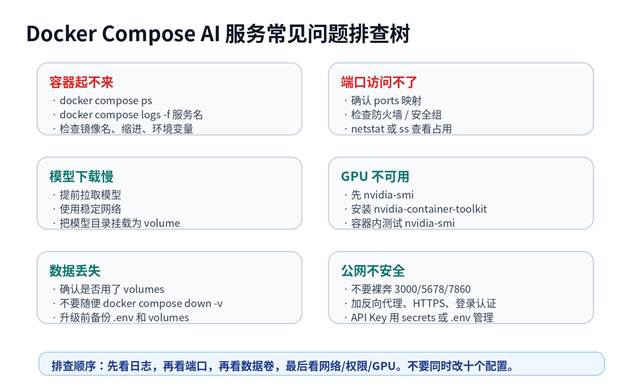
图:AI 服务用 Docker Compose 部署后的常见报错排查顺序
十八、新手最容易犯的 10 个错误
1. 把密码直接写进 compose.yaml,还上传到 GitHub。
2. 没有使用 volumes,容器删除后数据一起没了。
3. 把数据库、模型、上传文件都放在临时容器层。
4. 公网部署不加 HTTPS、不加登录、不限制端口。
5. 每次出错就重装系统,而不是先看 docker compose logs。
6. Windows 下把大型模型放在慢速挂载目录中,导致加载很慢。
7. 不知道容器内服务名可以互相访问,比如 http://ollama:11434。
8. 盲目升级 latest 镜像,结果和旧配置不兼容。
9. GPU 容器没配置 NVIDIA Container Toolkit,却以为是模型问题。
10. 同一台机器多个服务抢 3000、5678、7860、8080 等常用端口。
十九、FAQ:Docker Compose 搭建 AI 服务常见问答
Q1:Docker Compose 和 Docker Desktop 是一回事吗?
不是。Docker Desktop 是桌面端软件包,通常包含 Docker Engine、CLI 和 Compose;Docker Compose 是用于定义和运行多容器应用的工具。
Q2:新手必须会写 Dockerfile 吗?
不必须。多数 AI 工具已经提供官方镜像,新手先学会 compose.yaml、ports、volumes、environment 即可。
Q3:为什么容器启动了但浏览器打不开?
先看 docker compose ps 是否 Up,再确认 ports 是否映射正确,最后检查防火墙、安全组和服务日志。
Q4:Open WebUI 连接不上 Ollama 怎么办?
在同一个 Compose 网络中,Open WebUI 访问 Ollama 应使用 http://ollama:11434,而不是宿主机的 localhost。
Q5:docker compose down 会删除数据吗?
默认不会删除 named volumes,但 docker compose down -v 会删除 volumes。生产环境不要随便加 -v。
Q6:能不能所有服务都用 latest?
学习阶段可以;生产环境建议固定版本标签,并在升级前备份。
Q7:GPU 加速一定要装 CUDA Toolkit 吗?
容器场景通常更关键的是宿主机 NVIDIA 驱动和 NVIDIA Container Toolkit。很多镜像自带运行所需 CUDA 组件。
Q8:.env 文件能不能提交到仓库?
不建议。可以提交 .env.example,但真实 .env 应加入 .gitignore。
Q9:Dify 为什么比 Open WebUI 更吃资源?
Dify 通常包含 API、Web、Worker、数据库、Redis、向量库等多个服务,资源需求自然更高。
Q10:家用电脑适合长期跑 Docker Compose AI 服务吗?
适合学习和个人使用;长期公网服务更建议 Linux 服务器、稳定电源、备份和监控。
官方参考来源
- Docker Compose 安装概览:https://docs.docker.com/compose/install/
- Docker Compose Linux 插件安装:https://docs.docker.com/compose/install/linux/
- Docker Compose 文件参考:https://docs.docker.com/reference/compose-file/
- Docker Compose secrets:https://docs.docker.com/compose/how-tos/use-secrets/
- NVIDIA Container Toolkit 安装指南:https://docs.nvidia.com/datacenter/cloud-native/container-toolkit/latest/install-guide.html
- Open WebUI Quick Start:https://docs.openwebui.com/getting-started/quick-start/
- Dify Docker Compose 部署:https://docs.dify.ai/en/self-host/quick-start/docker-compose
- LocalAI 容器安装:https://localai.io/installation/containers/index.html
- n8n Docker 安装:https://docs.n8n.io/hosting/installation/docker/
- Flowise Docker 说明:https://github.com/FlowiseAI/Flowise/blob/main/docker/README.md
环境配置与 Docker 工作流
适合阅读安装部署、本地配置、服务器搭建和自动化流程类文章后继续转化。
