
《PyCharm / IDEA 配置 AI 编程环境教程》
插件、终端、Python 解释器、JDK、Git、AI 助手与常见报错一次讲清楚
适用平台:Windows / macOS / Linux 适用对象:Python、Java、AI 项目新手与团队开发者
建议分类:保姆级教程 > 环境配置教程 / 安装部署教程
一、爆款标题
- PyCharm / IDEA 配置 AI 编程环境教程:插件、终端、解释器一次搞定
- JetBrains 新手必看:PyCharm 和 IDEA 如何配置 AI 编程环境?
- 从安装到 AI 插件:PyCharm / IDEA 开发环境完整配置指南
- Python、Java、AI 编程都能用:JetBrains IDE 环境配置保姆级教程
- IDEA 和 PyCharm 怎么用 AI 写代码?这篇教程一步步带你装好
二、文章摘要
很多新手安装完 PyCharm 或 IntelliJ IDEA 后,最容易卡在三个地方:解释器或 JDK 选错、终端里的命令和运行按钮不一致、AI 插件装好却无法登录或不出补全。本文以 JetBrains 系 IDE 为核心,完整讲解 PyCharm / IDEA 配置 AI 编程环境的全流程,覆盖 Python 解释器、Conda/venv、JDK、Git、Terminal、AI Assistant、GitHub Copilot、通义灵码、Baidu Comate、CodeBuddy、CodeGeeX、Tabnine、Continue 等常用 AI 编程插件,并提供常见报错排查方案。
三、为什么要专门配置 PyCharm / IDEA 的 AI 编程环境?
VS Code 偏轻量,适合插件化组合;PyCharm 和 IDEA 则更像完整工程工作台。它们不仅负责写代码,还负责项目索引、依赖管理、运行调试、Git 提交、测试、重构和部署。当 AI 插件接入 IDE 后,AI 能否准确理解项目结构,很大程度取决于 IDE 本身的解释器、JDK、Git、终端和索引是否配置正确。
- PyCharm 更适合 Python、数据分析、机器学习、AI 应用、FastAPI、Django、Jupyter 等项目。
- IntelliJ IDEA 更适合 Java、Kotlin、Spring Boot、Maven、Gradle、后端服务和大型企业项目。
- AI 插件适合做代码补全、代码解释、单元测试生成、重构建议、Bug 修复、提交信息生成和文档生成。
- 如果基础环境没配好,AI 插件会出现“懂代码但跑不起来”“补全可用但终端报错”“解释器和依赖不一致”等问题。
四、先选对工具:PyCharm、IDEA、Community、Professional 怎么选?
| 使用场景 | 推荐方案 | 说明 |
| 只写 Python 脚本 / 学习编程 | PyCharm 免费版或统一版 | 先学解释器、venv、终端、Git。 |
| Python Web / 数据科学 / AI 项目 | PyCharm Professional 更合适 | 专业版对数据库、Web、远程开发等能力更完整。 |
| Java / Kotlin / Spring Boot | IntelliJ IDEA Community 或 Ultimate | 企业后端推荐 Ultimate,基础 Java 学习可用 Community。 |
| Python + Java 都要写 | PyCharm + IDEA 分开装,或 IDEA 加 Python 插件 | 大型项目建议按语言拆分 IDE,避免插件堆太多。 |
| 公司团队统一规范 | 使用 JetBrains Toolbox 管理版本 | 方便统一升级、回滚和安装插件。 |
五、安装前检查清单
开始配置前,先检查电脑上是否已经具备这些基础条件。
| 项目类型 | 需要准备 | 验证方式 |
| Python 项目 | Python 3.10+、Git、PyCharm、可选 Conda / uv / Docker | python –version / git –version |
| Java 项目 | JDK 17 或 JDK 21、Git、IntelliJ IDEA、Maven/Gradle | java -version / git –version |
| AI 插件 | JetBrains 账号、GitHub 账号或国内插件账号 | 先确认插件是否需要订阅或企业授权 |
| 网络环境 | Marketplace、GitHub、模型服务、企业代理 | 插件装不上优先检查代理和证书 |
| 项目目录 | 建议使用英文路径,避免过深目录 | C:\code\ai-demo 或 ~/code/ai-demo |
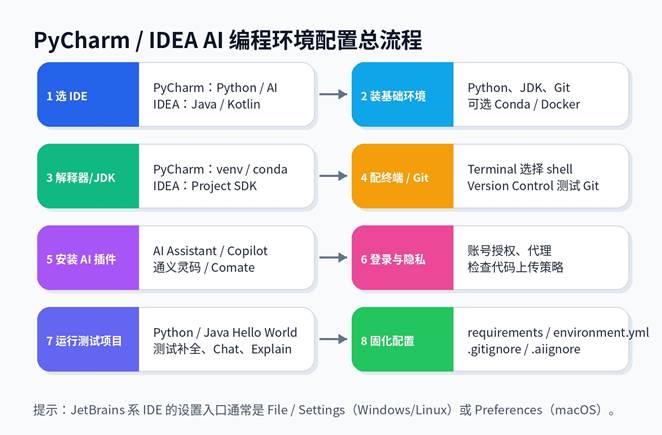
图:PyCharm / IDEA AI 编程环境配置总流程。
六、PyCharm 配置 Python AI 项目环境
1. 安装 PyCharm
- 进入 JetBrains 官网下载 PyCharm。
- Windows 用户下载 .exe 安装包;macOS 用户选择 Apple Silicon 或 Intel 版本;Linux 用户可使用 tar.gz、Toolbox 或 Snap。
- 首次启动后选择主题、快捷键方案和插件。新手不必一次性安装太多插件。
- 打开或新建项目时,重点看右下角解释器是否正确。
2. 配置 Python 解释器
PyCharm 中最重要的设置是解释器。解释器决定运行按钮、调试器、终端、依赖包和 Jupyter 内核到底使用哪一套 Python。
- 打开 File > Settings > Project > Python Interpreter。macOS 为 PyCharm > Settings 或 Preferences。
- 新项目推荐选择 New environment using Virtualenv。
- 已有 conda 环境可以选择 Conda,并指定 conda 可执行文件或已有环境。
- 已有项目要确认 requirements.txt、pyproject.toml 或 environment.yml 对应的依赖已安装。
- 点击 Apply 后,运行一个简单 Python 文件验证。
# test_env.py
import sys
print(sys.executable)
print(sys.version)
# 如果安装了 PyTorch,可继续验证:
# import torch
# print(torch.__version__)
# print(torch.cuda.is_available())
3. venv、conda、uv 怎么搭配 PyCharm?
| 工具 | 适合场景 | 建议 |
| venv | 纯 Python 项目、Web 项目、轻量 AI 工具 | PyCharm 原生支持,简单稳定。 |
| conda | 数据科学、机器学习、GPU 依赖复杂项目 | 适合管理 Python 版本和科学计算包。 |
| uv | 追求安装速度、现代 Python 项目管理 | 适合熟悉 pyproject.toml 的开发者。 |
| pip | 在当前环境中安装包 | 不要把 pip 当成环境管理器;先激活环境再 pip install。 |
4. PyCharm 中配置 Jupyter / AI Notebook
如果项目包含 Notebook,建议先在当前环境中安装 Jupyter,然后在 PyCharm 中选择对应内核。
pip install jupyter ipykernel
python -m ipykernel install –user –name ai-demo –display-name “Python (ai-demo)
专业版 PyCharm 对 Notebook、数据库、Web 框架和远程解释器支持更完整;如果只是写普通 .py 文件,免费版也能完成基本开发。
七、IntelliJ IDEA 配置 Java / Kotlin AI 项目环境
1. 安装 IDEA 并选择 JDK
IDEA 的核心是 Project SDK。新手常见错误是:系统装了 JDK,但项目没有绑定;或者 Maven/Gradle 使用了另一套 JDK。
- 打开 File > Project Structure > Project。
- 在 SDK 中选择已安装 JDK;没有则点击 Add SDK from disk。
- Language level 建议和项目 JDK 保持一致。
- 打开 File > Settings > Build Tools,检查 Maven / Gradle 使用的 JVM。
- 运行 main 方法或测试类,确认控制台能正常输出。
// HelloAI.java
public class HelloAI {
public static void main(String[] args) {
System.out.println(“Hello JetBrains AI Environment”);
}
}
2. Maven / Gradle 项目导入建议
- 导入 pom.xml 或 build.gradle 后,等待 IDE 完成索引和依赖下载。
- 依赖下载慢时,先检查 Maven 镜像、Gradle 代理、公司网络和证书。
- 项目结构错误时,不要急着重装 IDEA,先执行 Reload All Maven Projects 或 Reload Gradle Project。
- Spring Boot 项目要确认 Run Configuration 中的 JDK、环境变量和 active profile。
八、配置 Git、终端和运行环境
1. Git 配置
- 安装 Git 后,在 IDE 中打开 Settings > Version Control > Git。
- 确认 Path to Git executable 指向正确的 git。
- 点击 Test,看到 Git 版本号说明配置成功。
- 首次提交前设置用户名和邮箱。
git –version
git config –global user.name “你的名字”
git config –global user.email “[email protected]
2. Terminal 配置
JetBrains IDE 内置 Terminal 可以直接在项目目录运行命令。Windows 推荐 PowerShell 或 Git Bash;macOS 推荐 zsh;Linux 推荐 bash 或 zsh。关键是让 IDE 运行按钮和 Terminal 使用同一套解释器或 JDK。
- Python 项目:终端中执行 where python / which python,确认路径和 PyCharm Interpreter 一致。
- conda 项目:先 conda activate 环境,再安装依赖。
- Java 项目:终端中执行 java -version,确认版本与 Project SDK 一致。
- 如果 IDE 中能跑、终端不能跑,多半是 PATH 或环境激活问题。
九、安装 AI 编程插件:从 Marketplace 到离线包
JetBrains 插件通常有三种安装方式:Marketplace 在线安装、从磁盘安装 ZIP/JAR 离线包、命令行安装插件。新手优先使用 Marketplace;公司内网或网络不稳定时使用离线包。
- 打开 Settings > Plugins > Marketplace。
- 搜索插件名称,例如 AI Assistant、GitHub Copilot、Lingma、Comate、CodeBuddy、CodeGeeX。
- 点击 Install,等待安装完成。
- 按提示重启 IDE。
- 在侧边栏、工具窗口或设置页登录账号并授权。
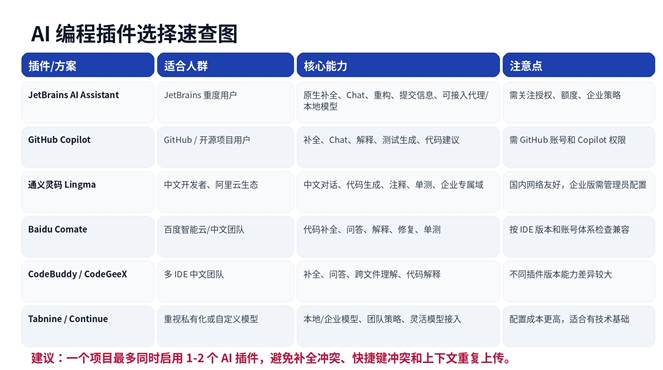
图:常见 JetBrains AI 编程插件选择建议。
十、主流 AI 插件配置建议
1. JetBrains AI Assistant
JetBrains AI Assistant 是 JetBrains 原生 AI 方案,和 IDE 的索引、代码上下文、重构、提交信息等能力结合更紧密。适合已经长期使用 PyCharm / IDEA 的开发者。
- 安装入口:Settings > Plugins > Marketplace > AI Assistant。
- 使用前需要激活 JetBrains AI 权限、账号订阅或企业授权。
- 适合功能:代码解释、重构建议、生成测试、提交信息、文档生成、代码补全。
- 企业项目建议先查看 AI 数据上传、隐私模式、.aiignore 和团队策略。
2. GitHub Copilot
GitHub Copilot 适合 GitHub 生态、开源项目和英文代码上下文较多的开发者。安装后需要使用 GitHub 账号登录,并确认账号拥有 Copilot 权限。
- 安装入口:Settings > Plugins > Marketplace > GitHub Copilot。
- 登录时会跳转浏览器授权,完成后回到 IDE。
- 适合功能:行内补全、Chat、解释代码、生成测试、代码建议。
- 如果无补全,检查 GitHub 权限、代理、插件启用状态和文件类型支持。
3. 通义灵码 Lingma
通义灵码适合中文开发者和阿里云生态团队。它支持 JetBrains IDE 插件市场安装,也支持下载 ZIP 离线包安装。企业专属版通常需要配置专属域地址。
- 插件市场搜索 Lingma 或 TONGYI Lingma。
- 网络不稳定时可从官网下载 JetBrains IDEs 离线包。
- 登录后可使用代码补全、代码解释、注释生成、单测生成等功能。
- 企业版请按管理员提供的专属域地址配置。
4. Baidu Comate、CodeBuddy、CodeGeeX、Tabnine、Continue
| 插件 | 适合场景 | 配置建议 |
| Baidu Comate | 中文团队、百度智能云生态 | 插件市场搜索 Baidu Comate,登录后使用。 |
| CodeBuddy | 腾讯云/多 IDE 团队 | 可在 JetBrains Marketplace 安装对应插件。 |
| CodeGeeX | 中文代码生成、多语言补全 | 插件市场搜索 CodeGeeX,适合轻量使用。 |
| Tabnine | 企业隐私、私有化部署 | 适合重视代码安全、团队策略和私有模型的公司。 |
| Continue | 自定义模型、本地/远程模型 | 适合接入 OpenAI-compatible API、本地模型或团队自建模型。 |
十一、AI 插件使用规范:别让 AI 乱改项目
- 先让 AI 解释,再让 AI 修改。对陌生项目不要直接一键 Apply。
- 每次让 AI 改代码前,先确保 Git 工作区干净。
- 对核心业务、数据库迁移、权限逻辑、支付逻辑,必须人工 review。
- 团队项目建议配置 .gitignore、.dockerignore、.aiignore,避免把密钥、日志、数据集上传给 AI。
- 不要同时开启太多自动补全插件,建议一个主力 AI 插件 + 一个备用插件即可。
十二、从零创建一个可验证的 AI 开发项目
Python 项目验证
mkdir ai-demo
cd ai-demo
python -m venv .venv
# Windows
.venv\Scripts\activate
# macOS / Linux
source .venv/bin/activate
pip install requests python-dotenv
python -c “import requests; print(requests.__version__)
在 PyCharm 中打开该目录,选择 .venv 作为项目解释器,然后让 AI 插件解释 test_env.py 或生成 README。
Java 项目验证
git init
# 使用 IDEA 新建 Maven / Gradle 项目后:
java -version
git status
# 运行 main 方法,再让 AI 生成单元测试或提交信息
在 IDEA 中确认 Project SDK、Maven/Gradle JVM、Run Configuration 使用同一套 JDK。
十三、常见问题排查
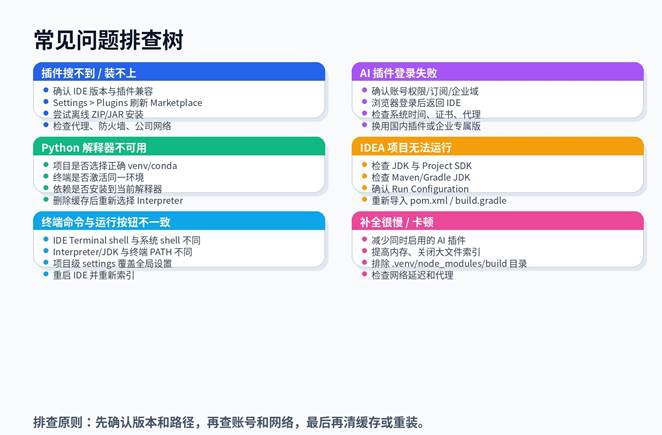
图:PyCharm / IDEA 配置 AI 编程环境常见问题排查树。
Q1:PyCharm 和 IDEA 能不能只装一个?
可以,但不建议所有项目都塞到一个 IDE 里。Python 项目优先 PyCharm,Java/Kotlin 项目优先 IDEA。IDEA 可以通过插件支持 Python,但专业 Python 项目体验通常不如 PyCharm 直接。
Q2:AI 插件装好后为什么没有补全?
先检查插件是否启用、账号是否登录、当前文件类型是否支持、网络是否可访问模型服务,再检查是否和其他补全插件冲突。
Q3:PyCharm 里运行正常,终端里 pip 却提示找不到包?
通常是终端没有激活同一个虚拟环境。用 sys.executable、which python 或 where python 对比 IDE 解释器路径。
Q4:IDEA 明明装了 JDK,为什么项目还报 No SDK?
系统安装 JDK 不等于项目绑定 JDK。需要在 Project Structure 中设置 Project SDK,并检查 Maven/Gradle JVM。
Q5:公司内网装不了插件怎么办?
可以下载插件 ZIP/JAR 离线包,从 Settings > Plugins > Install Plugin from Disk 安装;同时让管理员放行 JetBrains Marketplace、GitHub 或插件厂商域名。
Q6:AI 插件会不会上传代码?
不同插件策略不同。使用前查看官方隐私政策、企业管理后台、数据保留策略和 .aiignore 支持情况。涉密项目建议使用企业版、私有化方案或禁用 AI 插件。
Q7:PyCharm / IDEA 太卡怎么办?
减少同时启用的插件,排除 .venv、node_modules、target、build、dist、logs 等目录,等待索引完成,并给 IDE 分配更多内存。
Q8:Remote Development 适合 AI 项目吗?
适合。大模型、GPU、Linux 依赖复杂时,可以本地运行 JetBrains Client,远程连接服务器进行索引、运行、调试。
十四、推荐配置模板
1. Python AI 项目 .gitignore
.venv/
__pycache__/
*.pyc
.env
.env.*
.ipynb_checkpoints/
data/
models/
outputs/
logs/
2. Java / Spring 项目 .gitignore
target/
build/
.gradle/
.idea/
*.iml
.env
logs/
out/
3. AI 项目 .aiignore 建议
.env
.env.*
secrets.*
*.key
*.pem
data/private/
models/private/
logs/
customer-data/
官方参考来源
| 来源 | 链接 |
| JetBrains AI Assistant 安装文档 | https://www.jetbrains.com/help/ai-assistant/installation-guide-ai-assistant.html |
| JetBrains AI Assistant 说明 | https://www.jetbrains.com/help/ai-assistant/about-ai-assistant.html |
| PyCharm 安装指南 | https://www.jetbrains.com/help/pycharm/installation-guide.html |
| PyCharm Python Interpreter 文档 | https://www.jetbrains.com/help/pycharm/configuring-python-interpreter.html |
| PyCharm virtualenv 文档 | https://www.jetbrains.com/help/pycharm/creating-virtual-environment.html |
| PyCharm conda 文档 | https://www.jetbrains.com/help/pycharm/conda-support-creating-conda-virtual-environment.html |
| IntelliJ IDEA 安装指南 | https://www.jetbrains.com/help/idea/installation-guide.html |
| IntelliJ IDEA SDK/JDK 配置 | https://www.jetbrains.com/help/idea/sdk.html |
| JetBrains 插件安装文档 | https://www.jetbrains.com/help/idea/managing-plugins.html |
| IntelliJ IDEA Git 集成 | https://www.jetbrains.com/help/idea/using-git-integration.html |
| IntelliJ IDEA Terminal 文档 | https://www.jetbrains.com/help/idea/terminal-emulator.html |
| GitHub Copilot JetBrains 安装文档 | https://docs.github.com/copilot/managing-copilot/configure-personal-settings/installing-the-github-copilot-extension-in-your-environment |
| 通义灵码安装文档 | https://help.aliyun.com/zh/lingma/user-guide/installation-guide |
| Baidu Comate JetBrains 快速入门 | https://cloud.baidu.com/doc/COMATE/s/Xlqbsgpy9 |
| Tabnine 安装与支持 IDE 文档 | https://docs.tabnine.com/main/getting-started/install |
| CodeGeeX JetBrains 插件页 | https://plugins.jetbrains.com/plugin/20587-codegeex-ai-coding-assistant |
| CodeBuddy JetBrains 插件页 | https://plugins.jetbrains.com/plugin/22666-codebuddy |
| Continue JetBrains 插件页 | https://plugins.jetbrains.com/plugin/22707-continue |
环境配置与 Docker 工作流
适合阅读安装部署、本地配置、服务器搭建和自动化流程类文章后继续转化。
