
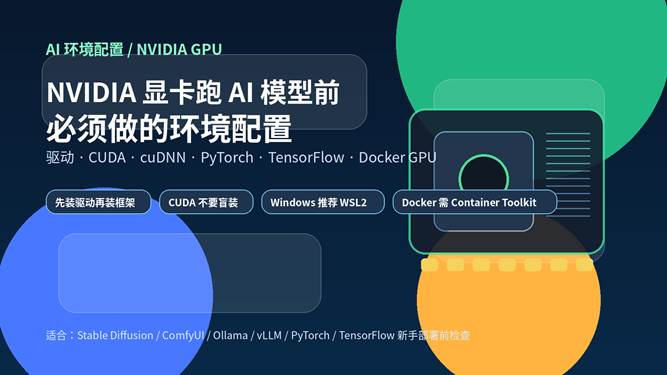
适用对象:想在 NVIDIA 显卡上运行 Stable Diffusion、ComfyUI、Ollama、vLLM、PyTorch、TensorFlow、RAG/Embedding 服务的新手和自媒体教程读者。
一、先给结论:跑 AI 前不要盲目安装 CUDA
| 场景 | 推荐做法 |
| 只跑现成模型 | 先装 NVIDIA 显卡驱动,再按 PyTorch / TensorFlow / Ollama / ComfyUI 官方命令安装即可。很多框架会自带 CUDA 运行时,不需要手工复制 CUDA/cuDNN。 |
| 需要编译扩展 | 如 xformers、flash-attn、部分 vLLM/源码构建任务,再安装与项目匹配的 CUDA Toolkit、编译器和系统依赖。 |
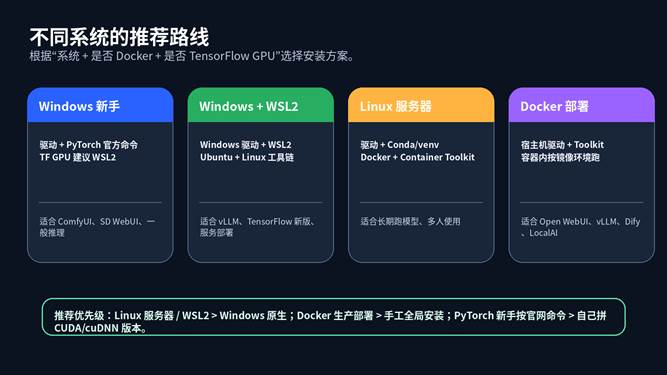
| Windows 用户 | PyTorch 可直接在 Windows 原生跑 GPU;TensorFlow 新版 GPU 更推荐 WSL2 或 Linux。 |
| Linux 服务器 | 推荐:NVIDIA 驱动 → Python/conda/venv → PyTorch/vLLM/Ollama → Docker + NVIDIA Container Toolkit。 |
| Docker 部署 | 宿主机必须先安装 NVIDIA 驱动,容器要通过 NVIDIA Container Toolkit 暴露 GPU。 |
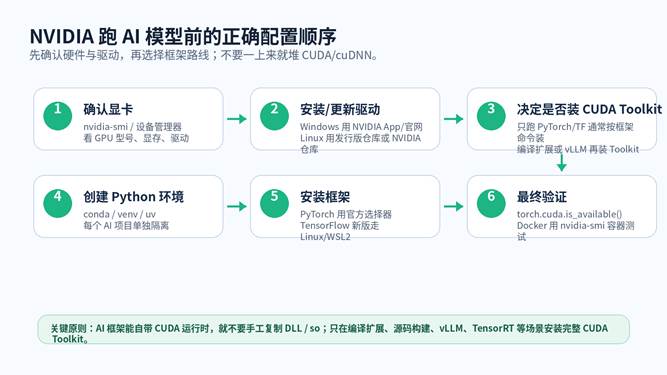
一句话记忆:驱动是地基,CUDA Toolkit 是工具箱,cuDNN 是深度学习加速库,PyTorch/TensorFlow 才是你真正调用 GPU 的框架。
二、部署前先确认:你的显卡和系统适不适合跑 AI
如果读者只是想“能跑起来”,最重要的不是版本越新越好,而是硬件、驱动、Python 环境、框架版本之间能稳定配合。
| 检查项 | 建议 |
| 显卡架构 | RTX 20/30/40/50 系列、A 系列、L 系列更适合 AI;GTX 老卡可跑但兼容性和性能有限 |
| 显存 VRAM | 4GB 可跑小模型或轻量图像任务;8GB 起步更舒服;12GB/16GB/24GB 适合大模型、SDXL、视频/多任务 |
| 系统选择 | Linux 服务器最稳定;Windows 新手可先原生跑 PyTorch;TensorFlow / vLLM / Docker 服务推荐 WSL2 或 Linux |
| 网络条件 | 需要能访问 Python 包源、模型仓库、Docker 镜像源;国内用户应准备镜像源或离线包 |
| 权限要求 | Windows 需要管理员权限;Linux 服务器需要 sudo 权限;Docker GPU 需要配置容器运行时 |
三、第一步:安装或更新 NVIDIA 显卡驱动
NVIDIA 驱动负责让系统识别显卡,是所有 AI 环境的基础。没有驱动,PyTorch、TensorFlow、CUDA、Docker 都无法调用 GPU。
1. Windows 驱动安装建议
推荐从 NVIDIA 官方驱动页面或 NVIDIA App 获取驱动。做 AI 创作、建模、视频和稳定推理时,通常优先选择 Studio Driver;如果兼顾游戏,也可以选择 Game Ready Driver。安装后重启电脑。
| # Windows PowerShell / CMD 验证 nvidia-smi |
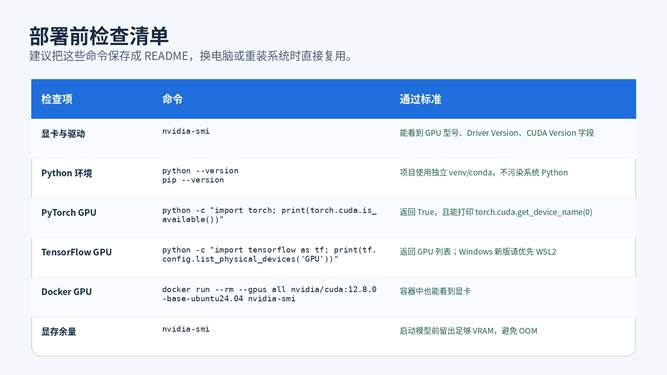
能看到 GPU 型号、Driver Version、CUDA Version 字段,就说明驱动已被系统识别。注意:nvidia-smi 中显示的 CUDA Version 代表“驱动最高支持的 CUDA 运行时能力”,不等于你已经安装了完整 CUDA Toolkit。
2. Linux 服务器驱动安装建议
Ubuntu / Debian / Rocky / CentOS 服务器建议优先使用发行版仓库、云厂商镜像或 NVIDIA 官方仓库安装驱动,不建议新手直接下载 .run 文件硬装。安装后重启并验证:
| # Linux 验证显卡驱动 nvidia-smi # 查看内核模块 lsmod | grep nvidia |
如果 nvidia-smi 报错,先处理驱动,不要继续安装 CUDA、PyTorch 或模型工具。常见原因包括:Secure Boot、内核头文件缺失、驱动版本过旧、云服务器没有挂载 GPU。
四、第二步:CUDA Toolkit 到底要不要装?
这是新手最容易装乱的地方。CUDA Toolkit 不是“跑 AI 必装项”,它更多用于开发、编译和构建 CUDA 程序。很多 AI 框架会通过 pip/conda wheel 自带对应的 CUDA 运行时。
| 使用场景 | 是否建议手动安装 CUDA Toolkit |
| 只用 PyTorch 跑模型 | 通常不需要单独安装完整 CUDA Toolkit,按 PyTorch 官网选择器安装对应 CUDA wheel |
| 只用 ComfyUI / SD WebUI | 通常按项目说明安装 PyTorch GPU 版即可;除非扩展要求编译 |
| 跑 TensorFlow GPU | 新版推荐 Linux/WSL2,按 TensorFlow 官方 pip 方案安装 tensorflow[and-cuda] |
| 编译 xformers / flash-attn / 自定义 CUDA 扩展 | 需要安装项目匹配的 CUDA Toolkit、编译器、CMake 等 |
| vLLM / TensorRT / 源码构建 | 通常需要更严格的 CUDA、驱动、Python、GCC 版本匹配 |
| Docker GPU 服务 | 宿主机需要驱动;容器是否需要 CUDA 取决于镜像是否已内置运行时 |
版本关系重点:NVIDIA CUDA 13.x 的最低驱动要求为 580+;CUDA 12.x 的最低驱动要求为 525+;CUDA 11.x 的最低驱动要求为 450+。这说明“驱动太旧”是很多 AI 环境无法启动的根本原因。
五、第三步:cuDNN 是否需要单独安装?
cuDNN 是 NVIDIA 面向深度神经网络的加速库。对普通 AI 工具用户来说,它经常通过框架或依赖包间接安装;对需要手动配置 TensorFlow、源码编译或 C++ 推理服务的用户,才需要单独关注。
| 用户类型 | 建议 |
| PyTorch 用户 | 多数情况下不需要手动安装 cuDNN,使用官方 pip/conda 命令即可 |
| TensorFlow Linux/WSL2 用户 | 可按官方 pip 方案安装 tensorflow[and-cuda],必要时再处理库路径 |
| Windows 原生 TensorFlow GPU | TensorFlow 2.10 是最后支持原生 Windows GPU 的版本;新版建议 WSL2 |
| C++/自定义服务 | 按 NVIDIA cuDNN 安装指南选择 Linux/Windows/conda/pip/tarball 方式 |
| Docker 镜像 | 优先选择官方或社区成熟镜像,避免在容器里手工乱装多个版本 |
六、第四步:配置 Python 虚拟环境
AI 项目最怕“所有包装到系统 Python 里”。建议每个项目单独创建环境:ComfyUI 一个环境,vLLM 一个环境,TensorFlow 一个环境,避免版本互相污染。
方案 A:venv,轻量、官方、适合新手
| # Windows py -m venv .venv .venv\Scripts\activate python -m pip install -U pip # Linux / WSL2 python3 -m venv .venv source .venv/bin/activate python -m pip install -U pip |
方案 B:conda / Miniconda,适合多 Python 版本与 AI 项目
| conda create -n ai-gpu python=3.11 -y conda activate ai-gpu python -m pip install -U pip |
推荐命名方式:项目名 + Python 版本 + GPU 信息,例如 sd-webui-py310、vllm-py312、torch-cu128。
七、第五步:安装 PyTorch GPU 版并验证
PyTorch 官方提供安装选择器。新手不要随便复制旧教程里的命令,应按当前系统、包管理器、Python 版本和 CUDA 平台生成命令。
| python – <<‘PY’ import torch print(“torch:”, torch.__version__) print(“cuda available:”, torch.cuda.is_available()) if torch.cuda.is_available(): print(“gpu:”, torch.cuda.get_device_name(0)) print(“cuda runtime:”, torch.version.cuda) PY |
如果返回 cuda available: True,并显示 GPU 名称,说明 PyTorch GPU 环境已经可用。若返回 False,优先检查:当前是否选对 Python 环境、是否装成 CPU 版、驱动是否能被 nvidia-smi 识别。
八、TensorFlow GPU:Windows 新手尤其要注意
TensorFlow 与 PyTorch 的路线不同。TensorFlow 官方文档说明,TensorFlow 2.10 是最后支持原生 Windows GPU 的版本;从 2.11 开始,Windows 用户如需 GPU 支持应使用 WSL2,或只安装 CPU 版本。
| python3 -m venv tf source tf/bin/activate pip install –upgrade pip pip install tensorflow[and-cuda] # 验证 GPU python3 -c “import tensorflow as tf; print(tf.config.list_physical_devices(‘GPU’))” |
如果输出 GPU 设备列表,说明 TensorFlow 能识别显卡。若为空,先用 nvidia-smi 验证驱动,再检查是否在 WSL2/Linux 环境中运行。
九、Docker 跑 AI:必须配置 NVIDIA Container Toolkit
很多本地 AI 服务如 Open WebUI、vLLM、Dify、LocalAI、部分 ComfyUI 镜像,都可以通过 Docker 部署。Docker 的关键点是:宿主机驱动归宿主机,容器通过 NVIDIA Container Toolkit 获得 GPU 访问能力。
Ubuntu / Debian 安装思路
| # 1. 安装 NVIDIA Container Toolkit sudo apt-get update sudo apt-get install -y ca-certificates curl gnupg2 # 按 NVIDIA 官方文档配置 libnvidia-container 源并安装 nvidia-container-toolkit # 2. 配置 Docker runtime sudo nvidia-ctk runtime configure –runtime=docker sudo systemctl restart docker # 3. 测试容器能否看到 GPU docker run –rm –gpus all nvidia/cuda:12.8.0-base-ubuntu24.04 nvidia-smi |
容器测试能看到显卡,才可以继续部署 vLLM、Open WebUI、Dify、LocalAI 等 GPU 服务。
十、部署不同 AI 工具时的推荐环境
| AI 工具 | 推荐系统 | 配置重点 |
| ComfyUI / Stable Diffusion WebUI | Windows 原生或 Linux | 驱动 + PyTorch GPU + Python 环境;显存越大越好 |
| Ollama | Windows / macOS / Linux | 安装包即可;NVIDIA GPU 加速依赖驱动支持,Linux 服务器更适合长期服务 |
| vLLM | Linux / WSL2 / Docker | 强烈建议 Linux + NVIDIA GPU;关注 CUDA、PyTorch、显存、模型格式 |
| TensorFlow | Linux / WSL2 | 新版 GPU 不建议 Windows 原生 |
| Open WebUI / Dify / LocalAI | Docker / Linux | 驱动 + Docker + NVIDIA Container Toolkit |
| RAG / Embedding 服务 | Linux / Docker | 小模型可 CPU,大模型或批量向量化建议 GPU |
十一、常见报错与快速修复
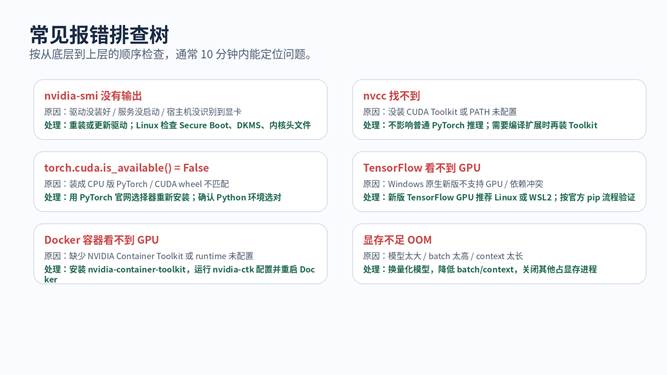
| 问题 | 优先排查 | 处理建议 |
| nvidia-smi: command not found | 驱动是否安装完整 | Linux 重新安装 NVIDIA 驱动;Windows 重启后再试 |
| CUDA driver version is insufficient | 驱动太旧 | 升级 NVIDIA 驱动,不要只升级 CUDA Toolkit |
| torch.cuda.is_available() 是 False | Python 环境和 PyTorch 版本 | 卸载 CPU 版 PyTorch,按官网选择器重装 GPU 版 |
| ImportError: libcudnn / cublas 找不到 | 库路径或依赖包冲突 | 优先使用官方 wheel;必要时重建虚拟环境 |
| Docker –gpus all 无效 | Container Toolkit 未安装或 runtime 未配置 | 安装 nvidia-container-toolkit,执行 nvidia-ctk 并重启 Docker |
| 显存不足 CUDA out of memory | 模型/分辨率/batch/context 过大 | 降低参数、使用量化模型、关闭占用显存程序 |
十二、新手推荐的最稳安装路线
路线 1:Windows 跑 ComfyUI / PyTorch
适合本地绘图、轻量模型推理、普通 AI 编程。
| 1. 安装 NVIDIA 驱动并重启 2. nvidia-smi 验证 3. 安装 Python 或 Miniconda 4. 创建虚拟环境 5. 按 PyTorch 官网选择器安装 GPU 版 PyTorch 6. 运行 torch.cuda.is_available() 验证 7. 再安装 ComfyUI / SD WebUI / 具体项目依赖 |
路线 2:Windows + WSL2 跑 TensorFlow / vLLM
适合想接近 Linux 服务器体验、后续要部署 API 服务的用户。
| 1. Windows 安装 NVIDIA 驱动 2. 启用 WSL2,安装 Ubuntu 3. 在 WSL2 中 nvidia-smi 验证 4. 创建 venv/conda 环境 5. 安装 TensorFlow GPU 或 vLLM 相关依赖 6. 通过 curl / OpenAI SDK 测试本地服务 |
路线 3:Linux 服务器 + Docker GPU
适合生产部署、长期运行、多工具并存。
| 1. 安装 NVIDIA 驱动 2. nvidia-smi 验证 3. 安装 Docker / Docker Compose 4. 安装 NVIDIA Container Toolkit 5. docker run –gpus all nvidia/cuda:xxx nvidia-smi 验证 6. 部署 Open WebUI / vLLM / Dify / LocalAI / ComfyUI 镜像 7. 配置反向代理、HTTPS、数据卷备份 |
十三、FAQ:NVIDIA AI 环境配置常见问题
Q1:nvidia-smi 显示 CUDA Version,是不是说明 CUDA 已经装好了?
不是。它代表当前驱动最高支持的 CUDA 能力,不等于已经安装 CUDA Toolkit。是否安装 Toolkit 要看你是否需要编译或开发 CUDA 程序。
Q2:我只是跑 ComfyUI,需要装 cuDNN 吗?
通常不需要手动装。优先按项目说明安装 PyTorch GPU 版,很多依赖会通过 wheel 或框架自动解决。
Q3:为什么别人说 CUDA 12.8,我电脑显示 CUDA 13.2?
nvidia-smi 中的 CUDA Version 和 PyTorch wheel 使用的 CUDA 运行时可以不同,只要驱动满足兼容要求即可。
Q4:TensorFlow 在 Windows 上还能跑 GPU 吗?
原生 Windows GPU 支持停留在 TensorFlow 2.10;新版 TensorFlow GPU 建议使用 WSL2 或 Linux。
Q5:显卡驱动是 Game Ready 还是 Studio Driver?
做 AI 创作、建模、视频、生产工具,优先 Studio Driver;如果主要玩游戏并兼顾 AI,Game Ready 也可以。
Q6:Docker 里为什么看不到 GPU?
只装 Docker 不够,还需要宿主机 NVIDIA 驱动和 NVIDIA Container Toolkit,并用 –gpus all 启动容器。
Q7:显存不够怎么办?
换小模型或量化模型,降低分辨率、batch size、context length,关闭浏览器/游戏/其他推理进程。
Q8:要不要总是安装最新 CUDA?
不建议盲目追新。项目支持哪个 CUDA / PyTorch / Python 组合,就按项目推荐来。稳定比最新更重要。
官方参考来源
| 来源 | 参考重点 |
| NVIDIA CUDA Toolkit Release Notes | CUDA 13.x / 12.x / 11.x 与最低驱动版本要求 |
| NVIDIA CUDA on WSL User Guide | Windows WSL2 使用 NVIDIA CUDA 的官方指南 |
| NVIDIA cuDNN Installation Guide | cuDNN Backend / Frontend / Linux / Windows / Python wheels 安装说明 |
| NVIDIA nvidia-smi Documentation | nvidia-smi 的跨平台监控与管理说明 |
| NVIDIA Container Toolkit Documentation | Docker / containerd / Podman GPU 容器运行时配置 |
| PyTorch Get Started Locally | PyTorch 官方安装选择器和验证方式 |
| TensorFlow Install with pip | TensorFlow pip 安装、GPU 验证、Windows 原生 GPU 支持说明 |
环境配置与 Docker 工作流
适合阅读安装部署、本地配置、服务器搭建和自动化流程类文章后继续转化。
