

Mac电脑安装AI工具完整教程
从基础环境到本地大模型:新手也能一次装好
网站发布教程文章 · Word版 · 2026年5月
一、文章摘要
这是一篇面向 Mac 用户的 AI 工具安装完整教程,覆盖安装前检查、基础开发环境配置、云端 AI 应用、AI 编程工具、本地大模型、AI 绘图工具以及常见故障排查。文章重点解决三个问题:Mac 电脑该先装什么、Apple Silicon 与 Intel Mac 有什么区别、安装失败时如何快速定位原因。
提示:适合人群: AI工具新手、内容创作者、短视频运营、独立开发者、想在 Mac 上运行本地大模型或 AI 绘图工具的用户。
二、安装前先看:你的 Mac 适合哪条路线?
Mac 安装 AI 工具,第一步不是下载软件,而是确认芯片和系统版本。很多 AI 工具已经把 Apple Silicon 作为优先支持对象,Intel Mac 仍然能用不少云端工具和开发工具,但本地大模型、AI绘图、视频生成体验会明显受限。
| Mac类型 | 推荐路线 | 适合工具 | 注意事项 |
| M1/M2/M3/M4 Apple Silicon | 完整安装路线 | ChatGPT、Claude、Cursor、Ollama、LM Studio、ComfyUI Desktop、Gemini CLI、Codex CLI | 优先下载 arm64 / Apple Silicon 版本;本地模型建议 16GB 内存起步。 |
| Intel Mac | 轻量与网页版路线 | VS Code、Git、Python、Node.js、Claude/ChatGPT 网页版、Pinokio Intel 版 | 不建议追求大型本地模型;部分新工具不再支持 Intel。 |
| 8GB内存 Mac | 轻量模型路线 | 网页版AI、VS Code、Cursor、Ollama小模型、LM Studio小模型 | 避免同时运行多个大模型;模型优先选 3B/7B 量级。 |
| 16GB+内存 Mac | 本地模型入门路线 | Ollama、LM Studio、ComfyUI、Stable Diffusion轻量工作流 | 建议预留 50GB-100GB 磁盘空间。 |
三、推荐安装顺序:别一上来就装 ComfyUI
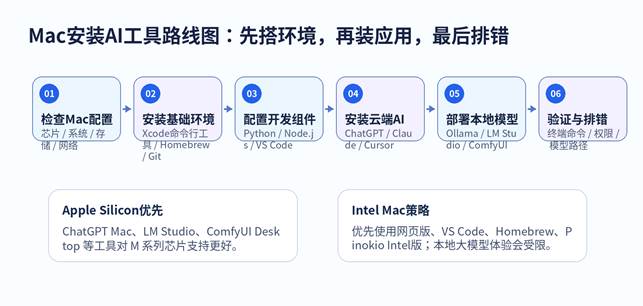
新手最容易踩坑的地方,是直接照着某个 AI 绘图教程复制命令,结果 Python、Git、Node、权限、模型路径全都乱了。更稳的做法是分层安装:先基础环境,再装常用应用,最后再装本地模型和复杂工作流。
四、第一步:检查系统、芯片和磁盘空间
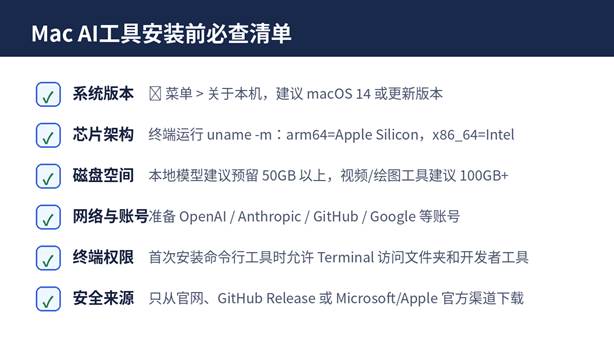
点击左上角 菜单,进入“关于本机”,确认三项信息:macOS 版本、芯片类型、内存大小。也可以打开“终端”执行以下命令:
sw_vers
uname -m
df -h
判断方法:uname -m 显示 arm64,说明是 Apple Silicon;显示 x86_64,说明是 Intel Mac。安装 AI 工具时,下载页如果提供 Apple Silicon / Intel 两个版本,一定要选对。
提示:磁盘空间建议: 只使用云端 AI 工具,预留 10GB 即可;本地大模型建议 50GB 起;AI绘图、视频生成、模型训练类工具建议 100GB 以上。
五、第二步:安装 Mac 基础环境
基础环境相当于 AI 工具的“地基”。即使你只是想安装 ComfyUI、Ollama、Cursor,也建议先把 Xcode 命令行工具、Homebrew、Git、Python、Node.js 配齐。
1. 安装 Xcode Command Line Tools
打开“终端”,执行:
xcode-select –install
弹出安装窗口后点击安装。它会补齐编译器、Git 相关依赖和部分开发工具。安装完成后执行下面命令检查:
xcode-select -p
2. 安装 Homebrew
Homebrew 是 macOS 最常用的软件包管理器,后面安装 Git、Python、Node、Gemini CLI、Codex CLI 等工具都会更方便。
/bin/bash -c “$(curl -fsSL https://raw.githubusercontent.com/Homebrew/install/HEAD/install.sh)”
brew –version
Apple Silicon Mac 的 Homebrew 通常安装在 /opt/homebrew;Intel Mac 通常安装在 /usr/local。安装结束后,终端可能提示你把 brew 加入 PATH,照着提示复制执行即可。
| 工具 | 推荐安装方式 | 验证命令 | 作用 |
| Git | xcode-select 或 brew install git | git –version | 下载 GitHub 项目、管理代码版本。 |
| Python | python.org 安装包或 brew install python | python3 –version | 运行 AI 脚本、ComfyUI、数据处理任务。 |
| Node.js | 官网 LTS 安装包或 brew install node | node -v / npm -v | 运行前端、AI CLI、Codex、Gemini CLI 等工具。 |
| VS Code | 官网下载 Mac 版,拖入 Applications | code –version | 代码编辑、插件安装、Copilot 使用入口。 |
六、第三步:安装常见云端 AI 工具
云端 AI 工具对电脑性能要求最低,适合写作、总结、代码问答、办公处理和日常资料整理。Mac 用户优先从官网下载安装,不建议在应用商店或第三方下载站搜索“ChatGPT”“Claude”等关键词后随便安装。
| 工具 | Mac安装方式 | 适合场景 | 关键注意事项 |
| ChatGPT Mac App | 从 OpenAI 官方桌面页下载;官方要求 macOS 14 + Apple Silicon。 | 写作、问答、图片理解、桌面快捷调用。 | Intel Mac 用户优先使用网页版;避免下载仿冒 App。 |
| Claude Desktop | 从 Claude 下载页选择 macOS 版本,安装后从 Applications 打开。 | 长文分析、知识整理、写作、代码解释。 | 免费/付费账号均可用,部分高级功能与套餐有关。 |
| Gemini / Perplexity / Poe | 优先使用浏览器或保存为网页应用。 | 搜索问答、资料调研、跨模型对比。 | 若没有官方 Mac 桌面版,不要安装第三方仿冒客户端。 |
| Notion AI / 飞书 / WPS AI | 安装对应办公软件或使用网页版。 | 文档、表格、会议纪要、团队协作。 | 企业账号注意数据权限与团队管理策略。 |
七、第四步:安装 AI 编程工具
如果你需要做网站、脚本、自动化发布、WordPress 接口、数据处理,Mac 上最常用的组合是 VS Code + GitHub Copilot,或者直接使用 Cursor。进阶用户可以再装 Codex CLI、Gemini CLI、Claude Code 等命令行或桌面智能体工具。
1. Cursor
Cursor 是 AI 代码编辑器,适合新手做项目生成、代码解释和多文件修改。安装步骤:
- 访问 Cursor 官方下载页,点击 Download for macOS。
- 下载后将 Cursor 拖入 Applications 文件夹。
- 第一次打开时登录账号,按提示导入 VS Code 插件和设置。
- 在项目文件夹中打开 Cursor,再让 AI 读取代码上下文。
2. VS Code + GitHub Copilot
VS Code 更适合长期开发与插件生态。安装后打开扩展面板,搜索 GitHub Copilot,安装官方扩展并登录 GitHub 账号。
code –version
git –version
如果终端无法识别 code 命令,在 VS Code 中按 Command + Shift + P,搜索 Shell Command,选择“Install code command in PATH”。
3. Codex CLI 与 Gemini CLI(可选)
如果你习惯终端,可以把 AI 代理接入项目目录。安装前确保 Node.js 或 Homebrew 可用。
# OpenAI Codex CLI
npm i -g @openai/codex
codex
# Gemini CLI
brew install gemini-cli
# 或
npm install -g @google/gemini-cli
gemini
提示:CLI 工具安全建议: 只在你信任的项目目录中运行,重要文件先提交 Git 或备份;遇到自动执行命令、删除文件、修改配置时要仔细确认。
八、第五步:安装本地大模型工具
本地大模型的优势是隐私更好、可离线、响应稳定;缺点是占空间、吃内存、模型下载较大。Mac 用户建议从 Ollama 或 LM Studio 入门。
| 工具 | 推荐用户 | 安装方式 | 验证/使用 |
| Ollama | 想在终端或本地接口跑模型的人 | 官网下载 macOS 版;官方要求 macOS 14 Sonoma 或更新。 | ollama –version;ollama run llama3.2 |
| LM Studio | 想用图形界面下载和运行模型的人 | 官网下载 Mac 版;官方建议 Apple Silicon + macOS 14 + 16GB 内存。 | 打开软件,搜索模型,点击 Download,再 Start Server。 |
| ComfyUI Desktop | AI绘图、工作流用户 | 官方 MacOS Desktop 版;当前仅支持 Apple Silicon。 | 启动后在浏览器界面导入 workflow。 |
| Pinokio | 想一键运行开源 AI 应用的人 | 官网下载 macOS Apple Silicon 或 Intel 对应版本。 | 在应用内搜索项目并按提示安装。 |
1. Ollama 快速安装与测试
安装 Ollama 后,打开终端测试:
ollama –version
ollama run llama3.2
如果你是 8GB 内存 Mac,建议从小模型开始;如果是 16GB 或 32GB,可以尝试更大的通用模型或代码模型。模型越大,占用内存和磁盘空间越高。
2. LM Studio 图形化运行模型
LM Studio 更适合不想写命令的新手。打开软件后,在 Discover/Search 中搜索模型,下载 GGUF 格式模型,进入 Chat 或 Developer 页面启动本地服务。
提示:模型选择建议: 新手优先选择下载量高、体积适中的 instruct/chat 模型;中文场景优先看模型说明是否支持中文。
3. ComfyUI Desktop 与 AI 绘图
ComfyUI 是节点式 AI 绘图工作流工具。Mac 新手建议优先使用 ComfyUI Desktop,因为它会自动处理 Python 环境和依赖,比纯命令行安装更省心。
如果你后续要下载 Stable Diffusion、FLUX、LoRA、ControlNet 等模型,建议单独建立模型文件夹,避免散落在 Downloads 目录。
九、常见安装失败原因与解决办法
| 问题 | 常见原因 | 解决办法 |
| 提示“无法打开,因为无法验证开发者” | macOS Gatekeeper 拦截非 App Store 应用 | 系统设置 > 隐私与安全性,确认打开;只对官网软件这样做。 |
| brew: command not found | Homebrew 没加入 PATH | 按安装结束提示执行 echo/eval 命令,或重启终端。 |
| python 或 pip 版本混乱 | 系统 Python、Homebrew Python、Conda 混用 | 项目内使用虚拟环境;统一用 python3 和 pip3。 |
| git clone 很慢或失败 | 网络不稳定或 GitHub 连接异常 | 换网络,或下载 GitHub Release 压缩包。 |
| Ollama/LM Studio 模型运行慢 | 内存不足、模型过大、上下文太长 | 换小模型,减少 context,关闭其他大软件。 |
| ComfyUI 缺模型或节点报错 | 模型路径错误、依赖缺失、节点版本不兼容 | 按 workflow 提示补模型;更新节点;保留原工作流备份。 |
| Cursor/Copilot 登录失败 | 网络、浏览器回跳、账号权限问题 | 换默认浏览器,重新登录 GitHub/账号,检查订阅或组织策略。 |
十、不同用户的推荐组合
| 用户类型 | 推荐组合 | 说明 |
| 普通办公/写作用户 | ChatGPT + Claude + Gemini网页版 | 无需折腾环境,打开就能用。 |
| 自媒体/短视频创作者 | ChatGPT + Claude + CapCut/剪映 + ComfyUI Desktop | 用于选题、脚本、封面、配音和素材生成。 |
| 独立开发者 | Homebrew + Git + Python + Node.js + Cursor + VS Code/Copilot | 适合网站、自动化脚本、插件开发。 |
| 本地大模型玩家 | Ollama + LM Studio + 16GB以上内存 | 先跑小模型,再尝试更大模型。 |
| AI绘图工作流用户 | ComfyUI Desktop + Stability Matrix/Pinokio + 独立模型目录 | 重点管理模型路径和节点版本。 |
十一、FAQ:Mac安装AI工具常见问题
Q:Mac 一定要 M 系列芯片才能装 AI 工具吗?
A:不是。ChatGPT/Claude 等云端工具和 VS Code、Git、Python、Node.js 在很多 Intel Mac 上仍可使用。但本地大模型、AI绘图、桌面客户端会越来越偏向 Apple Silicon,Intel Mac 建议走轻量路线。
Q:8GB 内存的 Mac 能跑本地大模型吗?
A:可以尝试小模型,但不要期待大型模型或复杂多任务体验。建议优先用云端 AI,或者在 Ollama/LM Studio 中选择较小模型。
Q:安装 Homebrew 会不会影响系统?
A:正常使用不会破坏 macOS 系统文件。它主要把软件安装到独立目录,再通过 PATH 调用。但不要随便复制来历不明的安装命令。
Q:Python 是官网下载好,还是用 Homebrew 装好?
A:新手可以用官网安装包;经常开发的人建议用 Homebrew 或 Miniforge 管理。关键是不要在同一个项目里混用太多 Python 来源。
Q:为什么很多教程让我装 Git?
A:因为大量 AI 工具托管在 GitHub,安装、更新、下载插件都需要 Git。哪怕你不写代码,也建议安装。
Q:ComfyUI 和 Stable Diffusion 是一回事吗?
A:不是。ComfyUI 是工作流界面,Stable Diffusion/FLUX 等是模型或模型体系。你需要界面、模型、节点和工作流一起配合。
Q:Mac 上装 AI 工具最应该注意什么?
A:第一是选对芯片版本,第二是只从官网下载,第三是给模型和项目建立独立目录,第四是重要项目先用 Git 或网盘备份。
官方参考来源(写作核对)
- OpenAI Help Center:ChatGPT macOS app 下载与系统要求:https://help.openai.com/en/articles/9275200-downloading-the-chatgpt-macos-app
- Claude Help Center:安装 Claude Desktop:https://support.claude.com/en/articles/10065433-install-claude-desktop
- Ollama macOS 文档与下载页:https://docs.ollama.com/macos
- LM Studio System Requirements:https://lmstudio.ai/docs/app/system-requirements
- Visual Studio Code macOS 安装与系统要求:https://code.visualstudio.com/docs/setup/mac
- Homebrew 官方网站:https://brew.sh/
- Python.org macOS 下载页:https://www.python.org/downloads/macos/
- Node.js 下载页与 npm 安装建议:https://nodejs.org/en/download
- Git macOS 安装页:https://git-scm.com/install/mac
- GitHub Copilot in VS Code 设置文档:https://code.visualstudio.com/docs/copilot/setup
- Cursor 官方下载页:https://cursor.com/download
- ComfyUI Desktop macOS 文档:https://docs.comfy.org/installation/desktop/macos
- OpenAI Codex CLI 文档:https://developers.openai.com/codex/cli
- Gemini CLI GitHub / 安装说明:https://github.com/google-gemini/gemini-cli
- Pinokio 官方下载页:https://pinokio.co/download.html
环境配置与 Docker 工作流
适合阅读安装部署、本地配置、服务器搭建和自动化流程类文章后继续转化。
