
Windows电脑如何安装常见AI工具
从聊天助手、AI 编程到本地大模型,一篇给 Windows 新手的安装与排错教程
适合:AI工具入门用户 / 自媒体创作者 / 办公人群 / 独立开发者 / 本地大模型玩家
资料核对日期:2026年5月1日
目录
- 一、先说结论:Windows 安装 AI 工具的正确顺序
- 二、安装前准备:系统、硬件、网络与目录规划
- 三、常见 AI 工具安装方式速查表
- 四、聊天类 AI 工具:网页版、PWA 与 ChatGPT 桌面版
- 五、AI 编程工具:VS Code、Cursor 与 Copilot 插件
- 六、本地大模型工具:Ollama 与 LM Studio
- 七、AI 绘图与视频工具:ComfyUI、Stability Matrix 与剪辑工具
- 八、安装后验证:5 分钟检查清单
- 九、常见报错与解决办法
- FAQ:Windows 安装 AI 工具常见问题
- 相关阅读
- 参考资料与官方入口
一、先说结论:Windows 安装 AI 工具的正确顺序
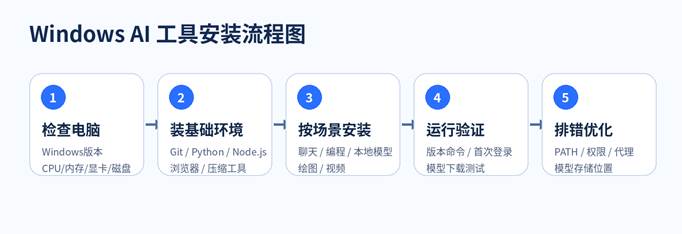
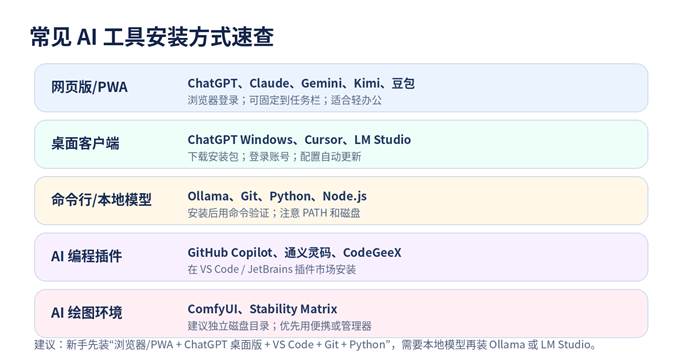
很多人第一次在 Windows 电脑上安装 AI 工具,最容易卡在三个地方:下载入口不靠谱、环境变量配置混乱、显卡或内存不够导致本地模型跑不动。真正稳妥的方式不是看到一个工具就装一个,而是先把电脑分成“网页工具、桌面客户端、编程插件、本地模型、AI 绘图环境”五类,再按优先级安装。
如果你只是写文章、做总结、生成脚本、处理表格,优先安装浏览器/PWA 和 ChatGPT 桌面版即可;如果你要写代码,再安装 VS Code、Git、Python、Node.js、Cursor 和 Copilot 类插件;如果你要离线运行大模型,再安装 Ollama 或 LM Studio;如果你要本地跑 AI 绘图,再考虑 ComfyUI 或 Stability Matrix。
| ✅ 新手推荐安装顺序 浏览器与账号 → ChatGPT Windows 桌面版或网页快捷方式 → VS Code → Git → Python → Node.js → Cursor → Ollama/LM Studio → ComfyUI/Stability Matrix。不要一开始就同时装十几个本地模型,否则最容易出现磁盘爆满、路径混乱和版本冲突。 |
| 使用场景 | 推荐工具 | 是否必须安装 | 适合人群 |
| 日常聊天、写作、总结 | ChatGPT、Kimi、豆包、通义千问、Gemini、Claude | 多数可网页使用;可安装 PWA 或桌面版 | 办公、自媒体、学生、运营 |
| 代码补全、项目开发 | VS Code、Cursor、GitHub Copilot、通义灵码、CodeGeeX | 建议安装编辑器与插件 | 程序员、独立开发者、站长 |
| 离线聊天、本地模型测试 | Ollama、LM Studio | 需要安装客户端/命令行 | 想保护隐私或研究开源模型的用户 |
| AI 绘图、工作流节点 | ComfyUI、Stability Matrix、Stable Diffusion WebUI | 本地绘图需要安装,云端工具可不装 | 设计、自媒体、电商运营 |
| AI 视频与剪辑 | 剪映/CapCut、可灵、Runway、HeyGen | 桌面剪辑工具可安装,生成平台多为网页 | 短视频创作者、营销人员 |
二、安装前准备:系统、硬件、网络与目录规划
安装 AI 工具前,建议先做一次“电脑体检”。Windows 11 当然更省心,但很多工具仍支持 Windows 10;差别主要体现在驱动、显卡加速、Microsoft Store、终端体验和安全更新。
1. 检查 Windows 版本
按 Win + R,输入 winver,查看系统版本。ChatGPT Windows app 的官方帮助页写明系统要求为 Windows 10 x64/arm64 版本 17763.0 或更高;Ollama Windows 下载页显示需要 Windows 10 或更高版本。因此,建议至少使用 Windows 10 22H2 或 Windows 11,并保持系统更新。
Win + R → 输入:winver
设置 → Windows 更新 → 检查更新
2. 检查 CPU、内存、显卡与磁盘
如果只是使用网页 AI 工具,8GB 内存也能开始;如果要同时开浏览器、剪映、VS Code 和多个 AI 工具,建议 16GB 起步;如果要本地跑 7B/8B 模型或 AI 绘图,建议 16GB-32GB 内存,并预留 100GB 以上磁盘空间。本地模型文件往往从几 GB 到几十 GB 不等,后期很容易把 C 盘塞满。
| 电脑配置 | 适合安装的 AI 工具 | 不建议做什么 |
| 8GB 内存 / 核显 / 普通办公本 | 网页 AI、PWA、ChatGPT 桌面版、轻量 VS Code 插件 | 不建议本地跑大模型和高分辨率绘图 |
| 16GB 内存 / 中端 CPU / 512GB SSD | Cursor、VS Code、Ollama 小模型、LM Studio 轻量模型 | 不要一次下载太多 14B 以上模型 |
| 32GB 内存 / NVIDIA 独显 8GB+ / 1TB SSD | 本地大模型、ComfyUI、Stable Diffusion、视频创作工具 | 仍需注意显存、驱动和模型路径 |
| 64GB 内存 / 高端独显 16GB+ / 多硬盘 | 多模型测试、批量生成、复杂 ComfyUI 工作流 | 需要做好版本管理和备份 |
3. 建议先建好目录
强烈建议不要把所有 AI 工具和模型都放在 C 盘。可以提前在 D 盘建立统一目录,后续安装、模型下载、项目文件都按类别管理。
D:\AI\Tools # 软件安装包、便携版工具
D:\AI\Models # Ollama / LM Studio / Stable Diffusion 模型
D:\AI\Projects # Cursor / VS Code 项目
D:\AI\Outputs # 图片、视频、音频输出文件
4. 下载渠道只认官方入口
AI 工具更新很快,第三方下载站经常混入旧版、广告安装器或捆绑软件。原则上:浏览器搜索到工具后,先确认域名;安装包下载后保留文件名与来源;需要登录账号的工具,不要在不明弹窗里输入密码。
三、常见 AI 工具安装方式速查表
| 类型 | 代表工具 | 安装方式 | 验证方法 | 重点提醒 |
| 网页/PWA | ChatGPT、Kimi、豆包、Gemini、Claude | 浏览器打开官网;通过 Edge/Chrome 安装为应用 | 任务栏能打开;账号能登录 | 适合新手,几乎不占本地资源 |
| 桌面应用 | ChatGPT Windows、Cursor、LM Studio、剪映/CapCut | 下载安装包或 Microsoft Store | 开始菜单可启动;能正常更新 | 优先使用官方入口和自动更新 |
| 命令行工具 | Git、Node.js、Python、Ollama | 安装包 / winget / PowerShell | 运行 version 命令 | 注意 PATH、生效需重启终端 |
| 编辑器插件 | GitHub Copilot、通义灵码、CodeGeeX | VS Code 扩展市场或 JetBrains 插件市场 | 登录账号;出现聊天/补全面板 | 公司电脑需注意组织策略 |
| 本地绘图环境 | ComfyUI、Stability Matrix、Forge | 桌面版/便携包/管理器 | 浏览器本地页面或客户端能打开 | 磁盘、显存、Python 版本最关键 |
四、聊天类 AI 工具:网页版、PWA 与 ChatGPT 桌面版
聊天类 AI 工具是 Windows 用户最容易开始的一类。它们大多不需要复杂环境,使用浏览器即可。对于国内用户,也可以把 Kimi、豆包、通义千问、文心一言等常用平台固定到任务栏,做成类似桌面 App 的体验。
1. 安装为 PWA:适合大多数网页 AI 工具
PWA 可以理解为“把网页包装成一个桌面应用”。它不一定是真正的独立软件,但启动快、占用小、便于固定到任务栏。
Edge:打开 AI 工具官网 → 右上角 … → 应用 → 将此站点作为应用安装
Chrome:打开 AI 工具官网 → 右上角 … → 投放、保存和分享 → 安装页面为应用
安装后,你可以在开始菜单搜索该工具名称,也可以右键固定到任务栏。后续更新由网页端自动完成,不需要手动下载安装包。
2. 安装 ChatGPT Windows 桌面版
ChatGPT Windows 桌面版适合高频使用 ChatGPT 的用户。官方帮助页显示:Windows app 可从 Microsoft Store 下载,打开应用时可使用 Alt + Space 呼出伴随窗口;系统要求为 Windows 10 x64/arm64 版本 17763.0 或更高。
安装路径:Microsoft Store → 搜索 ChatGPT → 获取/安装
快速呼出:打开 ChatGPT 应用后,按 Alt + Space
验证方式:开始菜单搜索 ChatGPT,登录后新建一次对话
| ✅ 使用建议 如果你的电脑无法访问 Microsoft Store,可以先使用 chatgpt.com 网页版或安装浏览器 PWA。公司电脑可能由 IT 管理员限制 Store 应用安装,需要走企业软件分发流程。 |
3. 网页版工具如何统一管理
建议在浏览器新建一个“AI工具”收藏夹,把常用工具按用途分组:写作、搜索、图片、视频、代码、办公。对于需要长期登录的平台,开启浏览器密码管理或使用独立密码管理器,不要所有平台使用同一个密码。
| 用途 | 可放入收藏夹的工具 | 使用建议 |
| 写作与总结 | ChatGPT、Claude、Kimi、通义千问、豆包 | 保存提示词模板,按栏目建立项目文件夹 |
| AI 搜索 | Perplexity、秘塔、通义、Google AI 模式等 | 重要内容要二次核对来源 |
| 图片设计 | 即梦、Canva、Firefly、Midjourney、可灵图片能力 | 注意版权和商用授权 |
| 视频创作 | 可灵、Runway、HeyGen、CapCut/剪映 | 先用低分辨率测试,再批量生成 |
| 代码与自动化 | Cursor Web、GitHub Copilot、Replit、Bolt、Vercel v0 | 项目代码要使用 Git 管理 |
五、AI 编程工具:VS Code、Cursor 与 Copilot 插件
AI 编程工具的安装逻辑是:先装基础开发环境,再装 AI 编辑器或插件。很多“AI 编程助手不能用”的问题,本质上不是 AI 工具坏了,而是 Git、Node.js、Python、终端、PATH 或权限没有配置好。
1. 安装 VS Code
VS Code 是最常见的轻量代码编辑器。官方 Windows 安装文档建议下载 Windows installer 并运行 VSCodeUserSetup-{version}.exe;默认安装在用户目录下,并会把 code 命令加入 PATH,安装后需要重启终端才能生效。
官方下载:code.visualstudio.com
安装建议:选择 User Installer(无需管理员权限,更新更顺滑)
验证命令:code –version
2. 安装 Git for Windows
Git 是代码版本管理工具,也是很多 AI 编程工具、开源项目、插件安装流程的基础。Git 官方 Windows 页面提供 x64、ARM64、便携版以及 winget 安装方式。
方式一:打开 https://git-scm.com/install/windows 下载 Git for Windows
方式二:PowerShell 执行:winget install –id Git.Git -e –source winget
验证命令:git –version
安装时大多数选项保持默认即可。新手建议保留 Git Bash,并允许在 Windows Terminal/PowerShell 中使用 git 命令。
3. 安装 Python
Python 是很多 AI 脚本、数据处理、模型工具和自动化项目的基础。Python 官网目前为 Windows 用户提供 Python install manager,也可以下载独立安装器。安装完成后,python、py、pymanager 命令应可用。
官方下载:https://www.python.org/downloads/
安装建议:勾选 Add python.exe to PATH(如果使用传统安装器)
验证命令:python –version
验证 pip:python -m pip –version
| ✅ Python 版本建议 新手不要盲目追最新版。很多 AI 绘图项目对 Python 版本较敏感,遇到旧项目时可按项目说明使用 Python 3.10/3.11。普通办公自动化与新项目可使用官网推荐版本。 |
4. 安装 Node.js
Node.js 常用于前端项目、AI Web 应用、本地 Agent、自动化脚本和一些命令行工具。Node.js 官方下载页会标出 LTS 版本,新手优先选择 LTS,而不是 Current。
官方下载:https://nodejs.org/en/download
验证命令:node -v
验证 npm:npm -v
5. 安装 Cursor
Cursor 是基于编辑器体验的 AI 编程工具,适合希望“直接在项目里让 AI 改代码”的用户。Cursor 官方下载页显示桌面应用支持 macOS、Windows 和 Linux。
官方下载:https://cursor.com/download
安装步骤:下载 Windows 安装包 → 运行 → 登录账号 → 打开项目文件夹
首次建议:Settings 中检查模型、隐私、自动保存和终端设置
如果你原来使用 VS Code,可以把常用扩展迁移到 Cursor。注意:不要直接让 AI 改生产环境代码,先用 Git 建分支,再让 AI 修改,最后人工审查 diff。
6. 安装 GitHub Copilot 或其他 AI 编程插件
GitHub Copilot 可在 VS Code 中使用。官方 VS Code 文档说明,首次设置时可在状态栏 Copilot 图标处选择 Use AI Features,随后选择登录方式;如果已有 Copilot 订阅会使用该订阅,没有订阅则可能进入免费计划的额度限制。
VS Code → 左侧扩展 → 搜索 GitHub Copilot / GitHub Copilot Chat
或:状态栏 Copilot 图标 → Use AI Features → 登录 GitHub
验证:打开一个代码文件,输入注释,看是否出现补全或聊天面板
国内用户还可以按同样逻辑安装通义灵码、CodeGeeX、百度 Comate、腾讯 CodeBuddy 等插件:先确认你使用的是 VS Code 还是 JetBrains,再到对应插件市场安装并登录账号。
六、本地大模型工具:Ollama 与 LM Studio
本地大模型工具的最大价值是:部分模型可以离线运行、数据不必发送到云端、可测试开源模型和私有知识库。但是,本地模型对硬件和磁盘要求更高。安装之前一定要想清楚:你是要“体验本地聊天”,还是要“跑多模型评测、RAG、Agent、代码模型”。
1. 安装 Ollama
Ollama 适合喜欢命令行、想快速拉取开源模型的用户。官方 Windows 下载页提供 PowerShell 安装命令,也提供 Windows 安装包;页面标注需要 Windows 10 或更高版本。Ollama Windows 文档还说明默认安装在用户主目录,不需要管理员权限,二进制安装至少需要 4GB 空间,模型还会额外占用几十到上百 GB。
PowerShell 安装:
irm https://ollama.com/install.ps1 | iex
安装后验证:
ollama –version
运行一个小模型示例:
ollama run qwen3:4b
如果 C 盘空间不够,可设置 OLLAMA_MODELS 环境变量,把模型目录迁移到 D:\AI\Models\Ollama。设置后建议重启 Ollama 和终端。
环境变量名称:OLLAMA_MODELS
建议路径:D:\AI\Models\Ollama
2. 安装 LM Studio
LM Studio 更适合想用图形界面下载、管理、运行本地模型的新手。官方系统要求页显示:Windows 支持 x64 和 ARM(Snapdragon X Elite)系统;x64 CPU 需要 AVX2 指令集;建议至少 16GB 内存,推荐 4GB 以上独立显存。
官方下载:https://lmstudio.ai/download
安装步骤:下载 Windows 版本 → 安装 → 搜索模型 → 下载 GGUF 模型 → Load → Chat
验证:能在 Chat 界面加载模型并正常回复
| ✅ Ollama 与 LM Studio 怎么选? 喜欢命令行、要接 API、要配合开发工具:选 Ollama。喜欢图形界面、想搜索模型、调参数、快速聊天:选 LM Studio。两者可以同时安装,但模型文件会分别占用空间。 |
3. 本地模型下载建议
第一次使用本地模型,不要上来就下载 30B、70B 模型。建议从 1.5B、3B、4B、7B/8B 的量级开始,根据内存、显存、速度逐步尝试。中文写作和办公可关注 Qwen、DeepSeek、GLM、Yi 等模型;代码任务可关注代码专用模型。
| 模型量级 | 大致适合电脑 | 体验预期 | 建议用途 |
| 1.5B-3B | 8GB-16GB 内存电脑 | 速度较快,但复杂推理有限 | 快速体验、简单问答、命令测试 |
| 4B-8B | 16GB 内存起步,最好有独显 | 综合体验较平衡 | 写作、摘要、轻量代码、知识库测试 |
| 14B 左右 | 32GB 内存或较大显存 | 效果更好但更吃资源 | 长文、复杂代码、本地办公助手 |
| 30B/70B+ | 高端工作站或云端 GPU | 需要大量内存/显存 | 专业评测、企业私有部署 |
七、AI 绘图与视频工具:ComfyUI、Stability Matrix 与剪辑工具
AI 绘图工具比聊天工具更容易出问题,因为它涉及 Python、显卡驱动、模型、插件、节点和输出目录。新手不要先追求复杂工作流,先把基础生图跑通,再添加插件和模型。
1. ComfyUI:适合工作流玩家
ComfyUI 官方 GitHub 页面介绍它是基于图形节点/流程图界面的扩散模型工具,支持 Windows、Linux 和 macOS。官方推荐的入门方式包括桌面应用、Windows Portable Package 和手动安装;桌面应用是最省心的方式,Windows 便携包适合想完全控制目录的用户。
新手优先:ComfyUI Desktop Application
进阶用户:Windows Portable Package
手动安装:按 GitHub README 安装 Python、依赖与模型
2. Stability Matrix:适合统一管理多个绘图前端
Stability Matrix 是一个多平台的 Stable Diffusion Web UI 管理器,官方 GitHub README 标注支持一键安装和更新多种 Web UI 包,包括 ComfyUI、Forge、Automatic1111、Fooocus 等,并内置 Git 和 Python 依赖,不要求全局安装。
适合人群:想同时体验 ComfyUI / Forge / Fooocus 的用户
建议目录:D:\AI\Tools\StabilityMatrix
模型目录:D:\AI\Models\StableDiffusion
3. 视频与剪辑类 AI 工具
可灵、Runway、HeyGen、Synthesia 等视频生成工具多为网页服务,通常不需要本地安装;剪映/CapCut、Descript 等剪辑工具则可能有桌面客户端。安装视频工具时,重点检查账号地区、素材版权、导出水印、商用授权和显卡加速设置。
| ✅ 短视频创作者建议 电脑端可以安装剪映/CapCut 作为统一剪辑工具,视频生成平台保留网页版即可。素材、脚本、配音、封面图建议统一放在项目文件夹,避免后期找不到源文件。 |
八、安装后验证:5 分钟检查清单
安装完成不等于真正可用。建议按下面清单逐项验证,尤其是准备写教程、做课程或给别人装机时,更要保留验证截图。
| 检查项 | 验证方法 | 通过标准 |
| Windows 系统 | winver | 显示 Windows 10/11,系统可正常更新 |
| VS Code | code –version | 终端输出版本号,code . 能打开当前文件夹 |
| Git | git –version | 输出 Git 版本号 |
| Python | python –version / python -m pip –version | Python 与 pip 均可识别 |
| Node.js | node -v / npm -v | Node 与 npm 均可识别 |
| Cursor | 开始菜单启动并登录 | 能打开项目文件夹,AI 聊天可用 |
| ChatGPT 桌面版 | Alt + Space | 能呼出伴随窗口并新建对话 |
| Ollama | ollama –version / ollama run 模型名 | 能下载或运行模型 |
| LM Studio | 加载一个 GGUF 模型 | Chat 页面能正常回复 |
| ComfyUI/Stability Matrix | 启动后访问本地界面或打开客户端 | 能加载模型并生成一张测试图 |
九、常见报错与解决办法
| 问题 | 常见原因 | 解决办法 |
| 命令提示“不是内部或外部命令” | PATH 未写入或终端未重启 | 重启 PowerShell/Windows Terminal;检查环境变量;重新安装并勾选 PATH |
| Python 安装后打开的是 Microsoft Store | Windows App Execution Aliases 抢占 python 命令 | 设置 → 应用 → 高级应用设置 → 应用执行别名,关闭 Python 相关别名 |
| Ollama 下载模型很慢 | 网络不稳定或模型太大 | 先测试小模型;更换网络;把模型目录放到空间充足的磁盘 |
| LM Studio 找不到合适模型 | 模型格式或架构不匹配 | 优先下载 GGUF 格式;按内存选择 4-bit/8-bit 量化模型 |
| ComfyUI 启动失败 | Python/CUDA/依赖版本冲突 | 先用桌面版或便携包;不要随意升级依赖;保留干净环境 |
| Cursor 或 Copilot 无法登录 | 账号、网络、公司策略或浏览器授权问题 | 换默认浏览器;检查代理;公司电脑联系管理员 |
| C 盘空间突然变小 | 模型和缓存默认放在用户目录 | 迁移模型目录;清理下载缓存;把项目与模型放 D 盘 |
| 杀毒软件拦截安装包 | 安装包来源不明或行为敏感 | 只从官方渠道下载;核对文件名;避免第三方“绿色版” |
FAQ:Windows 安装 AI 工具常见问题
Q1:Windows 10 还能安装 AI 工具吗?
可以。很多工具仍支持 Windows 10,但建议保持系统更新。ChatGPT Windows app 要求 Windows 10 x64/arm64 版本 17763.0 或更高,Ollama 标注 Windows 10 或更高。
Q2:AI 工具一定要装到本地吗?
不一定。聊天、写作、搜索、视频生成类工具多数可直接网页使用。本地安装主要适合高频使用、编程、离线模型和本地绘图。
Q3:只做公众号/网站文章,需要装哪些?
推荐安装浏览器 PWA、ChatGPT 桌面版、剪映/CapCut、一个截图工具和云盘即可。需要自动发文或批处理时再装 Python、VS Code、Git。
Q4:安装 Python 时要不要勾选 Add to PATH?
传统安装器建议勾选;如果使用新版 Python install manager,则以官方文档为准。安装后用 python –version 和 py –version 验证。
Q5:Ollama 和 LM Studio 可以同时装吗?
可以,但两者的模型文件可能分开存放,会占用更多磁盘空间。新手可以先选一个,熟悉后再同时使用。
Q6:电脑没有独立显卡能跑本地模型吗?
能跑部分小模型,但速度和体验会受限制。建议从 1.5B、3B、4B 小模型开始。AI 绘图没有独显会更吃力。
Q7:ComfyUI、Stable Diffusion WebUI、Fooocus 该选哪个?
新手想省事可用 Stability Matrix 管理;想学工作流和节点逻辑选 ComfyUI;只想快速出图可先体验更简单的前端。
Q8:为什么安装完命令还是不能用?
多半是 PATH 没生效。关闭所有终端窗口重新打开,必要时重启电脑,再检查环境变量。
Q9:国内用户安装国外 AI 工具要注意什么?
注意官网可访问性、账号注册、支付方式、网络稳定性和隐私合规。无法稳定访问时,优先选择国内可直接使用的平台或本地工具。
Q10:公司电脑能随便安装 AI 工具吗?
不建议。公司电脑可能有软件白名单、数据安全、源代码保密和账号权限要求。安装前应遵守公司 IT 与数据安全规范。
SEO 文档
| SEO字段 | 内容 |
| 文章摘要 | 本文面向 Windows 新手,系统讲解常见 AI 工具的安装顺序、电脑配置要求、官方下载安装入口、基础环境配置、本地模型与 AI 绘图工具部署方法,并提供安装后验证命令、常见报错解决方案、FAQ 和相关阅读,适合发布为 AI 工具下载与安装类教程文章。 |
| 主标题 | Windows电脑如何安装常见AI工具?从聊天、编程到本地模型一篇搞定 |
| 别名 / Slug | windows-ai-tools-install-guide |
| 标签 | Windows安装AI工具, AI工具下载, ChatGPT桌面版, Cursor安装, Ollama安装, LM Studio, ComfyUI安装, AI编程工具, 本地大模型 |
| SEO标题 | Windows电脑如何安装常见AI工具?ChatGPT、Cursor、Ollama、ComfyUI安装教程 |
| SEO描述 | Windows电脑怎么安装AI工具?本文整理ChatGPT桌面版、Cursor、VS Code、Git、Python、Node.js、Ollama、LM Studio、ComfyUI等常见AI工具的安装步骤、配置要求、验证命令和常见问题。 |
| 5个关键字 | Windows AI工具安装,ChatGPT Windows,Cursor安装教程,Ollama安装,ComfyUI安装 |
| 建议分类 | 保姆级教程 / AI下载教程;保姆级教程 / 安装部署教程;AI工具库 / 办公效率工具;AI工具库 / 音视频创作 |
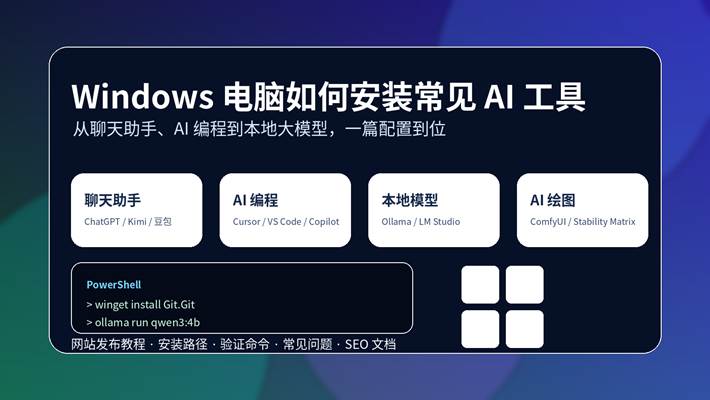
| 特色图替代文本 | Windows电脑安装常见AI工具教程封面图,包含ChatGPT、Cursor、Ollama、LM Studio、ComfyUI等工具分类 |
| 特色图标题 | Windows电脑如何安装常见AI工具 |
| 特色图说明 | 一张展示 Windows AI 工具安装流程的教程封面图,覆盖聊天助手、AI 编程、本地大模型和 AI 绘图工具。 |
| 特色图描述 | 封面图以 Windows 桌面与终端命令为视觉元素,突出常见 AI 工具的安装场景:聊天助手、AI 编程、本地模型和 AI 绘图。 |
| 推荐URL | /windows-ai-tools-install-guide/ |
| 文章类型 | 保姆级教程 / 网站发布教程 / AI工具安装教程 |
| 目标读者 | Windows电脑用户、AI工具新手、自媒体创作者、独立开发者、站长、办公人群 |
| 搜索意图 | 用户想知道 Windows 电脑上常见 AI 工具怎么下载安装、安装顺序如何安排、需要什么电脑配置、安装后如何验证、遇到报错如何处理。 |
可选爆款标题
- Windows 电脑装 AI 工具别乱来:从 ChatGPT 到 Ollama,一篇把环境配好
- 新手必看:Windows 安装 AI 工具完整路线图,少踩 90% 的坑
- ChatGPT、Cursor、Ollama、ComfyUI 怎么装?Windows 用户保姆级教程
- 一台 Windows 电脑如何变成 AI 工作站?常见工具安装清单来了
- 2026 Windows AI 工具安装指南:写作、编程、本地模型、绘图全覆盖
推荐发布摘要
Windows 电脑安装 AI 工具看似简单,真正容易踩坑的是安装顺序、环境变量、模型路径和硬件配置。本文从新手视角出发,把常见 AI 工具分成网页/PWA、桌面客户端、AI 编程插件、本地大模型、AI 绘图与视频工具五类,逐步讲清安装方法、验证命令和常见报错解决方案。
参考资料与官方入口
OpenAI Help Center:Using the ChatGPT Windows app:https://help.openai.com/en/articles/9982051-using-the-chatgpt-windows-app
ChatGPT desktop feature page:https://chatgpt.com/features/desktop/
Ollama Windows download:https://ollama.com/download/windows
Ollama Windows documentation:https://docs.ollama.com/windows
LM Studio system requirements:https://lmstudio.ai/docs/app/system-requirements
LM Studio download:https://lmstudio.ai/download
Python downloads:https://www.python.org/downloads/
Python on Windows documentation:https://docs.python.org/3/using/windows.html
Git for Windows official install page:https://git-scm.com/install/windows
Node.js download page:https://nodejs.org/en/download
VS Code on Windows documentation:https://code.visualstudio.com/docs/setup/windows
Cursor official download page:https://cursor.com/download
GitHub Copilot extension docs:https://docs.github.com/en/copilot/how-tos/set-up/install-copilot-extension
VS Code Copilot setup:https://code.visualstudio.com/docs/copilot/setup
ComfyUI GitHub repository:https://github.com/comfy-org/ComfyUI
Stability Matrix GitHub repository:https://github.com/LykosAI/StabilityMatrix
环境配置与 Docker 工作流
适合阅读安装部署、本地配置、服务器搭建和自动化流程类文章后继续转化。
