
Jupyter Notebook 安装与 AI 实验环境配置
从零搭建 Python 数据分析、机器学习与大模型实验环境
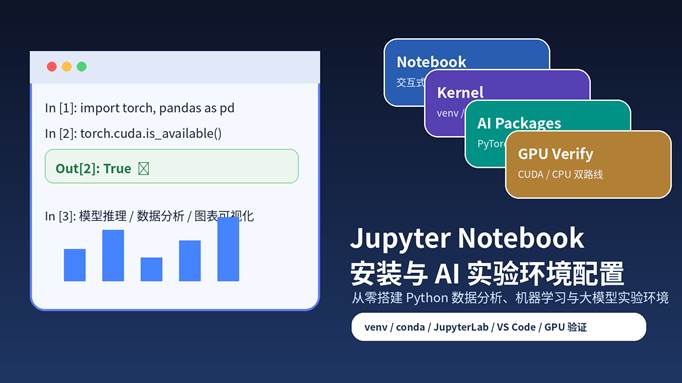
适用对象:AI 初学者、数据分析入门用户、自媒体教程站、希望在本机或服务器上搭建实验环境的开发者。
文章摘要
Jupyter Notebook 是学习 Python、数据分析、机器学习和大模型实验最常用的交互式工具之一。本文从安装前准备开始,分别讲解 venv、conda、Anaconda、Docker、远程服务器几种路线,带你完成 Jupyter Notebook / JupyterLab 安装、Kernel 注册、AI 常用包安装、VS Code 连接、GPU 验证和常见报错排查。读者照着本文操作,可以快速搭建一个适合 AI 实验、模型推理、数据处理和学习记录的本地实验环境。
爆款标题
- Jupyter Notebook 安装与 AI 实验环境配置:新手从零跑通 Python 实验环境
- AI 学习第一步:Jupyter Notebook + Python + GPU 环境保姆级配置教程
- 不会装 Jupyter?一篇搞定 Notebook、JupyterLab、Kernel 和 AI 实验包
- 从 Python 到 PyTorch:用 Jupyter Notebook 搭建本地 AI 实验环境
- Jupyter Notebook 配置全流程:venv、conda、VS Code、远程服务器一次讲清楚
适合谁阅读这篇教程
- 刚开始学习 Python、数据分析、机器学习或大模型应用的新手。
- 想在 Windows、macOS、Linux 服务器上搭建本地 AI 实验环境的用户。
- 已经安装 Python,但不知道 Jupyter Kernel、venv、conda 如何配合使用的读者。
- 希望用 VS Code 打开 .ipynb 文件,或连接远程 Jupyter Server 的开发者。
- 做教程站、资源站、自媒体内容,需要一篇可直接发布的保姆级安装文章。
先搞懂:Jupyter Notebook、JupyterLab、Kernel 分别是什么
Jupyter Notebook:交互式代码笔记本
Jupyter Notebook 可以把代码、运行结果、说明文字、公式、图表放在同一个 .ipynb 文件里,非常适合学习、实验、记录和展示。它不像普通 .py 文件那样必须从头到尾一次运行,而是可以一格一格执行,非常适合调试数据、测试模型、验证思路。
JupyterLab:更现代的 Notebook 工作台
JupyterLab 是更现代的网页式交互开发环境,可以同时打开 Notebook、终端、文本文件、CSV、Markdown 等内容。对于 AI 实验来说,JupyterLab 更像一个浏览器中的轻量 IDE。
Kernel:Notebook 背后的 Python 运行环境
Kernel 可以理解为 Notebook 的“执行引擎”。如果你在某个虚拟环境里安装了 torch、transformers、pandas,但 Notebook 选错了 Kernel,就会出现“明明安装了包,却 import 失败”的问题。因此,配置 AI 实验环境的关键不是只安装 Jupyter,而是让 Jupyter 正确识别项目虚拟环境。
安装路线总览
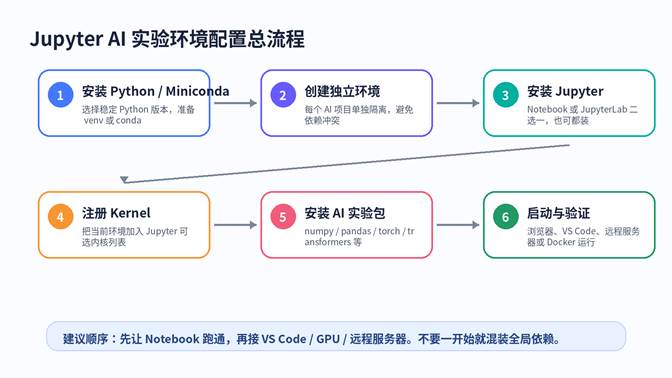
上图是本文推荐的安装顺序。新手不要先追求“大而全”,而是先让一个最小 Notebook 跑通,再逐步接入 VS Code、GPU、远程服务器或 Docker。
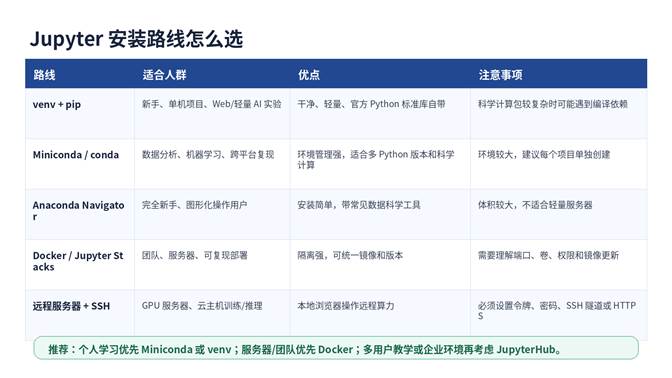
安装前准备清单
| 检查项 | 建议 | 说明 |
| 操作系统 | Windows / macOS / Linux 均可 | Windows 用户建议优先使用 PowerShell 或 Anaconda Prompt;Linux 服务器建议使用 SSH。 |
| Python 版本 | 优先按 AI 框架官方安装页选择 | PyTorch、TensorFlow、JAX 等框架对 Python 版本有要求,不建议盲目追最新。 |
| 环境管理 | venv 或 conda 二选一 | 项目之间必须隔离,否则依赖冲突会越来越严重。 |
| 编辑器 | JupyterLab 或 VS Code | JupyterLab 适合网页实验;VS Code 适合项目化开发。 |
| GPU | 可选 | 没有 NVIDIA 显卡也能跑 CPU 实验;有显卡再配置 CUDA / PyTorch GPU。 |
方案一:使用 venv + pip 安装 Jupyter
适合什么情况
venv 是 Python 标准库自带的虚拟环境工具,适合新手、本地学习、轻量 AI 实验和 Web 项目。如果你只是想快速安装 Jupyter 并跑通 pandas、matplotlib、scikit-learn 等常用包,venv 是最干净的路线。
Windows 命令
| mkdir jupyter-ai-demo cd jupyter-ai-demo py -m venv .venv .\.venv\Scripts\activate python -m pip install –upgrade pip pip install jupyterlab notebook ipykernel numpy pandas matplotlib scikit-learn python -m ipykernel install –user –name jupyter-ai-demo –display-name “Python (jupyter-ai-demo)” jupyter lab |
macOS / Linux 命令
| mkdir jupyter-ai-demo cd jupyter-ai-demo python3 -m venv .venv source .venv/bin/activate python -m pip install –upgrade pip pip install jupyterlab notebook ipykernel numpy pandas matplotlib scikit-learn python -m ipykernel install –user –name jupyter-ai-demo –display-name “Python (jupyter-ai-demo)” jupyter lab |
启动成功后,终端会显示一个带 token 的链接,例如 http://localhost:8888/lab?token=…。复制到浏览器即可打开。
方案二:使用 Miniconda / conda 安装 Jupyter
适合什么情况
conda 更适合数据科学、机器学习和跨平台项目。它不仅能管理 Python 包,还能管理部分非 Python 依赖。AI 项目里如果经常使用 numpy、scipy、pandas、PyTorch、Jupyter、CUDA 相关包,conda 路线会更稳。
创建 AI 实验环境
| conda create -n jupyter-ai python=3.11 -y conda activate jupyter-ai conda install -c conda-forge jupyterlab notebook ipykernel numpy pandas matplotlib scikit-learn -y python -m ipykernel install –user –name jupyter-ai –display-name “Python (jupyter-ai)” jupyter lab |
常用 conda 环境管理命令
| 用途 | 命令 |
| 查看环境列表 | conda env list |
| 激活环境 | conda activate jupyter-ai |
| 退出环境 | conda deactivate |
| 导出环境 | conda env export > environment.yml |
| 从文件恢复环境 | conda env create -f environment.yml |
| 删除环境 | conda env remove -n jupyter-ai |
方案三:使用 Anaconda Navigator 图形化安装
适合什么情况
如果你完全不熟悉命令行,可以先使用 Anaconda Navigator。它提供图形界面,可以创建环境、启动 Notebook、启动 JupyterLab,也适合教学场景。不过 Anaconda 体积较大,如果你想要更轻量的环境,建议使用 Miniconda。
图形化操作步骤
- 安装 Anaconda Distribution。
- 打开 Anaconda Navigator。
- 在 Environments 中创建一个新环境,例如 jupyter-ai。
- 在该环境中安装 jupyterlab、notebook、ipykernel、numpy、pandas、matplotlib。
- 回到 Home 页面,选择对应环境后启动 JupyterLab 或 Notebook。
方案四:使用 Docker 运行 Jupyter
适合什么情况
Docker 路线适合服务器、团队协作、教学环境或需要高度可复现的实验环境。Jupyter Docker Stacks 提供了一组开箱即用的镜像,能快速启动带 JupyterLab 的容器。
Docker 快速启动示例
| docker run -p 8888:8888 \ -v “$PWD”:/home/jovyan/work \ quay.io/jupyter/scipy-notebook:latest |
启动后查看终端输出中的访问链接。生产环境不要把没有密码、没有 HTTPS 的 Jupyter 直接暴露到公网。
安装 AI 实验常用包
基础数据分析包
| pip install numpy pandas matplotlib seaborn scikit-learn scipy tqdm requests |
大模型与 NLP 常用包
| pip install transformers datasets accelerate sentencepiece tokenizers huggingface_hub |
PyTorch 安装建议
PyTorch 不建议直接复制网上旧命令。正确做法是打开 PyTorch 官方安装选择器,选择操作系统、pip/conda、Python、CUDA/CPU 版本,然后复制官方生成的命令。
| # CPU 示例,实际以 PyTorch 官网选择器生成命令为准 pip install torch torchvision torchaudio # 安装后验证 python -c “import torch; print(torch.__version__); print(torch.cuda.is_available())” |
TensorFlow 安装建议
TensorFlow 同样建议参考官方 pip 安装指南。Linux / WSL2 GPU 路线与 Windows 原生 GPU 路线存在差异,新手不要把旧教程中的 tensorflow-gpu 命令照搬到新版环境里。
| pip install tensorflow python -c “import tensorflow as tf; print(tf.__version__); print(tf.config.list_physical_devices(‘GPU’))” |
把虚拟环境注册成 Jupyter Kernel
为什么必须注册 Kernel
Jupyter 前端和 Python 环境不是一回事。你可以用一个系统环境启动 JupyterLab,但 Notebook 里的代码可能运行在另一个 Kernel。为了避免“包安装了但 Notebook 找不到”,建议每个项目环境都注册一个独立 Kernel。
注册命令
| python -m pip install ipykernel python -m ipykernel install –user –name my-ai-env –display-name “Python (my-ai-env)” |
删除无用 Kernel
| jupyter kernelspec list jupyter kernelspec remove my-ai-env |
启动 Jupyter Notebook / JupyterLab
启动 Notebook 经典界面
| jupyter notebook |
启动 JupyterLab 现代界面
| jupyter lab |
指定目录启动
| jupyter lab –notebook-dir ./notebooks |
如果浏览器没有自动打开,可以手动复制终端中的 URL。URL 中的 token 是登录凭据,不要随意发给别人。
在 VS Code 中使用 Jupyter Notebook
需要安装哪些扩展
- Python:提供解释器选择、运行 Python 文件、调试等能力。
- Jupyter:支持打开 .ipynb 文件、选择 Kernel、运行单元格。
- Pylance:提供更好的 Python 补全与类型分析。
- GitHub Copilot / Cline / Continue 等 AI 插件:用于代码补全、解释、重构和实验辅助。
选择解释器与 Kernel
- 在 VS Code 中打开项目文件夹。
- 按 Ctrl+Shift+P / Cmd+Shift+P,运行 Python: Select Interpreter。
- 选择当前项目的 .venv 或 conda 环境。
- 打开 .ipynb 文件后,在右上角 Kernel 选择器中选择对应环境。
- 运行一个简单单元格:import sys; print(sys.executable),确认路径正确。
| import sys print(sys.executable) import pandas as pd print(pd.__version__) |
GPU / CUDA 环境验证
第一步:验证显卡驱动
| nvidia-smi |
如果 nvidia-smi 都无法运行,说明问题在显卡驱动层,不要急着重装 PyTorch 或 Jupyter。先修复驱动,再安装深度学习框架。
第二步:验证 PyTorch 是否识别 GPU
| import torch print(torch.__version__) print(torch.cuda.is_available()) if torch.cuda.is_available(): print(torch.cuda.get_device_name(0)) |
第三步:验证 TensorFlow 是否识别 GPU
| import tensorflow as tf print(tf.config.list_physical_devices(‘GPU’)) |
注意:不同框架对 CUDA、cuDNN、Python 版本的要求不同。Jupyter 只是前端工具,GPU 能不能用取决于驱动、框架安装包和当前 Kernel。
远程服务器运行 Jupyter 的安全做法
推荐:SSH 隧道访问
如果 Jupyter 运行在云服务器或局域网服务器上,推荐使用 SSH 隧道,把远程 8888 端口映射到本地,避免直接把 Jupyter 暴露在公网。
| # 本地电脑执行 ssh -L 8888:127.0.0.1:8888 user@your-server-ip # 服务器上执行 jupyter lab –no-browser –port=8888 |
不建议:直接裸露到公网
如果必须公网访问,至少需要设置强密码、Token、HTTPS、反向代理、防火墙和访问控制。Jupyter Server 官方也明确提醒,公网运行单用户 Jupyter Server 需要理解安全限制与风险。
推荐项目目录结构
| jupyter-ai-demo/ ├─ notebooks/ # Notebook 文件 ├─ data/ # 原始数据和样例数据 ├─ outputs/ # 图表、模型输出、实验结果 ├─ src/ # 可复用 Python 代码 ├─ models/ # 本地模型或模型缓存说明 ├─ requirements.txt # pip 依赖 ├─ environment.yml # conda 依赖 └─ README.md # 项目说明 |
建议把临时探索写在 notebooks,把可复用逻辑逐步迁移到 src。这样 Notebook 不会越来越乱,也方便后续用 AI 编程工具重构。
常见问题排查
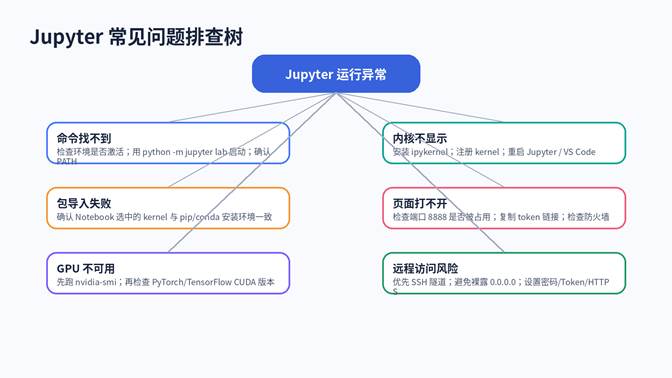
问题 1:jupyter 命令找不到
优先确认虚拟环境是否已经激活。如果仍然找不到,可以使用 python -m jupyter lab 启动,这样能确保调用的是当前 Python 环境中的 Jupyter。
| python -m jupyter lab |
问题 2:Notebook 里 import 报错,但终端里能运行
这通常是 Kernel 选错。运行下面代码查看 Notebook 当前使用的 Python 路径。
| import sys print(sys.executable) |
问题 3:页面打不开或端口被占用
默认端口通常是 8888。如果端口被占用,可以换端口启动。
| jupyter lab –port=8890 |
问题 4:VS Code 中找不到 Kernel
先确认当前环境已经安装 ipykernel,并且 VS Code 选择了正确解释器。必要时关闭 VS Code 后重新打开项目文件夹。
问题 5:GPU 显示 False
排查顺序固定为:nvidia-smi → Python 环境 → PyTorch/TensorFlow 安装命令 → Notebook Kernel。不要只盯着 Jupyter 设置。
新手推荐配置模板
轻量学习模板
| python -m venv .venv source .venv/bin/activate # Windows 用 .\.venv\Scripts\activate pip install jupyterlab notebook ipykernel numpy pandas matplotlib scikit-learn python -m ipykernel install –user –name learn-ai –display-name “Python (learn-ai)” jupyter lab |
AI 大模型实验模板
| conda create -n llm-lab python=3.11 -y conda activate llm-lab pip install jupyterlab ipykernel transformers datasets accelerate sentencepiece # PyTorch 请按官网选择器安装 CPU 或 CUDA 版本 python -m ipykernel install –user –name llm-lab –display-name “Python (llm-lab)” jupyter lab |
服务器远程实验模板
| conda create -n server-ai python=3.11 -y conda activate server-ai pip install jupyterlab ipykernel torch transformers pandas matplotlib python -m ipykernel install –user –name server-ai –display-name “Python (server-ai)” jupyter lab –no-browser –port=8888 |
FAQ 常见问答
Jupyter Notebook 和 JupyterLab 选哪个?
新手可以从 JupyterLab 开始,因为它界面更现代,能同时打开 Notebook、终端和文件。经典 Notebook 更轻量,但长期看 JupyterLab 更适合完整实验工作流。
一定要安装 Anaconda 吗?
不一定。Anaconda 简单但体积大;Miniconda 更轻量;venv 更干净。个人 AI 项目推荐 Miniconda 或 venv。
为什么 pip install 了包,Notebook 里还是 import 不到?
多数是 Kernel 不是当前环境。运行 import sys; print(sys.executable) 检查路径,再重新注册 ipykernel。
Jupyter 能直接跑大模型吗?
可以,但取决于内存、显存和模型大小。Notebook 适合实验和调试,不建议把长期运行的大模型服务直接放在 Notebook 单元格里。
没有 NVIDIA 显卡能用 Jupyter 做 AI 吗?
可以。CPU 也能学习数据分析、机器学习、小模型推理和 API 调用。只有训练大模型或本地跑大模型时才强依赖 GPU。
Jupyter 可以连接远程服务器吗?
可以。推荐使用 SSH 隧道或 VS Code Remote SSH,避免直接将 Jupyter 端口暴露到公网。
Notebook 文件能发布到网站吗?
可以导出为 HTML、Markdown 或 PDF,也可以把核心内容整理成文章。正式发布前建议清理敏感路径、Token、API Key 和输出结果。
Jupyter 适合生产环境吗?
不适合作为生产服务入口。它适合探索、实验和教学;生产部署建议改成脚本、API 服务或工作流。
官方参考来源
| 来源 | 链接 |
| Project Jupyter 安装页 | https://jupyter.org/install |
| JupyterLab 安装文档 | https://jupyterlab.readthedocs.io/en/stable/getting_started/installation.html |
| 经典 Jupyter Notebook 安装文档 | https://docs.jupyter.org/en/latest/install/notebook-classic.html |
| IPython Kernel 安装文档 | https://ipython.readthedocs.io/en/stable/install/kernel_install.html |
| VS Code Jupyter Notebooks 文档 | https://code.visualstudio.com/docs/datascience/jupyter-notebooks |
| VS Code Jupyter Kernel 管理文档 | https://code.visualstudio.com/docs/datascience/jupyter-kernel-management |
| PyTorch 官方安装选择器 | https://pytorch.org/get-started/locally/ |
| TensorFlow pip 安装指南 | https://www.tensorflow.org/install/pip |
| Jupyter Docker Stacks 文档 | https://jupyter-docker-stacks.readthedocs.io/ |
| Jupyter Server 公网访问安全说明 | https://jupyter-server.readthedocs.io/en/latest/operators/public-server.html |
环境配置与 Docker 工作流
适合阅读安装部署、本地配置、服务器搭建和自动化流程类文章后继续转化。
