
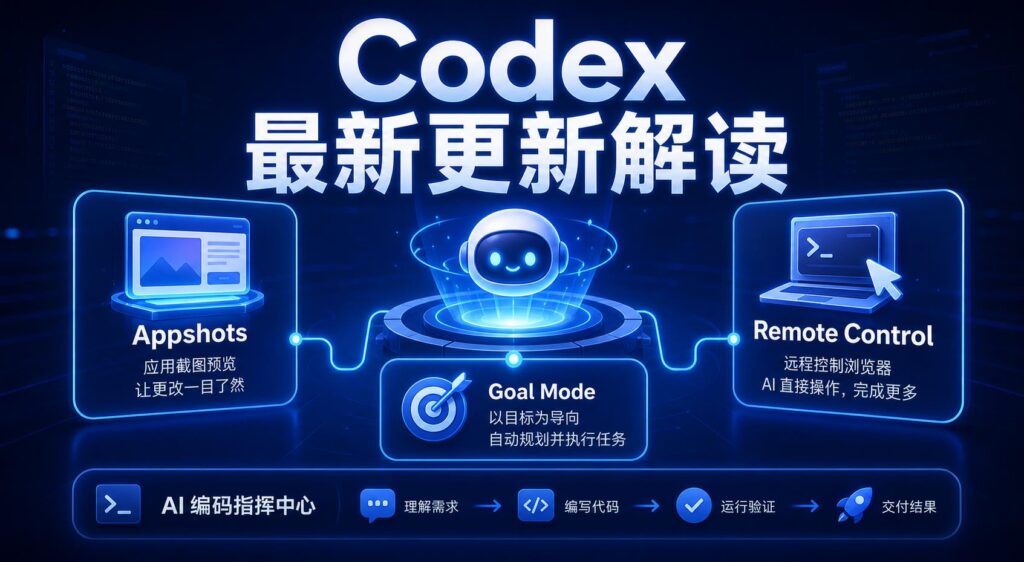
Codex 最近几次更新的重点,不只是“多了几个按钮”,而是在把 AI 编程从单次问答推进到更完整的工作流:它可以更快理解当前应用窗口,可以围绕目标持续推进任务,也可以让你通过移动端远程查看和控制长时间运行的开发任务。
根据 OpenAI 官方发布说明,2026 年 5 月 21 日的 Codex 更新包含 Appshots、Goal Mode、浏览器注释等能力;2026 年 5 月 29 日的更新又把 Windows Computer Use 和面向 Windows 的移动远程控制加入进来。本文面向站长和开发者,解释这些功能到底有什么用。你也可以继续查看站内 AI工具最新动态、实战工作流 和 使用技巧教程。
这次更新的核心变化
过去使用 Codex,很多任务需要你手动描述上下文、反复补充截图、等待长任务结束后再回来检查。新功能的方向很明确:减少上下文传递成本,增强长任务推进能力,并让用户可以跨设备管理任务。
三个关键词
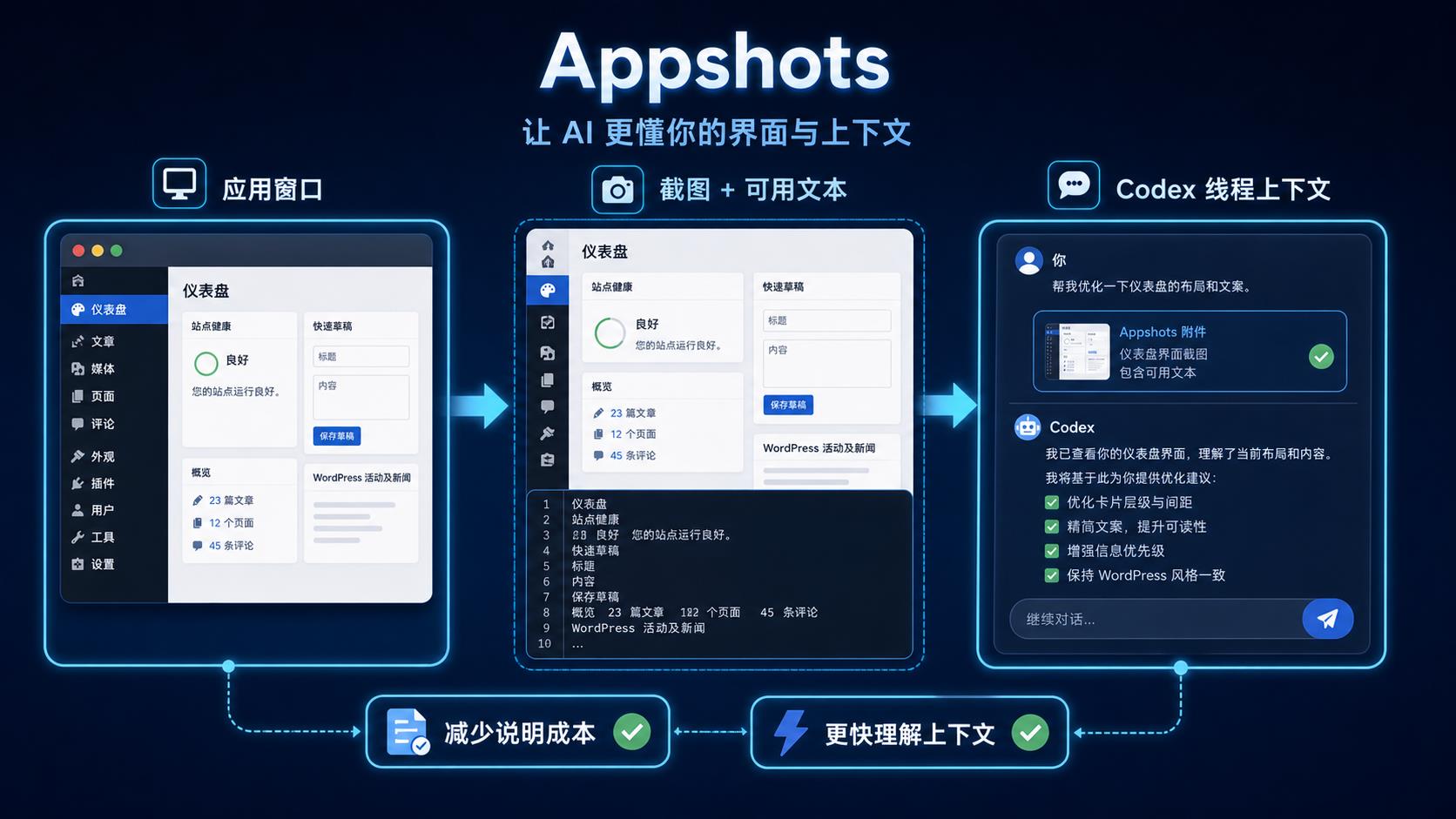
- Appshots:把应用窗口的截图和可用文本带入 Codex 线程,降低描述界面状态的成本。
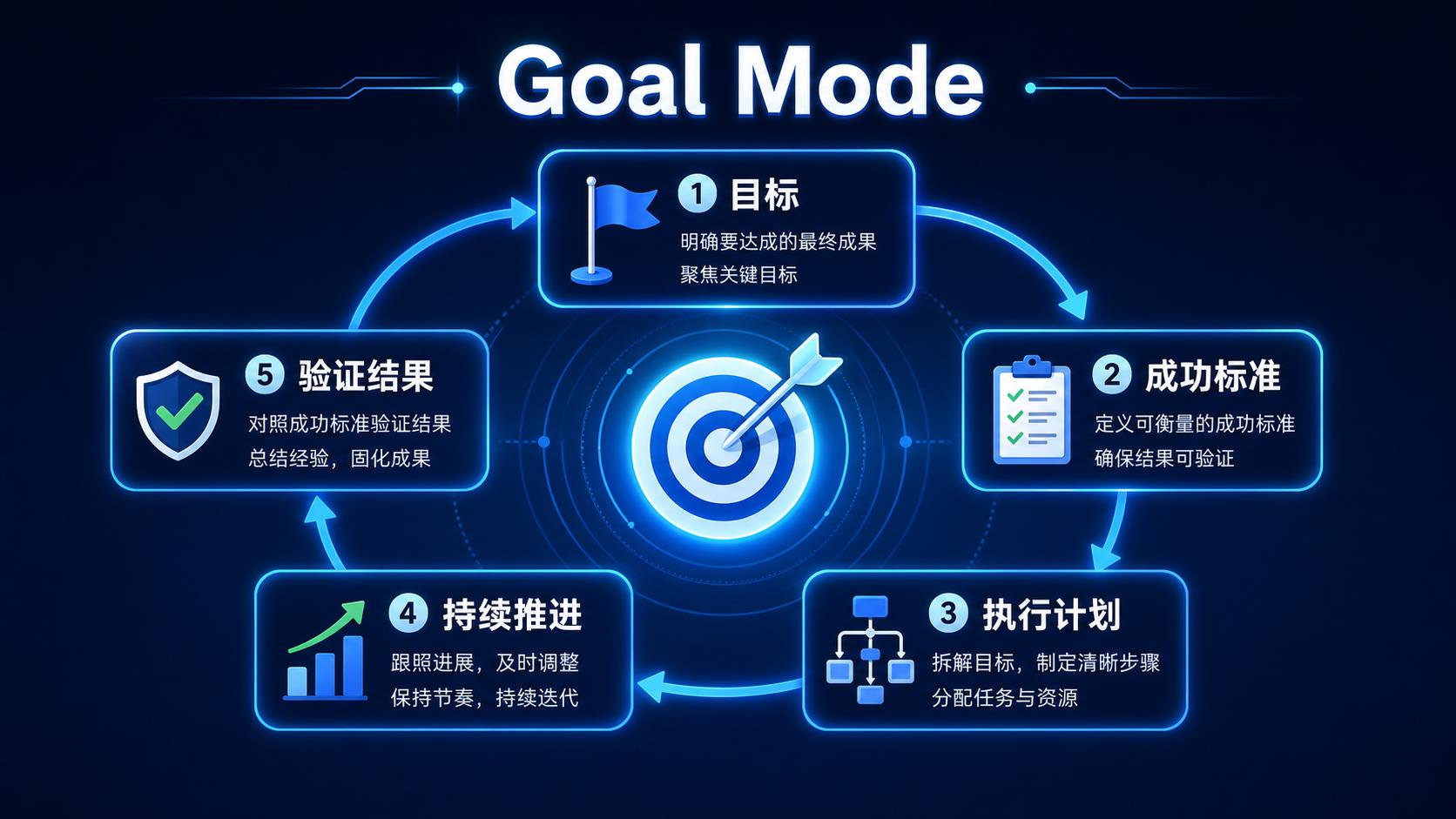
- Goal Mode:让用户描述目标和成功标准,由 Codex 更持续地拆解、执行和验证。
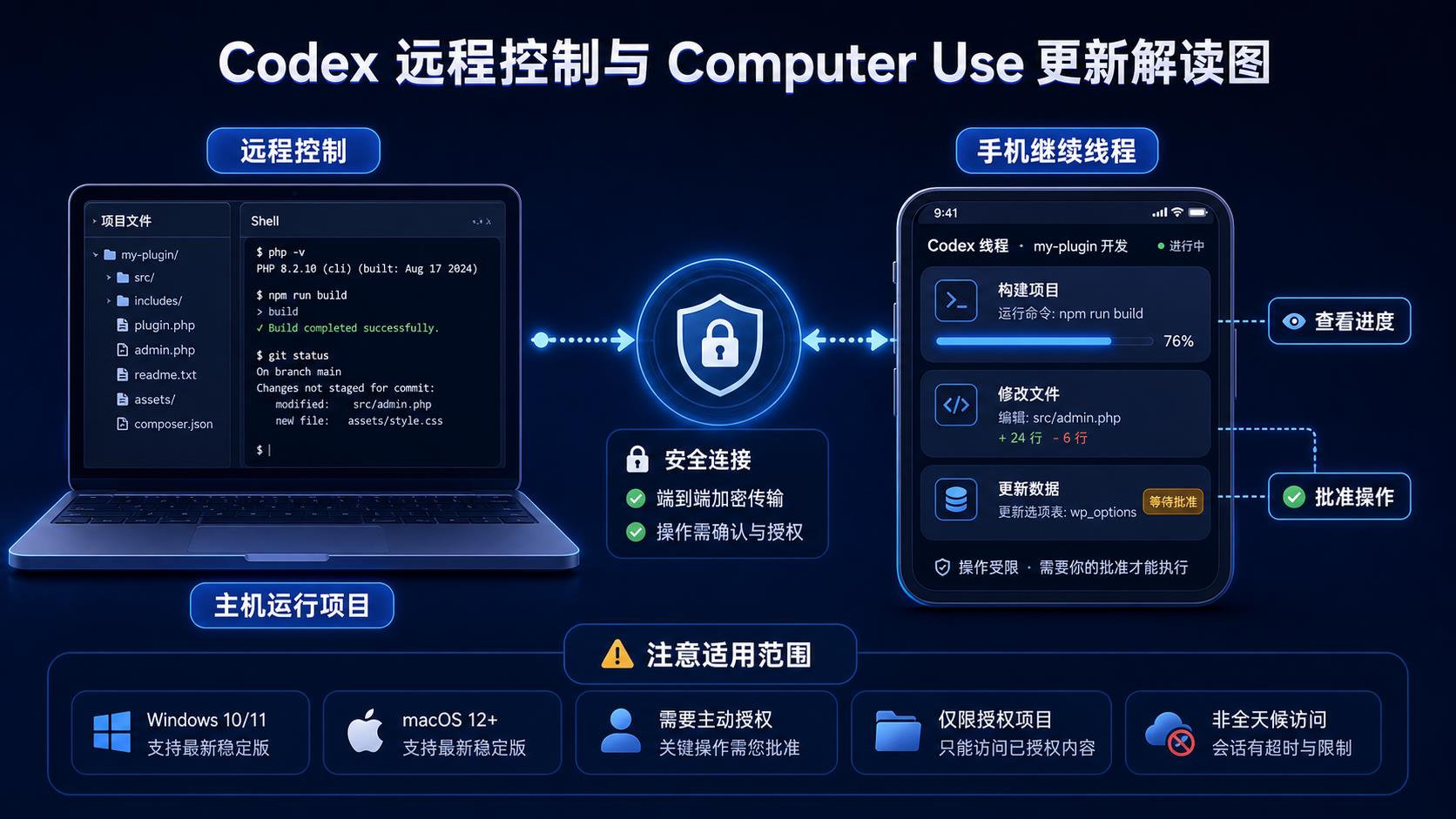
- 远程控制:让长时间任务不必一直守在电脑前,可以通过移动端查看进度和处理需要确认的步骤。
为什么站长应该关注
站长的开发任务往往不是纯代码补全,而是“看页面、改插件、跑脚本、上传草稿、检查后台、处理报错”的连续流程。Appshots、Goal Mode 和远程控制正好对应这三类痛点:上下文不清、任务推进中断、电脑不在身边。
Appshots 是什么,有什么用
Appshots 可以理解为把当前应用窗口的视觉状态和可用文本发送给 Codex,让它更快理解你正在看的页面、报错、配置界面或工具状态。对不会准确描述界面的用户来说,这比纯文字说明更直接。
适合哪些场景
- 后台插件设置页显示异常,需要让 Codex 看当前界面状态。
- 构建工具、浏览器、终端或编辑器里有报错,但你不确定该复制哪一段。
- 需要让 Codex 对照页面和代码,判断样式、按钮、表单或字段是否一致。
- 做教程、截图校验、图文发布前检查时,需要 AI 理解当前窗口内容。
使用时要注意什么
Appshots 不是让 AI 获得无限权限。你仍然要确认截图里没有密钥、账号密码、后台敏感信息或客户数据。发送之前最好先切到低风险页面,必要时遮挡敏感字段。
Goal Mode 是什么,有什么用
Goal Mode 的思路是让用户先定义目标,而不是只发一条短命令。比如“修复这个插件设置保存失败的问题,并给出验证步骤”,比“帮我看看”更适合 Goal Mode。它会围绕目标拆解步骤、执行任务、检查结果,并在需要用户判断时停下来。
适合哪些任务
- 修复一个明确 Bug,并运行现有测试或最小验证命令。
- 给 WordPress 插件增加一个小功能,并整理改动说明。
- 把一个脚本从手动流程改成自动化流程。
- 生成文章 JSON、上传图片、创建 WordPress 草稿并返回结果。
- 阅读大型项目并输出结构摘要、风险点和下一步计划。
好用的 Goal 写法
目标:修复 WordPress 插件后台保存设置失败的问题。
成功标准:
1. 后台表单能保存并刷新后保持值
2. 不修改主题核心文件
3. 不输出任何密钥
4. 给出修改文件、验证命令和剩余风险
请先检查项目结构,再制定计划,最后执行修改和验证。
远程控制是什么,有什么用
远程控制的价值在于长任务管理。比如 Codex 正在跑构建、测试、图片生成、自动发布或多文件修改,你不一定需要一直坐在电脑前。移动端可以帮助你查看进度,并在需要批准命令、选择方向或处理异常时介入。
适合哪些工作流
- 让 Codex 在电脑上运行项目检查,你在手机上查看结果。
- 外出时继续跟进长时间生成、测试或发布任务。
- 任务需要用户确认时,远程批准或补充指令。
- 多个 Codex 线程同时运行时,通过移动端做状态管理。
不要误解为无人值守发布
远程控制不是把所有权限交给 AI。涉及线上发布、删除文件、修改数据库、提交敏感配置、上传生产密钥等操作,仍然需要人工确认。对 WordPress 自动发布脚本来说,默认创建草稿比直接发布更稳妥。
Windows Computer Use 的意义
Windows Computer Use 的意义在于让 Codex 能在 Windows 环境里处理更多图形界面任务,例如看到窗口、点击、输入和配合本地应用完成流程。对使用 PowerShell、浏览器、编辑器和 WordPress 后台的用户来说,这会让 Codex 更接近一个完整的桌面开发助手。
和命令行能力有什么区别
命令行适合运行脚本、测试、构建、搜索文件和处理结构化数据;Computer Use 更适合需要看界面、点按钮、填写表单、检查视觉状态的任务。两者结合起来,适合处理“代码 + 浏览器 + 后台页面”的真实站点工作流。
适合站长的例子
- 打开 WordPress 后台检查草稿文章是否包含特色图和 SEO 字段。
- 对照页面截图修复插件样式问题。
- 在浏览器里验证导航站搜索、分类筛选和详情页交互。
- 根据报错截图定位脚本或配置问题。
这三类功能怎么组合使用
单独看,每个功能都只是一个入口;组合起来才是完整工作流。比如站长要修复一个插件后台页面问题,可以先用 Appshots 提供界面上下文,再用 Goal Mode 设定修复目标,最后通过远程控制在手机上跟进测试和确认。
推荐组合流程
- 用 Appshots 或截图让 Codex 理解当前界面。
- 用 Goal Mode 写清目标、限制和验收标准。
- 让 Codex 阅读项目并列出修改计划。
- 执行代码修改和本地检查。
- 通过远程控制查看进度并处理确认步骤。
- 人工审查差异,再决定是否上线。
使用前的安全清单
新功能提升效率,也会放大错误操作的影响。越是自动化、远程化、跨应用操作,越应该提前设置边界。
建议坚持这几条
- 不要把密钥、应用密码、数据库密码写进源码或截图。
- 涉及 WordPress 草稿发布时,默认状态使用 draft。
- 不要让 AI 直接删除线上文章或修改管理员账号密码。
- 生产站点先备份,再在测试环境验证。
- 每次修改后都查看 diff、运行检查并记录回滚方式。
对不同用户的价值判断
如果你只是偶尔问代码问题,Appshots 和 Goal Mode 的价值可能还不明显。但如果你经常让 Codex 处理网站、插件、自动化脚本、文章发布和报错排查,这些功能会明显减少等待和沟通成本。
开发者
开发者更适合把 Goal Mode 用在明确的工程任务上,例如修复测试、重构模块、补 PR 说明、生成迁移脚本。Appshots 则适合调试 UI、浏览器和桌面应用。
站长和运营
站长更适合把这些功能用在“看得见结果”的任务上,例如检查文章草稿、后台设置、插件页面、自动发布脚本和 SEO 字段。关键是把验收标准写清楚,而不是让 AI 自行猜测。
常见问题
Appshots 会不会自动读取我所有窗口?
不应把它理解为自动读取所有内容。更稳妥的用法是你主动选择当前需要提供给 Codex 的窗口上下文,并避免暴露敏感信息。
Goal Mode 是不是适合所有任务?
不是。Goal Mode 更适合目标明确、需要多步推进和验证的任务。简单问答、翻译、短代码片段解释,用普通对话就够了。
远程控制能不能直接无人值守上线?
不建议。远程控制适合查看进度和处理确认步骤,不应该绕过人工审查。涉及生产站点、数据库和发布动作时,应保留人工确认。
Windows 和 macOS 的功能完全一样吗?
不一定。不同平台的功能上线时间、入口和可用范围可能不同。使用前应以当前 Codex 客户端和 OpenAI 官方发布说明为准。
这些更新对不会编程的人有用吗?
有用,但前提是用来降低沟通和验证成本,而不是完全替代判断。不会编程的人更应该写清目标、限制和验收标准,并坚持备份、测试和人工检查。
工具选型与提示词资料
适合阅读工具评测、工具推荐、对比测评类文章后继续转化。
Codex 付费下载教程合集:20 套 AI 编程实战项目资料包
一套面向 AI 工具站长、知识付费创作者、独立开发者、WordPress 站长、自动化工作流爱好者 的 Codex 实战项目教程合集。 覆盖网站、插件、SaaS、脚本生成器、AI 工具箱、知识库问答、自动化机器人、n8n 节点、测试修复、PR 审查等高价值项目场景。 这不是零散的 Prompt 合集,而是一整套 Codex AI 编程实战项目资料库:从需求拆解、提示词模板、示例源码、部署配置、流程图、验收表格到报错排查,帮你把 Codex 从“会聊天”变成“能交付项目”的开发助手。
下载教程合集