
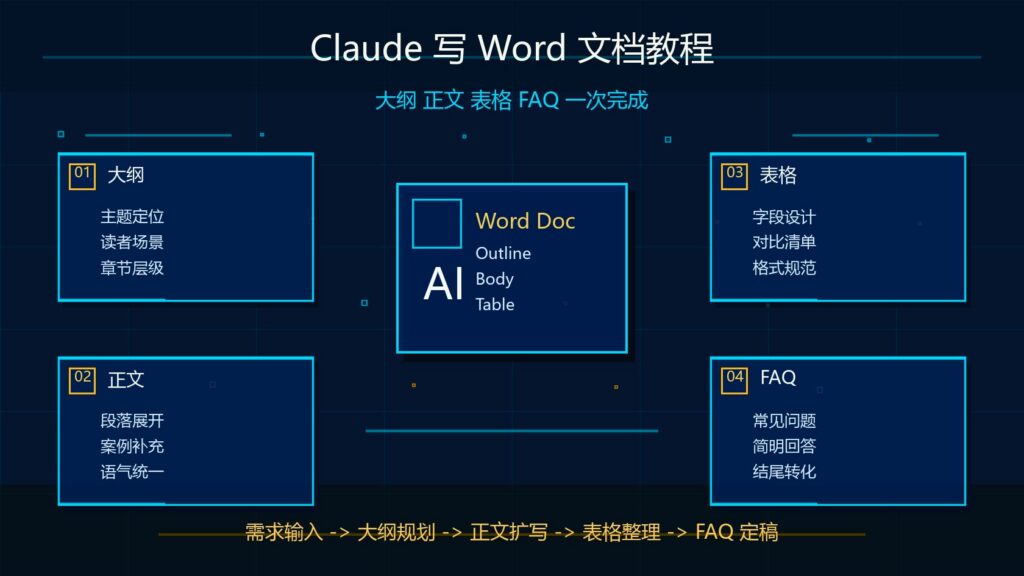
想用 Claude 写一份能直接交付的 Word 文档,关键不是让它“随便写一篇”,而是把任务拆成大纲、正文、表格、FAQ 和校对五个步骤。这样做的好处是:结构不会散,正文不会空,表格更容易复制到 Word,最后还能让 Claude 生成可下载的 .docx 或 PDF 文件。
Claude 官方说明显示,Claude 可以在对话中创建和编辑 Word 文档(.docx)、PDF、Excel 和 PowerPoint 文件,也可以根据自然语言要求生成可下载文件。本文会围绕普通办公、教程文档、方案说明、SEO 文章和知识库文档五类场景,给出一套可直接复用的 Word 文档生成流程。
摘要:用 Claude 写 Word 文档的完整流程
完整流程可以概括为六步:先说明文档目标,再让 Claude 生成大纲,然后逐节扩写正文,接着补充表格和清单,再生成 FAQ,最后做格式、事实和交付检查。如果需要 Word 文件,可以继续要求 Claude 按指定结构生成 .docx 文件,或先输出 HTML/Markdown,再转换为 Word。
正文:从大纲到 Word 文件的实战步骤
第一步:先把 Word 文档需求说清楚
很多人使用 Claude 写 Word 文档时,只输入一句“帮我写一份文档”,结果通常会偏泛。更稳的做法是先说明用途、读者、篇幅、语气、必须包含的模块和禁止出现的内容。
可以直接复制下面这段提示词:
请帮我规划一份 Word 文档。
文档主题:{填写主题}
使用场景:{汇报/培训/方案/教程/合同说明/产品资料}
目标读者:{老板/客户/同事/学员/用户}
预计篇幅:{约 1500 字/3000 字/5 页}
语气风格:正式、清晰、可执行,不要口语化
必须包含:摘要、正文、表格、FAQ、结论
不要使用 H1,正文主标题用 H2,小标题用 H3
请先输出完整大纲,不要直接写全文。
第二步:让 Claude 先生成可控大纲
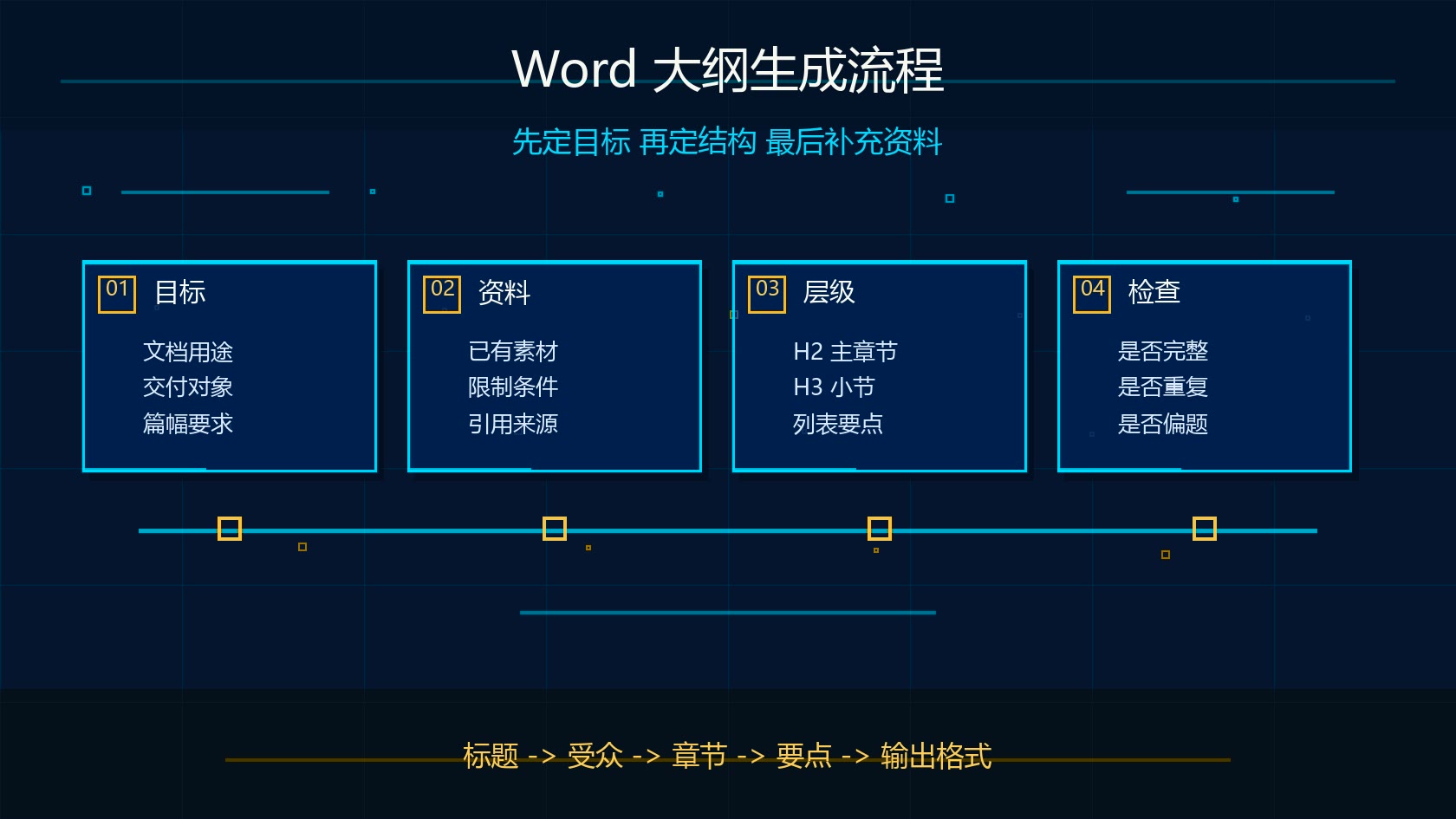
大纲决定 Word 文档的质量。建议让 Claude 先输出章节、每章要点、所需素材和预计字数。你可以先审大纲,再让它逐节扩写,避免一次性生成长文后发现方向错误。
大纲提示词可以这样写:
请基于上面的需求,生成 Word 文档大纲。
要求:
1. 使用 H2/H3 层级,不要 H1。
2. 每个 H2 下列出 3-5 个写作要点。
3. 标注哪些位置适合放表格。
4. 标注哪些章节需要补充案例或数据。
5. 最后给出一份写作顺序建议。
第三步:逐节生成正文,避免内容空泛
确认大纲后,不建议让 Claude 一口气写完整文档。更好的方式是按章节生成:先写“摘要”,再写每个 H2 的正文,最后统一润色。这样便于你在中途补充事实、修改口径,也能减少重复段落。
正文扩写提示词:
请扩写大纲中的「{章节名称}」部分。
要求:
1. 先写结论,再写原因和操作步骤。
2. 每个自然段只表达一个重点。
3. 避免空泛形容词,多写可执行建议。
4. 如果缺少事实依据,请标注“需要人工补充”。
5. 输出为 Word 兼容 HTML 段落和 H3 小标题。
第四步:让 Claude 生成可复制到 Word 的表格
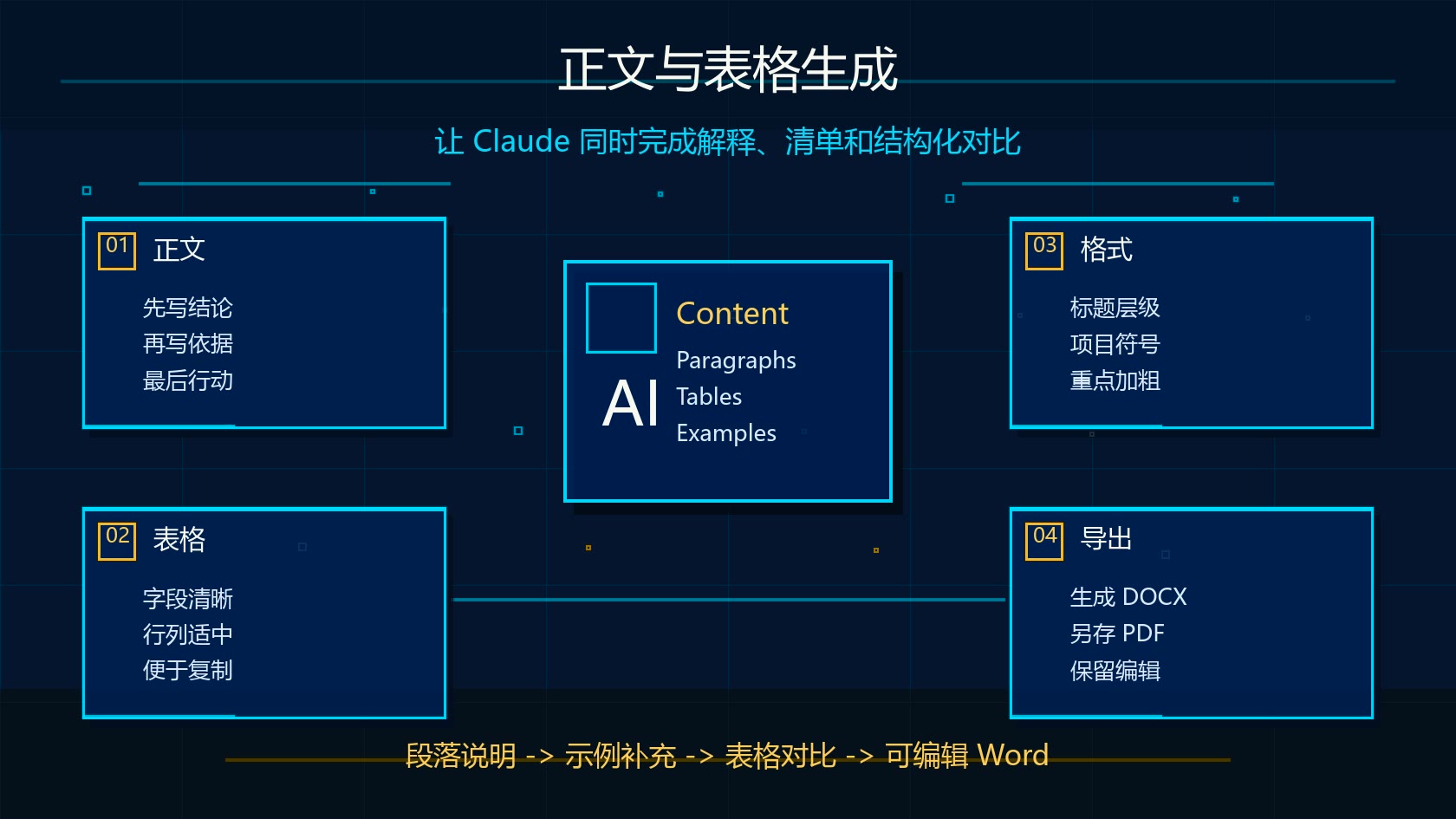
Word 文档里的表格最容易提升可读性。教程类文章可以放“流程表”,方案类文档可以放“任务分工表”,测评类内容可以放“对比表”,总结类材料可以放“问题与改进表”。
表格提示词:
请为这份 Word 文档生成一个表格。
表格用途:{流程说明/任务分工/方案对比/问题复盘/FAQ 汇总}
要求:
1. 输出 HTML table,方便复制到 Word。
2. 表头不超过 5 列。
3. 每行内容简洁,不要写成长段落。
4. 如果有执行项,请加入负责人、时间节点、验收标准。
5. 表格后补充 1 段解释文字。| 文档模块 | 适合内容 | Claude 提示词重点 | 人工检查点 |
|---|---|---|---|
| 大纲 | 章节、层级、写作顺序 | 先输出结构,不写全文 | 是否覆盖读者最关心的问题 |
| 正文 | 解释、步骤、案例 | 先结论后依据,分段清楚 | 是否有空话和重复段落 |
| 表格 | 对比、清单、任务分工 | 限制列数,保持可复制 | 数字、名称、时间是否一致 |
| FAQ | 常见问题和简短答案 | 站在读者角度提问 | 答案是否直接解决疑问 |
第五步:一次生成 FAQ,补齐读者疑问
FAQ 不只是 SEO 模块,也适合放在 Word 文档末尾,帮助读者快速理解边界条件、使用方法和注意事项。生成 FAQ 时,要让 Claude 站在目标读者角度提问,而不是机械罗列概念。
FAQ 提示词:
请基于这份 Word 文档内容,生成 6 个 FAQ。
要求:
1. 问题来自真实读者可能会问的疑问。
2. 每个答案控制在 80-150 字。
3. 不要重复正文原句。
4. 如果涉及功能限制、费用、权限、数据准确性,请明确提醒。
5. 使用 H3 作为每个 FAQ 问题标题。
第六步:要求 Claude 生成 .docx 或可转换格式
如果你的 Claude 账号已启用文件创建能力,可以直接要求它生成 Word 文档。官方说明中提到,Claude 支持创建 Word 文档(.docx)、PDF、Excel 和 PowerPoint 文件,并可下载使用。你可以这样说:
请把上面的内容整理成一份可下载的 Word 文档(.docx)。
格式要求:
1. 封面包含标题、副标题、日期。
2. 正文使用清晰标题层级。
3. 表格保留边框和表头。
4. FAQ 放在文末。
5. 生成后请说明你做了哪些格式处理。
如果当前环境暂时不能直接生成 .docx,也可以让 Claude 输出 Word 兼容 HTML,然后复制到 Word,或要求生成 Markdown 再通过文档工具转换。
进阶技巧:让 Word 文档更像正式交付稿
给 Claude 一份格式样例
如果你有公司模板、过往方案或固定写作口径,可以上传样例文档,让 Claude 学习标题层级、段落长度、表格风格和语气。注意不要上传敏感信息,内部资料应先脱敏。
把“事实”和“表达”分开处理
Claude 很适合整理结构和表达,但涉及数据、政策、价格、客户名称、日期、合同条款等内容时,仍需要人工核对。推荐先让 Claude 标注“需要人工确认”的位置,再由你补充真实信息。
用内链扩展同站阅读路径
如果你正在搭建 AI 办公内容体系,可以把这篇 Word 文档教程与站内其他工作流串起来。例如阅读 Claude 办公自动化教程 可以了解周报、总结、方案和邮件的生成流程;阅读 Claude 写公文教程 可以进一步学习通知、方案、总结、汇报材料的写法。
发布或交付前做四类检查
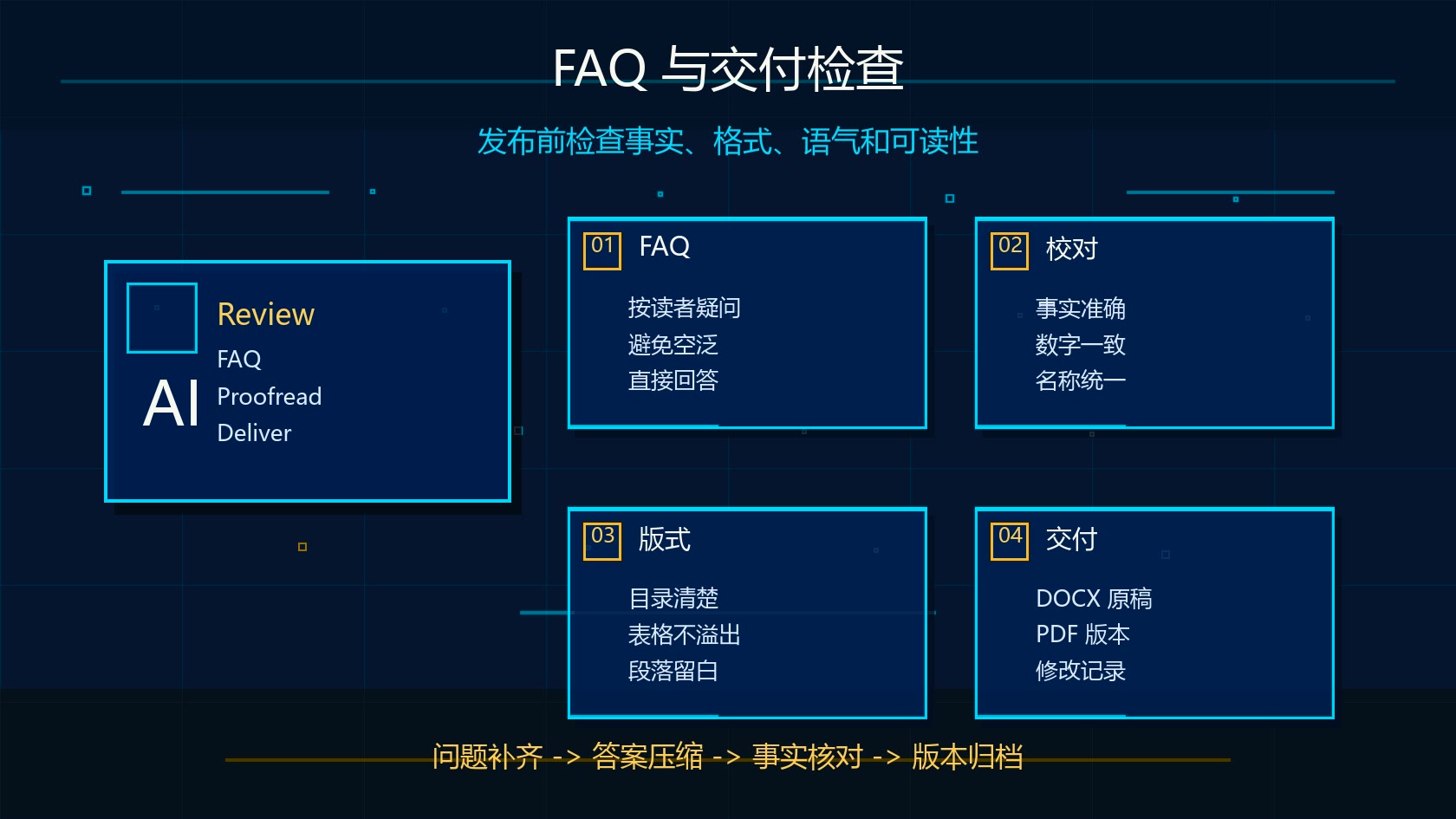
- 事实检查:名称、日期、数字、引用、政策和结论是否准确。
- 结构检查:摘要、正文、表格、FAQ 是否完整,标题层级是否清楚。
- 格式检查:表格是否溢出,项目符号是否统一,重点内容是否加粗。
- 交付检查:是否需要同时提供 .docx 原稿和 PDF 定稿,是否保留版本号。
FAQ:Claude 写 Word 文档常见问题
Claude 可以直接生成 Word 文档吗?
可以。Claude 官方说明中提到,Claude 支持创建 Word 文档(.docx)、PDF、Excel 和 PowerPoint 文件。实际可用性会受账号、地区、组织设置和当前功能开关影响,如果看不到下载文件功能,可以先让 Claude 输出 Word 兼容 HTML 或 Markdown。
用 Claude 写 Word 文档会不会格式混乱?
如果只让 Claude 随意生成,格式可能不稳定。建议先规定标题层级、表格列数、段落长度、是否需要封面和目录,再让它生成 .docx 或 HTML。表格尽量控制在 4-5 列以内,更适合 Word 页面宽度。
大纲、正文、表格、FAQ 可以一次生成吗?
可以一次生成,但更推荐先生成大纲,确认后再扩写正文和表格。对于短文档,一次生成效率高;对于正式方案、报告和培训材料,分步骤生成更容易控制质量。
Claude 写出的内容可以直接交付吗?
不建议完全不检查就交付。Claude 可以快速生成结构和初稿,但涉及事实、数据、政策、公司口径、客户信息和法律条款时,必须人工核对。正式文件建议保留修改记录和最终 PDF 版本。
Word 文档里的表格怎么让 Claude 写得更好?
提示词里要说明表格用途、列数、字段名和每行信息密度。例如“表头不超过 5 列,每个单元格不超过 30 字,最后增加验收标准”。这样生成的表格更容易复制到 Word,也更适合阅读。
这套方法适合哪些文档?
适合教程文档、培训资料、工作方案、产品说明、项目复盘、SEO 文章、公文初稿、知识库文档等。核心方法都是一样的:先定结构,再写正文,再补表格和 FAQ,最后统一校对。
环境配置与 Docker 工作流
适合阅读安装部署、本地配置、服务器搭建和自动化流程类文章后继续转化。
Claude 39套教程合集:从提示词、写作办公到 API 自动化的全套实战资料包
这是一套面向内容创作者、网站运营者、自媒体人、职场办公人员和 AI 自动化学习者的 Claude 实战教程合集,覆盖提示词工程、SEO 文章、商业文案、办公文档、Excel/PDF/合同/公文处理、会议纪要、课程 PPT、API 接入、n8n 自动化、WordPress 自动发文、Google Sheets 批量生成内容等高频场景,适合直接作为付费下载资料包、内部培训资料或个人 AI 工作流搭建参考。
下载教程合集