
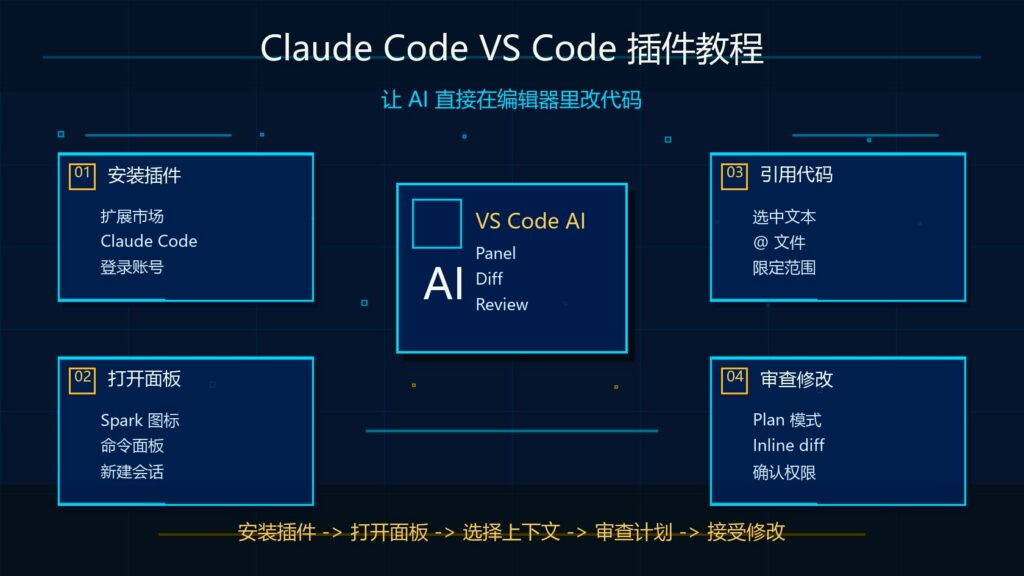
Claude Code 不只适合在终端里使用。通过 VS Code 插件和 IDE 集成,你可以直接在编辑器里把代码上下文交给 Claude Code,让它理解当前文件、选中代码、项目结构和报错信息,再给出修改建议或直接生成文件改动。对新手来说,这种方式比纯命令行更直观:你可以一边看代码,一边看 AI 的计划、diff 和修改结果。
不过,”AI 直接在编辑器里改代码”并不等于可以无脑点击接受。正确流程应该是:先安装并登录插件,再打开 Claude Code 面板,明确告诉它要解决什么问题,选择必要上下文,要求它先给计划,再审查权限和 inline diff,最后运行测试并人工确认。还没有完成本地安装的读者,可以先看本站 安装部署教程 和 环境配置教程;想把它放进日常开发流程,可以继续参考 实战工作流。
摘要
Claude Code VS Code 插件的核心价值,是把 AI 编程 Agent 嵌入编辑器工作流:它可以读取项目上下文、理解选中代码、辅助修改文件、展示 diff,并在需要时请求运行命令或写入文件权限。新手使用时,建议先完成插件安装与账号授权,再通过侧边栏、命令面板或编辑器入口打开 Claude Code;提出任务时要写清目标、上下文、限制和验收标准;让 Claude Code 先输出计划,不要一开始就要求大规模改动;接受修改前必须检查 inline diff;修改后要运行测试、lint 或手动复现流程。本文会从安装入口、编辑器内操作、提示词写法、安全审查和 FAQ 五个层面讲清楚完整用法。
正文
Claude Code VS Code 插件适合解决什么问题
VS Code 插件更适合处理需要查看项目上下文的任务,例如阅读陌生代码、定位 Bug、解释函数逻辑、补全单元测试、重构局部模块、修复类型错误、生成提交说明、检查 diff 风险。它不适合让 AI 在没有约束的情况下重写整个项目,也不适合直接处理涉及密钥、生产数据库、线上删除和高风险运维的操作。
如果你只是问一个概念问题,普通聊天工具就够了;如果你希望 AI 直接理解仓库文件并修改代码,Claude Code 插件会更顺手。尤其是需要在同一个窗口里看源码、看 AI 回复、看 diff 的场景,编辑器集成比单独终端更容易控制。
第一步:在 VS Code 中安装 Claude Code 插件
打开 VS Code 的扩展面板,搜索 Claude Code,确认扩展名称和发布者信息后安装。安装完成后,通常可以从侧边栏、命令面板、状态栏或编辑器相关入口打开 Claude Code。首次使用需要登录或授权账号,完成浏览器授权后回到 VS Code。
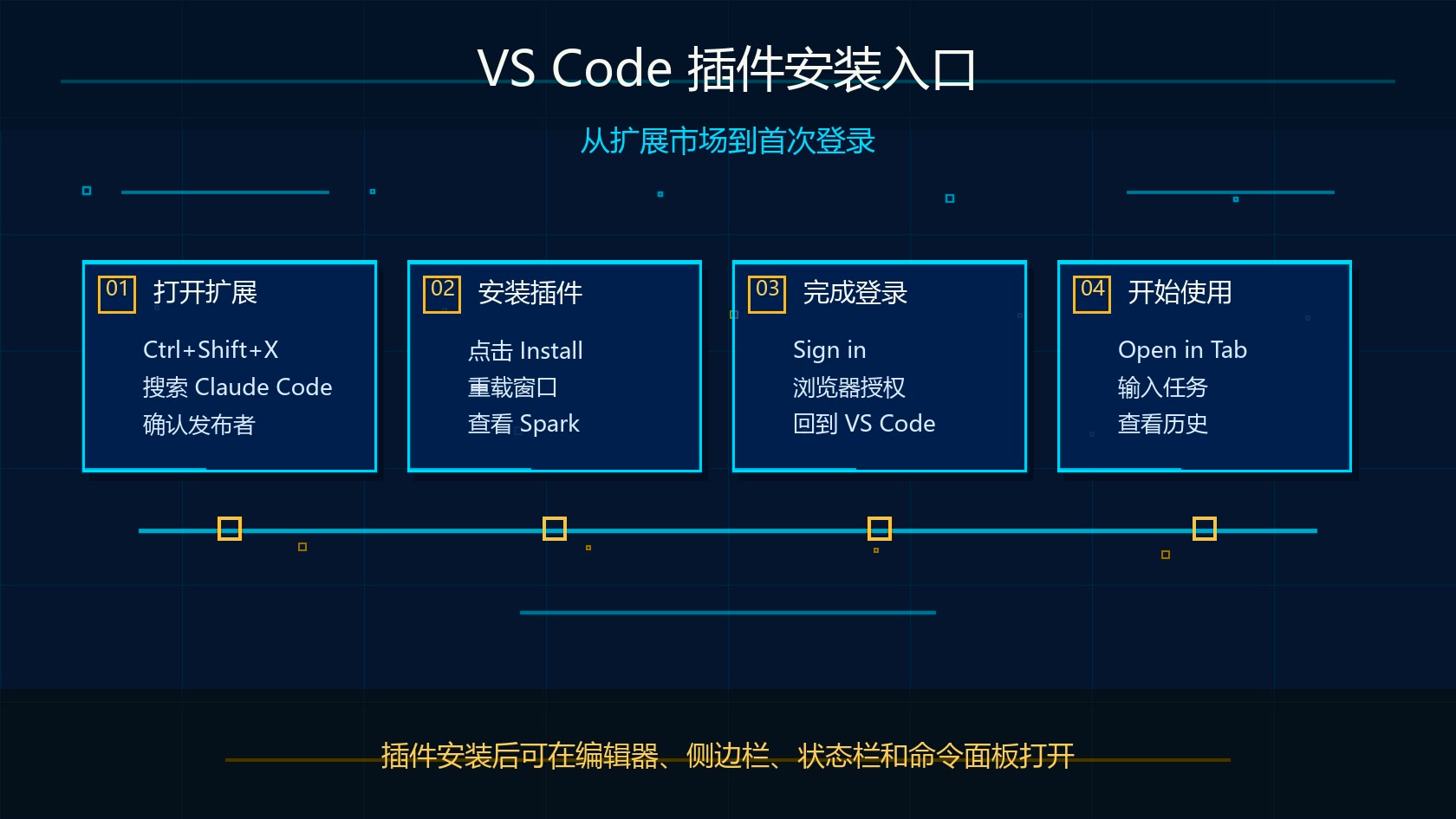
安装后如果没有看到入口,可以先重载 VS Code 窗口,确认当前工作区已经打开项目文件夹,而不是只打开单个文件。仍然不显示时,可以检查扩展是否启用、登录是否完成、VS Code 版本是否过旧,以及本地 Claude Code 环境是否已经配置。
第二步:打开项目,而不是只打开单个文件
让 AI 改代码前,最好用 VS Code 打开完整项目目录。Claude Code 需要理解目录结构、依赖配置、测试命令和相关模块。如果只打开一个孤立文件,它能看到的上下文会明显不足,容易出现误判。
File -> Open Folder
选择你的项目根目录
确认 package.json、README、src、tests 等文件可见
打开项目后,先确认 Git 工作区干净,或者至少知道哪些改动是你自己已经做过的。AI 修改代码时,最怕把已有未提交改动混在一起,后面审查 diff 会很困难。
第三步:先让 Claude Code 理解项目
第一次进入一个项目,不要直接说”帮我改代码”。更稳的做法是让它先只读项目,并输出它理解到的结构、关键文件和测试方式。
请先只读分析这个 VS Code 工作区,不要修改文件。
请说明:
1. 项目主要目录结构
2. 入口文件在哪里
3. 可能的测试或构建命令
4. 如果我要修复前端交互 Bug,应该重点看哪些文件
如果 Claude Code 对项目结构的理解明显错误,先纠正它,再开始让它修改代码。这个步骤看似多花时间,但能显著减少乱改文件和误解需求。
第四步:选中代码或引用文件作为上下文
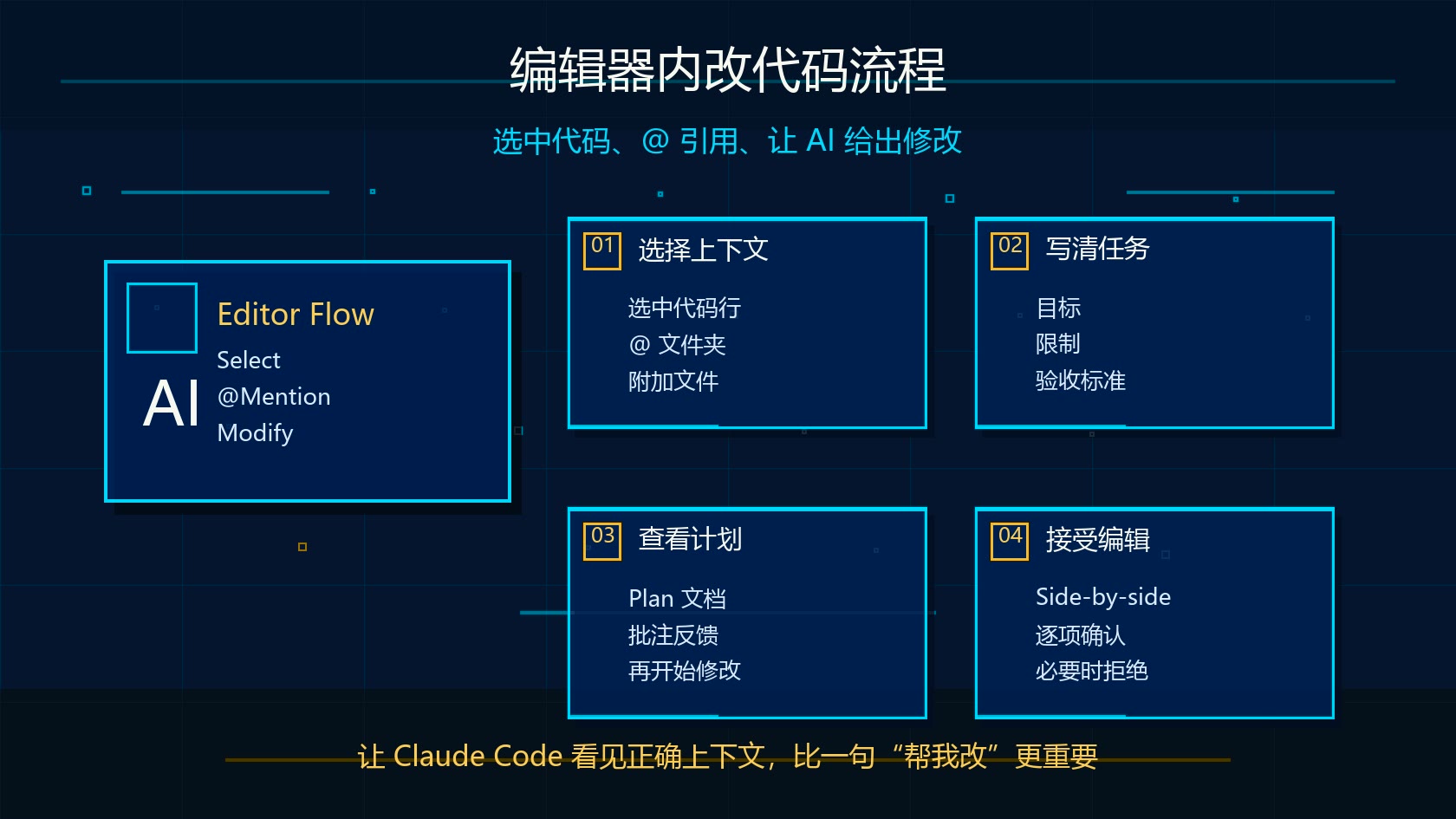
VS Code 插件的优势在于你可以直接把编辑器里的代码上下文交给 Claude Code。常见做法包括选中一段代码后提问、引用当前文件、引用相关目录、附上报错日志或测试失败信息。不要只写”这里有问题”,要告诉它哪里有问题、期望结果是什么、哪些文件可以改、哪些文件不要改。
第五步:使用清晰的编辑器内提示词
下面这个模板适合在 VS Code 插件里处理一个具体代码问题:
请帮我修复当前 VS Code 工作区里的一个问题,但先不要直接改文件。
问题:页面点击保存按钮后没有提示成功。
上下文:我已经选中了相关组件代码,可能还和 API 请求封装有关。
期望结果:保存成功后显示 toast,并且错误时保留原有错误提示。
限制:不要重构整个组件,不要改变接口字段,不要引入新依赖。
请先给出定位思路、涉及文件和修改计划,等我确认后再编辑。
这个提示词包含目标、上下文、预期结果和限制。Claude Code 越清楚边界,输出就越可控。对于第一次使用插件的新手,建议把”先给计划,确认后再改”写进每次任务。
第六步:先看计划,再允许编辑
当 Claude Code 提出修改计划时,不要急着接受。先看它是否找对文件、是否理解问题、是否会改动过大、是否准备运行测试。如果计划里出现”顺手重构”、”替换整套架构”、”删除旧逻辑”之类的内容,要让它缩小范围。
你可以这样追问:
请把修改范围缩小到必要文件。
不要重构组件结构,不要新增依赖。
请说明每个文件为什么需要改。
第七步:审查 inline diff
插件模式下,Claude Code 往往会在编辑器里展示文件修改或 inline diff。这个阶段必须逐行看,而不是只看 AI 总结。重点检查四类风险:是否改了无关文件、是否删除关键逻辑、是否引入硬编码、是否绕开测试或错误处理。
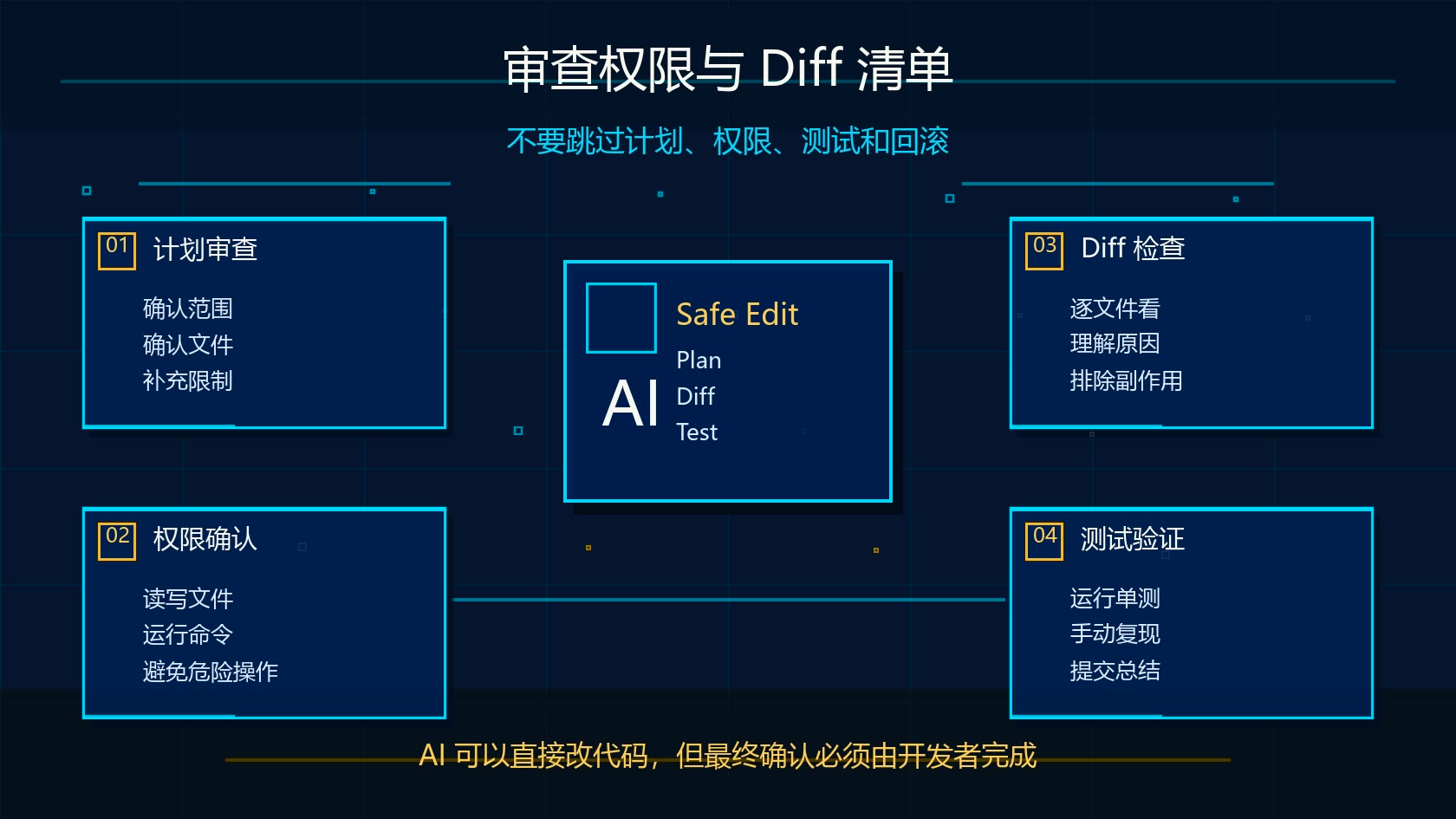
如果 diff 看不懂,要求 Claude Code 逐文件解释原因。必要时拒绝某一处修改,让它重新生成更小范围的变更。
第八步:确认权限时看清它要做什么
Claude Code 在读取文件、写入文件或运行命令时,可能会请求权限。你需要看清楚它准备执行的动作。读取普通项目文件通常风险较低;写入文件要看范围;运行安装依赖、删除文件、修改配置、执行脚本、访问敏感路径时要特别谨慎。
一个实用原则是:只允许和当前任务直接相关的操作。看不懂命令时,不要点击同意,先让 Claude Code 解释命令用途和影响。
第九步:修改后运行测试和手动验证
AI 修改完成后,至少运行一个相关验证命令。前端项目可以运行 lint、单元测试或构建;后端项目可以运行相关测试文件;如果项目没有自动测试,也要按 Bug 复现步骤手动验证。
npm test
npm run lint
npm run build
不要把”Claude Code 说已经修好”当成结果。真正的结果是测试通过、页面行为正确、diff 合理、没有引入新的副作用。
第十步:让 Claude Code 生成提交总结
确认修改可用后,可以让 Claude Code 输出提交前总结:
请总结这次修改:
1. 修复的问题
2. 改动的文件
3. 核心修改点
4. 已运行的验证命令
5. 仍然需要人工确认的风险
6. 建议的 commit message
这一步可以帮助你写提交说明,也能倒逼 Claude Code 复盘它到底做了什么。更多类似流程可以继续阅读本站 实战工作流;如果插件无法登录、无法编辑、命令执行失败,可以查看 问题排查教程。
常见误区一:把 VS Code 插件当成自动驾驶
Claude Code 可以直接改代码,但它不是自动驾驶。它的输出仍然需要开发者确认。尤其是在大型项目里,AI 可能会为了修复一个表面问题而改动更底层的共享逻辑,这类变更必须人工判断。
常见误区二:不给上下文,只让它猜
很多失败案例不是模型能力不够,而是上下文太少。你应该把相关文件、报错日志、复现步骤、期望结果和限制条件一起给它。上下文越完整,改动越接近真实需求。
常见误区三:跳过 diff 和测试
插件能把修改放到你眼前,这是优势;如果你不看 diff、不跑测试,这个优势就被浪费了。每一次 AI 修改都应该进入正常工程审查流程。
FAQ
Claude Code VS Code 插件和终端版有什么区别?
终端版适合命令行工作流,VS Code 插件更适合边看代码边沟通、直接引用编辑器上下文、审查 inline diff。两者目标相同,入口和交互体验不同。
插件可以直接修改我的代码吗?
可以,但通常会涉及权限确认或 diff 审查。新手建议每次都要求先给计划,再允许修改,并且修改后必须检查 diff。
我应该一次让它改多少代码?
建议从小任务开始,例如修复一个组件 Bug、补一个测试、解释一个函数、调整一处类型错误。不要第一次就让它重构整个项目。
插件没有显示入口怎么办?
可以重载 VS Code 窗口,确认扩展已启用、项目文件夹已打开、账号授权完成、本地 Claude Code 环境正常。如果仍然失败,再检查 VS Code 版本、网络和扩展日志。
Claude Code 生成的修改不对怎么办?
不要直接接受。把错误点、失败测试、错误 diff 和限制条件反馈给它,让它缩小范围重新修改。必要时拒绝本次变更,回到上一个可用状态。
环境配置与 Docker 工作流
适合阅读安装部署、本地配置、服务器搭建和自动化流程类文章后继续转化。
Codex 付费下载教程合集:20 套 AI 编程实战项目资料包
一套面向 AI 工具站长、知识付费创作者、独立开发者、WordPress 站长、自动化工作流爱好者 的 Codex 实战项目教程合集。 覆盖网站、插件、SaaS、脚本生成器、AI 工具箱、知识库问答、自动化机器人、n8n 节点、测试修复、PR 审查等高价值项目场景。
下载教程合集