
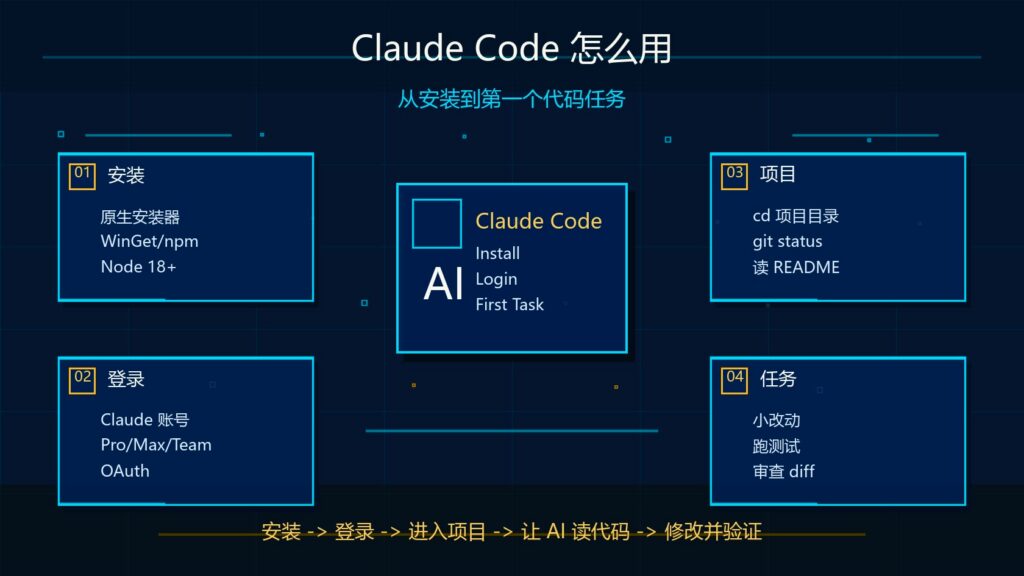
Claude Code 是 Anthropic 的 AI 编程 Agent,可以在终端、IDE、桌面和浏览器中读取代码库、编辑文件、运行命令并协助完成开发任务。本文从安装、登录、进入项目目录到完成第一个小代码任务,带新手跑通完整流程。
摘要:Claude Code 新手应该这样开始
Claude Code 不是普通聊天机器人,而是一个能理解代码库、编辑文件、运行命令、解释错误并协助验证结果的 AI 编程 Agent。新手第一次使用时,不建议直接让它“重构整个项目”或“帮我做一个完整系统”,而应该从一个低风险、可验证的小任务开始。
官方 Quickstart 的核心路径很清晰:安装 Claude Code,登录账号,在终端进入项目目录,启动 claude,让它了解代码库,然后提出一个具体任务。完成修改后,你需要检查 diff、运行测试、确认结果,再决定是否保留改动。
如果你后续遇到项目读取、权限或依赖问题,可以继续看站内 Claude Code 无法读取项目怎么办;如果输出格式不稳定,可以看 Claude 生成内容不稳定怎么办;如果想了解 Claude 新模型能力,可参考 Claude Fable 5 发布解读。
claude 命令能正常启动,并完成账号授权。Claude Code 是什么
Anthropic 官方文档把 Claude Code 定义为 agentic coding tool,也就是面向开发任务的代理式编程工具。它可以读取代码库、编辑文件、运行命令,并和你的开发工具集成。它既可以在终端使用,也可以在 IDE、桌面应用和浏览器相关工作流中使用。
它和普通 Claude 聊天有什么区别
普通聊天更适合解释概念、生成代码片段、写文档和讨论思路;Claude Code 更适合进入真实项目执行任务。它可以查看项目文件、搜索代码、修改文件、运行测试,并根据错误继续调整。
它适合哪些任务
新手最适合从这些任务开始:修复一个小 Bug、补一个单元测试、解释某个模块、修改页面文案、整理 README、增加一个简单配置、检查报错原因。等熟悉权限和验证流程后,再尝试跨文件重构或复杂功能。
它不适合一开始做什么
不要第一次就让 Claude Code 大规模改架构、删除大量文件、重写核心模块或直接改生产配置。AI 编程 Agent 很强,但你仍然需要控制范围、审查 diff 和验证结果。
安装 Claude Code
根据官方 Quickstart,Claude Code 推荐使用原生安装器,也支持 Homebrew、WinGet 和 npm 全局安装。下面按常见系统说明。
Windows PowerShell 安装
irm https://claude.ai/install.ps1 | iex安装完成后,关闭并重新打开 PowerShell,再运行:
claude --version如果提示找不到命令,通常是 PATH 没刷新。官方 FAQ 提到,Windows 原生安装路径通常在 %USERPROFILE%\.local\bin,必要时把它加入 PATH 后重开终端。
Windows WinGet 安装
winget install Anthropic.ClaudeCode如果通过 WinGet 安装,后续需要注意更新。官方排查文档提到,WinGet 不会自动更新 Claude Code,可以定期运行升级命令。
macOS、Linux 或 WSL 安装
curl -fsSL https://claude.ai/install.sh | bash也可以使用 Homebrew。安装后同样要确认 claude 命令在 PATH 中。
npm 全局安装
npm install -g @anthropic-ai/claude-code官方 setup 文档说明,npm 安装要求 Node.js 18 或更高版本。如果遇到 EACCES 或 permission denied,不建议用 sudo 硬装,应修复 npm 全局目录权限或改用原生安装器。
登录和选择账号
启动 Claude Code
安装完成后,在终端运行:
claude第一次启动时,Claude Code 会引导你登录。通常会打开浏览器进行 OAuth 授权。
浏览器没有自动打开怎么办
官方 FAQ 提到,如果浏览器开在错误机器上,或你在 SSH 环境中,可以在登录提示处按 c 复制授权 URL,在本地浏览器打开,再把代码粘回终端。
Pro、Max、Team 和 Enterprise 账号
如果你使用 Pro、Max、Team 或 Enterprise 计划,登录时选择对应账号。Team 或 Enterprise 用户如果需要切换账号,可以在 Claude Code 中使用 /login 重新选择登录方式。
API Key 和订阅账号不要混淆
Claude Code 可以通过订阅账号使用,也可能因为环境变量 ANTHROPIC_API_KEY 走 API/Console 计费路径。新手如果只是用 Pro 或 Max,先确认没有被错误的环境变量切换到 API 模式。
进入项目目录
从项目根目录启动
Claude Code 的可写范围和启动目录强相关。先进入项目根目录,再运行 Claude Code:
cd /path/to/your/project
claude
Windows 路径含空格时使用引号:
cd "D:\Users\Administrator\Documents\my-project"
claude
确认你在正确仓库
进入项目后先运行:
git status
ls
PowerShell 可用:
git status
Get-ChildItem
如果看不到 .git、package.json、pyproject.toml、README.md 等项目标志,说明你可能进入了错误目录。
让 Claude Code 先了解项目
第一次进入项目,不要直接要求修改。可以先发:
请先阅读 README、package.json 和主要目录结构。
不要修改文件。
请用 5 条 bullet 总结这个项目的技术栈、启动方式、测试命令和主要模块。
完成第一个代码任务
选择低风险任务
第一个任务建议选择低风险、可验证的内容,例如:
- 修改一个按钮文案或空状态文案。
- 修复一个简单报错。
- 给一个纯函数补测试。
- 解释某个模块的调用链。
- 更新 README 中的运行步骤。
给出明确提示词
请帮我完成一个小任务:
目标:修复登录页按钮文案不准确的问题。
范围:只修改 apps/web/src/pages/login 相关文件。
要求:不要重构,不要改样式系统,不要修改接口。
完成后请运行 lint 或说明无法运行的原因。
修改前先列出你计划读取和修改的文件。
让 Claude Code 先计划再改
新手建议让 Claude Code 先输出计划,再确认执行。这样可以避免它读错模块或改太多文件。
先不要改文件。
请先说明:
1. 你要读取哪些文件
2. 你认为问题在哪里
3. 你准备怎么改
4. 修改后怎么验证
检查修改结果
修改完成后,不要直接提交。先看 Git diff:
git diff
git status
确认只改了预期文件,没有动到配置、密钥、锁文件或无关模块。
运行验证命令
Node 项目常见验证
npm run lint
npm test
npm run build
如果项目使用 pnpm 或 yarn,不要混用包管理器。把项目实际命令告诉 Claude Code。
Python 项目常见验证
pytest
ruff check .
mypy .
如果使用虚拟环境、Poetry、uv 或 Conda,先激活正确环境,再运行验证命令。
验证失败怎么办
不要让 Claude Code 盲目大改。把失败日志交给它,并要求先判断:是本次修改导致,还是项目原本就有环境问题。
测试失败了。请先判断失败是否由本次修改引起。
如果不是,请说明证据。
如果是,请给最小修复方案,不要扩大修改范围。
新手常用指令和工作习惯
常用斜杠命令
Claude Code 内可以使用斜杠命令。新手常用的是 /help 查看帮助、/login 切换登录、/doctor 做环境诊断。具体命令以当前版本提示为准。
每次任务前写边界
写清楚“只修改哪些目录”“不要改哪些文件”“修改后运行什么命令”。AI 编程 Agent 最怕目标太大、边界太虚、验证缺失。
每次任务后看 diff
不要只看 Claude Code 的总结。真正可信的是 Git diff、测试结果和你自己的手动检查。第一次使用尤其要养成这个习惯。
把好提示词沉淀成模板
如果某类任务经常重复,例如修 Bug、补测试、写 README、做代码审查,可以把提示词保存成模板。这样后续输出更稳定,也更容易复盘。
常见问题排查
claude 命令找不到
关闭并重新打开终端,确认安装目录在 PATH 中。Windows 原生安装通常位于 %USERPROFILE%\.local\bin。如果仍失败,可运行官方安装排查建议或重新安装。
Node 版本不支持
npm 安装 Claude Code 要求 Node.js 18 或更高版本。可以运行 node -v 查看版本。若不想处理 Node 环境,优先使用官方原生安装器。
npm 权限报错
如果 npm install -g 报 EACCES 或 permission denied,不建议使用 sudo 强行安装。官方排查文档建议修复 npm prefix,或使用原生安装器。
Claude Code 读不到项目
优先确认启动目录、项目根目录、权限规则和依赖安装情况。详细排查可以参考站内 Claude Code 无法读取项目怎么办。
FAQ:Claude Code 新手常见问题
Claude Code 必须会写代码才能用吗?
不一定。你可以让它解释项目、查找文件、整理 README、补充注释。但涉及真实修改时,仍建议具备基本 Git 和项目运行知识。
Claude Code 会自动修改所有文件吗?
不会。它会根据任务读取和修改相关文件,但你应该明确范围,并在修改后检查 git diff。
第一次任务选什么最好?
选低风险、可验证的小任务,例如文案修改、README 更新、简单测试补充或小 Bug 修复。
Claude Code 需要 API Key 吗?
不一定。Pro、Max、Team 或 Enterprise 用户可以通过账号授权使用。若设置了 ANTHROPIC_API_KEY,可能会走 API/Console 计费路径。
可以在 VS Code 里用 Claude Code 吗?
可以。官方文档提供 VS Code 集成入口,安装后可通过编辑器里的 Spark 图标或面板打开 Claude Code。
Claude Code 修改错了怎么办?
先看 git diff,不满意就撤回相关文件或让 Claude Code 按你的要求修正。重要项目建议先建分支再让它修改。
参考来源
- Claude Code Docs:Overview
- Claude Code Docs:Quickstart
- Claude Code Docs:Advanced setup
- Claude Help Center:Your first day in Claude Code
- Claude Help Center:Troubleshoot installation and authentication
- Claude Code Docs:IDE integrations
环境配置与 Docker 工作流
适合阅读安装部署、本地配置、服务器搭建和自动化流程类文章后继续转化。
Codex 付费下载教程合集:20 套 AI 编程实战项目资料包
一套面向 AI 工具站长、知识付费创作者、独立开发者、WordPress 站长、自动化工作流爱好者 的 Codex 实战项目教程合集。 覆盖网站、插件、SaaS、脚本生成器、AI 工具箱、知识库问答、自动化机器人、n8n 节点、测试修复、PR 审查等高价值项目场景。
下载教程合集