
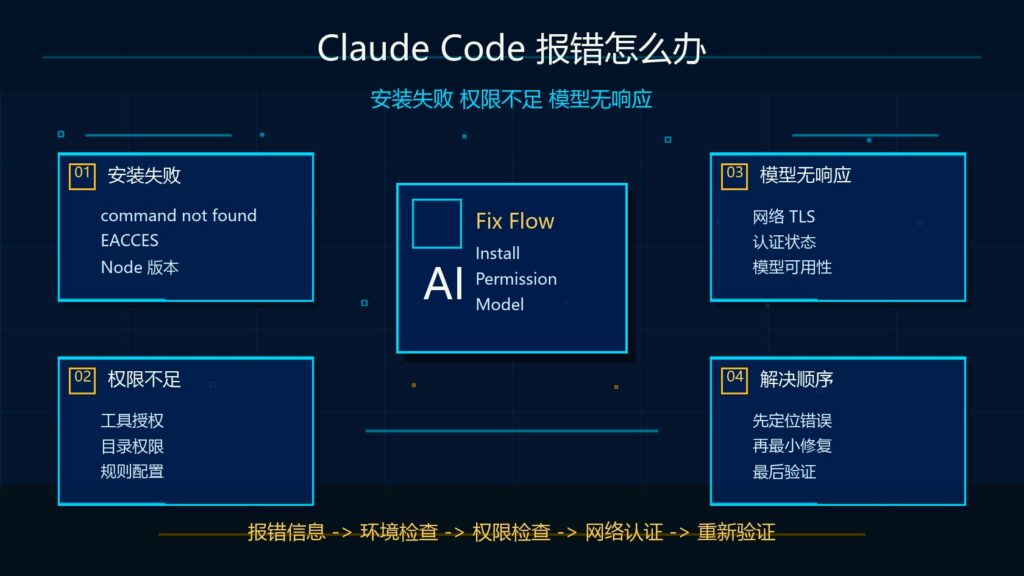
Claude Code 报错时,不要一上来反复重装。大多数问题都能归到四类:安装链路问题、系统或目录权限问题、登录认证问题、网络和模型可用性问题。正确做法是先保留原始错误信息,再按顺序检查本机环境、安装方式、权限配置、认证状态和网络连通性。
本文基于 Claude Code 官方排障文档和实际使用流程,整理一套适合 Windows、macOS、Linux、WSL 和企业网络环境的排查方法。还没有完成安装的读者,可以先看本站 安装部署教程;遇到 Node、npm、PATH、代理配置问题,可以继续查看 环境配置教程;想把 Claude Code 放进日常开发链路,可以参考 实战工作流。
摘要
Claude Code 安装失败,优先检查 Node 版本、安装方式、PATH、npm 全局目录权限和 WSL 环境,不建议用 sudo 强行安装。权限不足,先确认当前工作目录和要执行的工具,再用 /permissions 或项目级配置管理允许和拒绝规则,不要直接开启高风险绕过模式。模型无响应,先区分网络卡住、TLS 证书错误、登录未完成、API Key 与网页登录冲突、403、model not available 和套餐模型不可用。排查时按“记录错误 -> 本机环境 -> 权限边界 -> 网络认证 -> 模型可用性 -> 最小复测”的顺序处理,效率最高,也最不容易误删配置。
正文
先做一件事:保存原始报错,不要只描述“不能用”
Claude Code 的报错通常已经给出方向,例如 command not found 指向 PATH 或安装位置,EACCES 指向 npm 目录权限,SELF_SIGNED_CERT_IN_CHAIN 指向企业证书或 TLS,403 或 model not available 指向账号、模型或套餐权限。排查前先复制完整错误、命令、系统版本、安装方式和网络环境。
建议先记录:
1. 操作系统:Windows / macOS / Linux / WSL
2. 安装方式:原生安装器 / npm 全局安装 / 包管理器
3. 运行命令:claude / claude --version / /login
4. 完整错误信息:不要只截取最后一行
5. 是否使用代理、公司网络、VPN、证书审计
6. 是否刚升级 Node、npm、Claude Code 或系统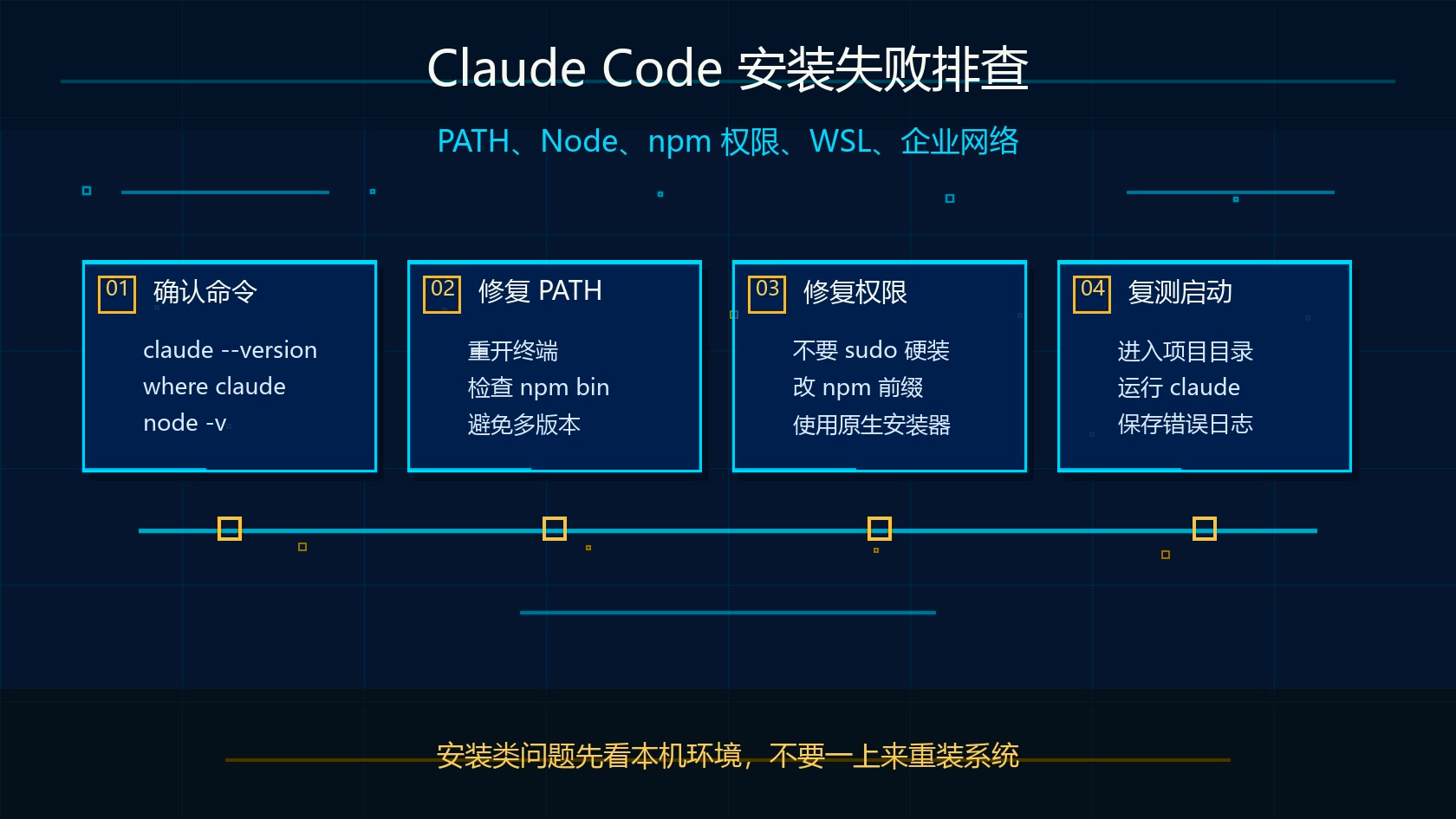
安装失败:claude: command not found 怎么办
claude: command not found 通常不是模型问题,而是系统找不到可执行文件。先关闭并重新打开终端,再检查安装命令是否成功、全局 bin 目录是否在 PATH 里、是否在正确的 shell 中运行。
Windows PowerShell:
where.exe claude
node -v
npm -v

macOS / Linux:
which claude
node -v
npm -v
echo $PATH
如果 npm 安装成功但命令找不到,重点检查 npm global bin 路径。不要盲目把多个 Node 版本混在一起,也不要在 WSL 中调用 Windows 侧的 Node。WSL 场景下应在 Linux 子系统内部安装和运行对应环境。
安装失败:npm EACCES / permission denied 怎么办
EACCES 或 permission denied 多数是 npm 全局目录权限问题。官方排障建议不要用 sudo npm install -g 作为常规解决方案,因为这会让后续缓存、升级、执行权限变得更混乱。更稳妥的做法是使用原生安装器,或把 npm 全局安装目录改到当前用户有权限的位置。
macOS / Linux 常见思路:
mkdir -p ~/.npm-global
npm config set prefix ~/.npm-global
把 ~/.npm-global/bin 加入 PATH
重新打开终端后再安装
Windows 上如果遇到权限问题,先确认是否在管理员权限、普通用户权限、Node 安装目录之间混用。不要把工具安装到需要管理员权限才能写入的目录。必要时卸载旧 Node,重新安装当前 LTS 版本或使用 Claude Code 官方推荐的安装方式。
Node 版本不支持或启动后无输出
如果出现 Node 版本不支持、启动后静默退出、命令一闪而过,先检查 node -v。过旧的 Node 版本、多个 Node 版本冲突、WSL 调用了 Windows Node,都可能导致看起来像“Claude Code 坏了”。
处理顺序是:确认当前 shell 真实调用的 Node;升级到当前 LTS;删除旧的全局安装残留;重新打开终端;再运行 claude --version。如果你使用的是 WSL,确保 which node 指向 Linux 文件系统内的 Node,而不是 Windows 路径。
登录失败:/login 打开浏览器但终端一直等待
如果 /login 已经打开浏览器,但终端停在等待认证,常见原因是浏览器登录的账号和终端回调没有完成、默认浏览器被企业策略拦截、代理影响回调、或者终端会话已经过期。可以尝试退出当前会话、重新运行登录、换默认浏览器、关闭拦截插件,或在同一网络下重新认证。
排查建议:
1. 退出当前 Claude Code 会话
2. 重新打开终端
3. 运行 claude 后执行 /login
4. 确认浏览器登录的是目标账号
5. 完成授权后等待终端返回
6. 如仍卡住,换浏览器或换网络复测
如果你使用 ANTHROPIC_API_KEY、Bedrock 或 Vertex 等方式,也要确认环境变量和凭据来源是否符合当前运行方式。不同认证路径不要混用,否则容易出现“看起来登录了,但实际请求仍未认证”的情况。
权限不足:为什么 Claude Code 一直要确认
Claude Code 会对读文件、写文件、执行命令等工具操作做权限控制。频繁请求权限并不一定是故障,可能只是任务跨目录、命令类型变化、会话授权未持久化,或项目级规则没有覆盖当前操作。不要为了省事直接放开所有权限,尤其不要让 AI 默认执行删除、迁移、发布、覆盖配置等高风险命令。
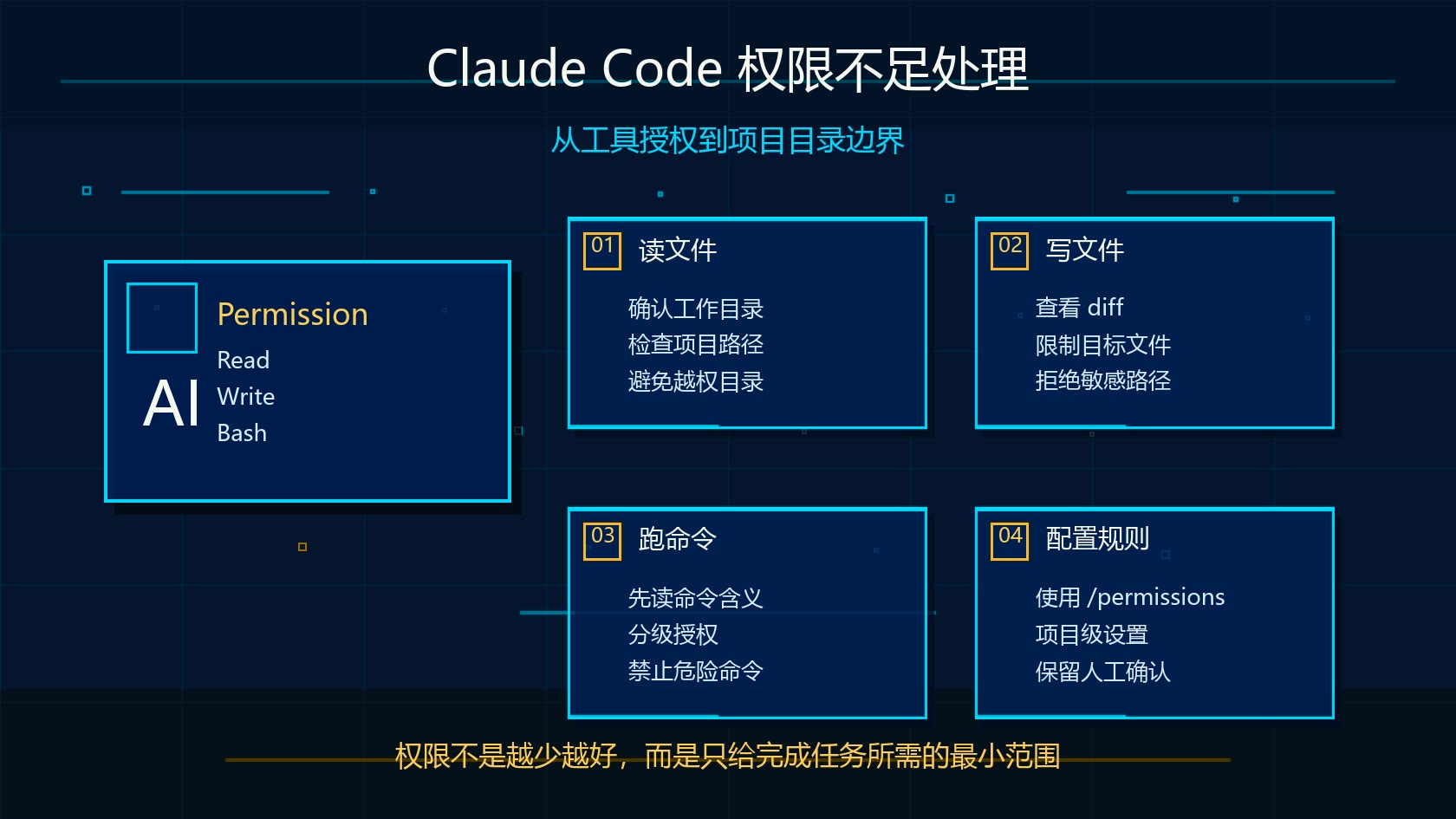
你可以在 Claude Code 内使用 /permissions 查看和管理权限。更稳的方式是按项目建立规则:允许安全的读操作、常规测试命令和构建命令;对删除、提交、发布、修改密钥文件、访问上级目录等操作保留人工确认。
推荐授权原则:
- 允许读取当前项目源码
- 允许运行明确的测试命令,例如 npm test
- 写文件前要求输出计划和影响范围
- 禁止读取 .env、密钥、生产配置
- 禁止默认执行 rm、del、数据库删除、线上发布
- 高风险命令必须人工确认
权限不足:项目目录和系统权限要分开看
有些“权限不足”来自 Claude Code 的工具授权,有些来自操作系统。例如当前用户没有写入项目目录的权限、文件被编辑器占用、杀毒软件拦截、Windows 受控文件夹访问、macOS 隐私权限、Linux 文件属主错误。这类问题不能只改 Claude Code 配置,必须修系统权限。
检查方向:
Windows:确认项目不在受保护目录,文件未被占用
macOS:检查终端是否有访问目录权限
Linux:检查 ls -la、文件属主和目录写权限
Git:确认文件不是只读或被钩子阻止
编辑器:确认没有格式化器或同步工具反复覆盖
模型无响应:先区分“卡住”和“请求失败”
用户常说的模型无响应,其实可能是三种不同问题:第一,终端还在等待网络请求;第二,请求失败但错误信息被忽略;第三,模型或账号权限不可用。处理时不要直接得出“模型不行”的结论,先看是否有网络、TLS、代理、认证或 403 错误。
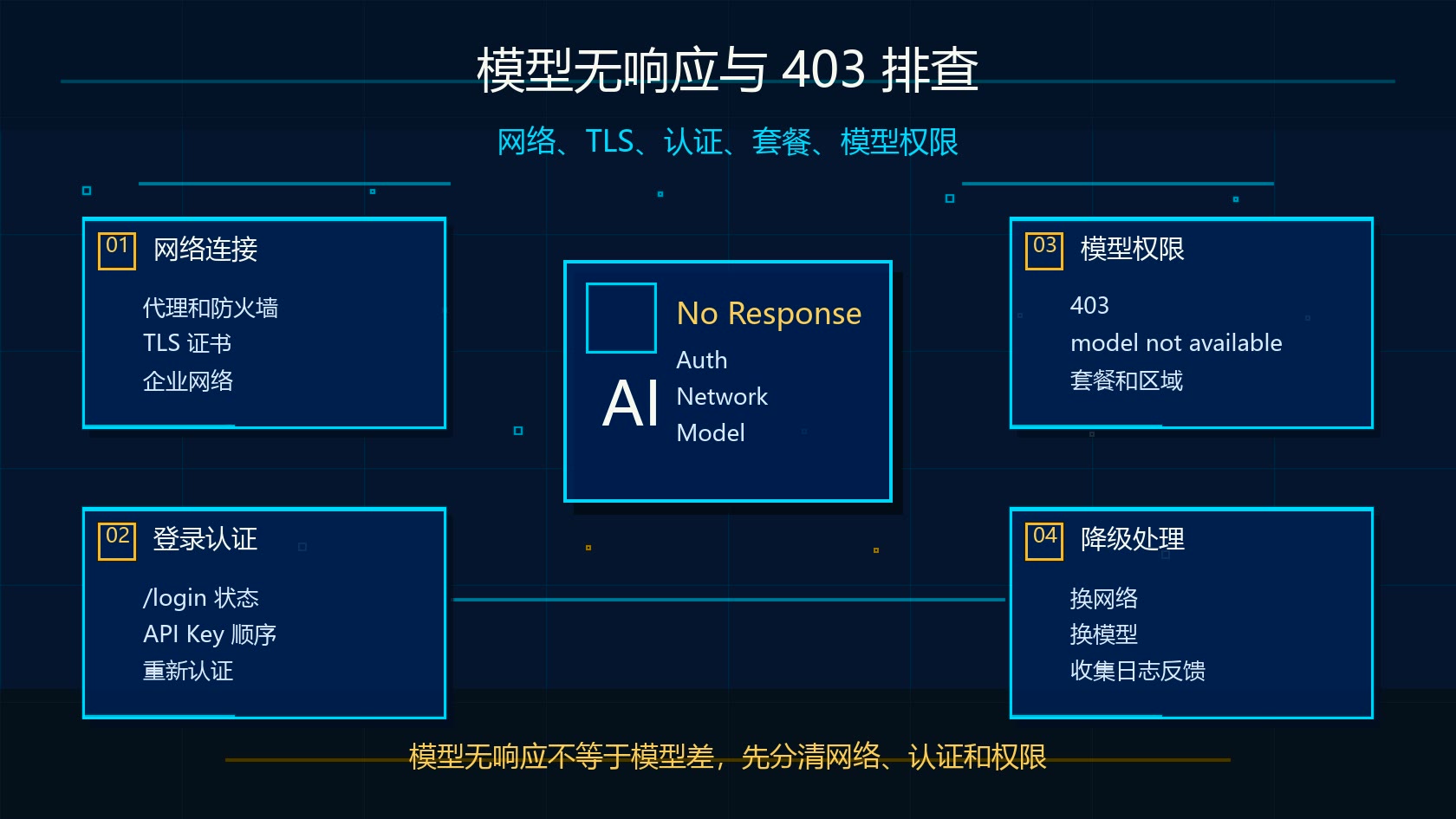
如果在公司网络、代理、VPN 或证书审计环境中使用,尤其要关注 TLS 证书错误,例如 SELF_SIGNED_CERT_IN_CHAIN。这类问题通常需要配置可信证书、调整代理,或换到不拦截 TLS 的网络复测。
403 / model not available 怎么办
403、model not available 或类似错误通常意味着请求到了服务端,但当前账号、地区、套餐、组织、API Key 或模型权限不满足。它和本机安装失败不同,也和网络完全不通不同。
处理顺序是:确认登录账号;确认当前使用的是网页登录还是 API Key;确认套餐或组织是否包含 Claude Code 所请求的模型;如果使用 Bedrock 或 Vertex,确认云端凭据和模型访问权限;最后再尝试重新登录或切换网络。
不要这样做:
- 不看错误码就反复重装
- 把 API Key 发给别人排查
- 把密钥写进项目文件
- 在不确认权限的情况下切换到高权限账号
- 为了绕过错误直接关闭所有安全限制
企业网络和代理环境排查
企业网络里常见问题包括代理未配置、代理只对浏览器生效但终端不生效、TLS 证书被替换、npm registry 被拦截、OAuth 回调被安全软件阻断。此时要分别测试 npm 安装链路、终端 HTTPS 访问、浏览器登录和 Claude Code 请求。
建议按链路拆分:
1. npm 或安装器能否下载
2. 终端能否访问外网 HTTPS
3. 浏览器能否完成 Claude 登录
4. Claude Code 能否完成一次最小请求
5. 代理和证书是否同时作用于终端
如果换到手机热点或家庭网络后正常,基本可以确认是公司网络、代理或证书策略导致。此时应联系 IT 配置终端代理和证书,而不是继续重装 Claude Code。
一套通用排查流程
- 复制完整报错,记录系统、安装方式、命令和网络环境。
- 检查
claude --version、node -v、npm -v和 PATH。 - 如果是安装失败,优先修 npm 权限、Node 版本和安装路径。
- 如果是登录失败,重新认证并确认账号、浏览器和 API Key 来源。
- 如果是权限不足,使用
/permissions和项目规则缩小授权范围。 - 如果是模型无响应,检查代理、TLS、403、套餐和模型权限。
- 每次只改一个变量,复测最小命令,避免越修越乱。
什么时候应该重装
只有在确认安装文件损坏、多版本冲突严重、旧安装方式残留、或官方文档明确建议换安装方式时,才建议重装。重装前先记录当前安装位置、Node 版本、npm 全局目录、环境变量和 Claude Code 配置。否则你可能只是把同一个 PATH 或权限问题重新安装一遍。
什么时候应该反馈给官方
如果你已经完成本机环境、网络、认证和权限排查,仍然能稳定复现同一个错误,可以在 Claude Code 内使用官方反馈入口提交问题。反馈时附上系统、版本、安装方式、最小复现步骤和脱敏后的错误日志。不要上传密钥、客户数据、私有源码或未脱敏日志。
FAQ
Claude Code 安装失败是不是必须重装 Node?
不一定。先检查当前 Node 版本、PATH 和 npm 全局目录权限。如果只是命令找不到或 EACCES,修路径和权限通常比重装更有效。
npm install 报 EACCES,能不能直接 sudo?
不建议把 sudo 作为常规方案。它可能让后续缓存、升级和文件权限更混乱。优先使用原生安装器,或把 npm 全局目录改到当前用户可写的位置。
Claude Code 一直请求权限正常吗?
部分正常。Claude Code 默认会对工具操作保持谨慎。你可以用 /permissions 管理规则,但不要为了省事放开所有命令,尤其是删除、发布、数据库和密钥相关操作。
模型无响应是网络问题还是账号问题?
要看错误。如果是 TLS、代理、超时,优先查网络;如果是 403、model not available,优先查账号、套餐、组织、区域或模型权限。
可以把 .env 或 API Key 发给 Claude Code 排查吗?
不建议。排查时只提供脱敏后的变量名、错误类型和配置结构,不要提供真实密钥、生产数据库地址、客户数据或内部机密。
会员充值与订阅排查资料
适合阅读会员充值、订阅购买、权益对比和支付问题类文章后继续转化。
Codex 付费下载教程合集:20 套 AI 编程实战项目资料包
一套面向 AI 工具站长、知识付费创作者、独立开发者、WordPress 站长、自动化工作流爱好者 的 Codex 实战项目教程合集。 覆盖网站、插件、SaaS、脚本生成器、AI 工具箱、知识库问答、自动化机器人、n8n 节点、测试修复、PR 审查等高价值项目场景。
下载教程合集