
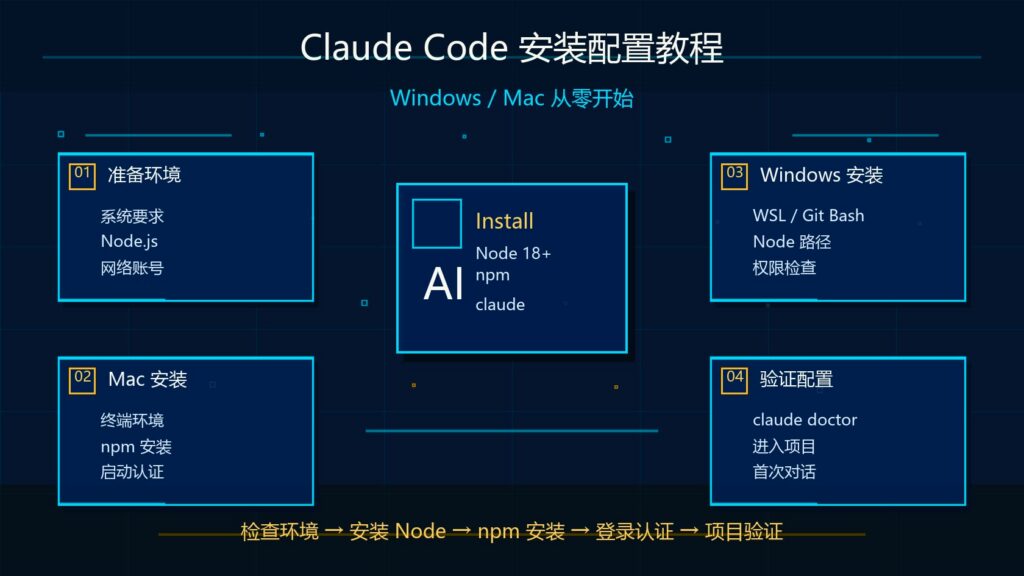
Claude Code 是 Anthropic 推出的 AI 编程 Agent,可以在开发环境中读取代码库、编辑文件、运行命令和测试。想要稳定使用 Claude Code,第一步不是急着让它写代码,而是把系统环境、Node.js、npm、终端、认证方式和项目目录配置好。
本文基于 Anthropic 官方 Claude Code 安装文档整理,适合 Windows 和 Mac 新手从零开始配置。由于官方安装方式、认证选项和系统支持可能更新,正式安装前建议同时查看官方文档。更多 Claude Code 入门内容可阅读本站 AI工具最新动态,环境问题可参考 环境配置教程。
摘要
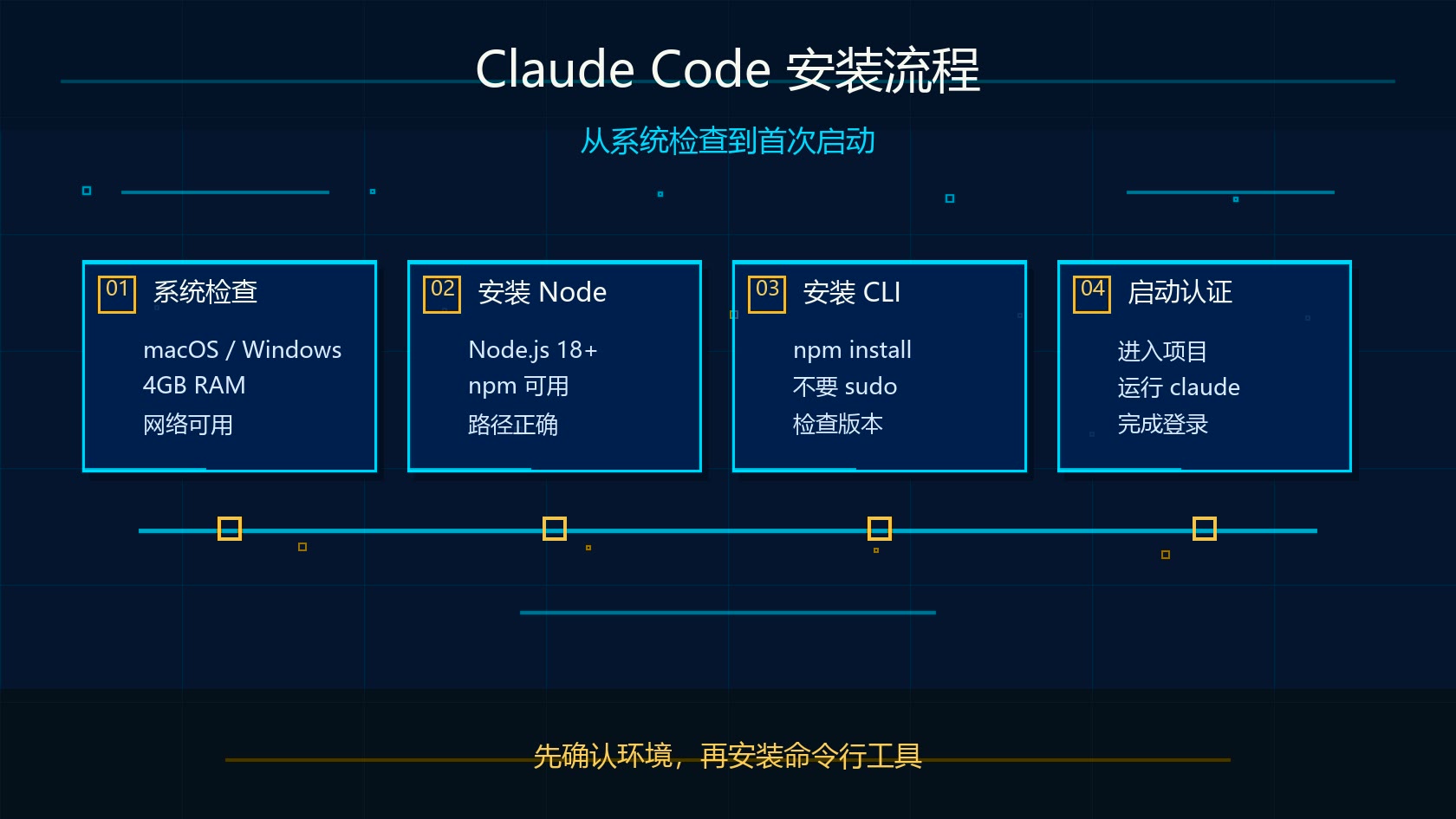
Claude Code 官方系统要求包括 macOS 10.15+、Ubuntu 20.04+/Debian 10+ 或 Windows 10+,Windows 支持 WSL 1、WSL 2 或 Git for Windows;硬件建议 4GB+ RAM;软件要求 Node.js 18+;需要互联网连接完成认证和 AI 处理。标准安装命令是 npm install -g @anthropic-ai/claude-code,官方提醒不要使用 sudo npm install -g。安装完成后进入项目目录运行 claude,按提示完成认证,再用 claude doctor 检查安装状态。
正文
安装前先确认系统要求
根据官方文档,Claude Code 支持 macOS 10.15+、Ubuntu 20.04+/Debian 10+,以及 Windows 10+。Windows 用户需要通过 WSL 1、WSL 2 或 Git for Windows 使用。硬件建议至少 4GB 内存,软件要求 Node.js 18+,并且需要网络连接进行认证和 AI 处理。
安装 Node.js 和 npm
Claude Code 依赖 Node.js 18+。安装前可以先在终端运行:
node -v
npm -v
如果版本低于要求,先升级 Node.js。Windows WSL 用户要特别注意,which node 和 which npm 应指向 Linux 环境路径,而不是 /mnt/c/ 下的 Windows Node 路径。
标准安装命令
官方标准安装命令是:
npm install -g @anthropic-ai/claude-code官方明确提醒不要使用 sudo npm install -g,因为这可能导致权限问题和安全风险。如果遇到 npm 权限错误,应按官方配置建议处理 npm 权限,而不是直接加 sudo。
Mac 安装步骤
Mac 用户通常可以在 Terminal、iTerm2 或其他终端中安装。建议流程如下:确认 macOS 版本满足要求;安装 Node.js 18+;运行 npm 安装命令;进入项目目录;运行 claude 启动;按提示完成认证。
node -v
npm -v
npm install -g @anthropic-ai/claude-code
cd your-project
claude
Windows 安装方式一:WSL
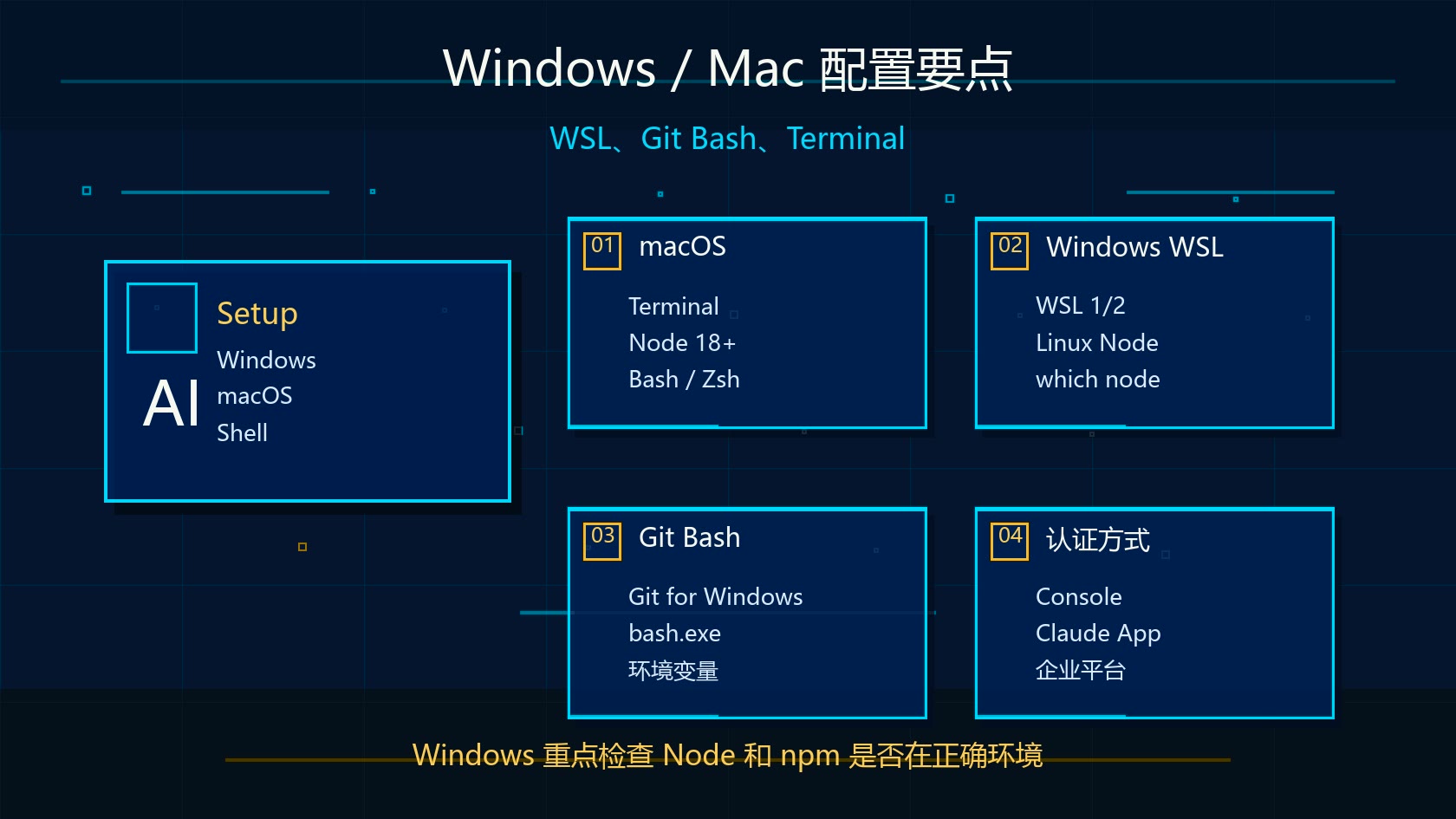
Windows 用户推荐优先理解 WSL 方案。官方文档说明 Claude Code 支持 WSL 1 和 WSL 2。你需要在 WSL 的 Linux 环境里安装 Node.js 18+,再执行 npm 安装命令。不要混用 Windows 里的 npm 和 WSL 里的 node,否则容易出现 node 找不到或平台识别错误。
Windows 安装方式二:Git Bash
官方文档也列出 native Windows with Git Bash 方案,需要安装 Git for Windows。如果使用便携版 Git,可能需要指定 bash.exe 路径,例如:
$env:CLAUDE_CODE_GIT_BASH_PATH="C:\Program Files\Git\bin\bash.exe"这条命令适合 PowerShell 环境设置变量。实际路径要按你的 Git 安装位置调整。
认证方式怎么选
Claude Code 官方提供多种认证方式,包括 Anthropic Console、Claude App 的 Pro 或 Max 计划,以及企业平台如 Amazon Bedrock 或 Google Vertex AI。个人用户通常在启动 claude 后按提示选择与你账号或订阅匹配的方式。具体可用方式和套餐要求以官方页面和账号内显示为准。
首次启动和项目初始化
安装完成后,进入你的项目目录运行:
cd your-project
claude
新手第一次可以先输入“summarize this project”,让 Claude Code 解释项目结构。官方入门流程也建议可以运行 /init 生成 CLAUDE.md 项目指南,并将该文件提交到仓库中,方便后续会话理解项目约定。
安装后检查:claude doctor
官方文档建议安装后运行:
claude doctor它可以检查安装类型和版本。如果你遇到路径、权限、更新或环境问题,claude doctor 的输出通常是排查线索。
更新 Claude Code
Claude Code 支持自动更新。官方说明中也提供手动更新命令:
claude update如果你处在企业环境或需要固定版本,应先确认团队的安全策略和版本管理要求。
常见错误排查
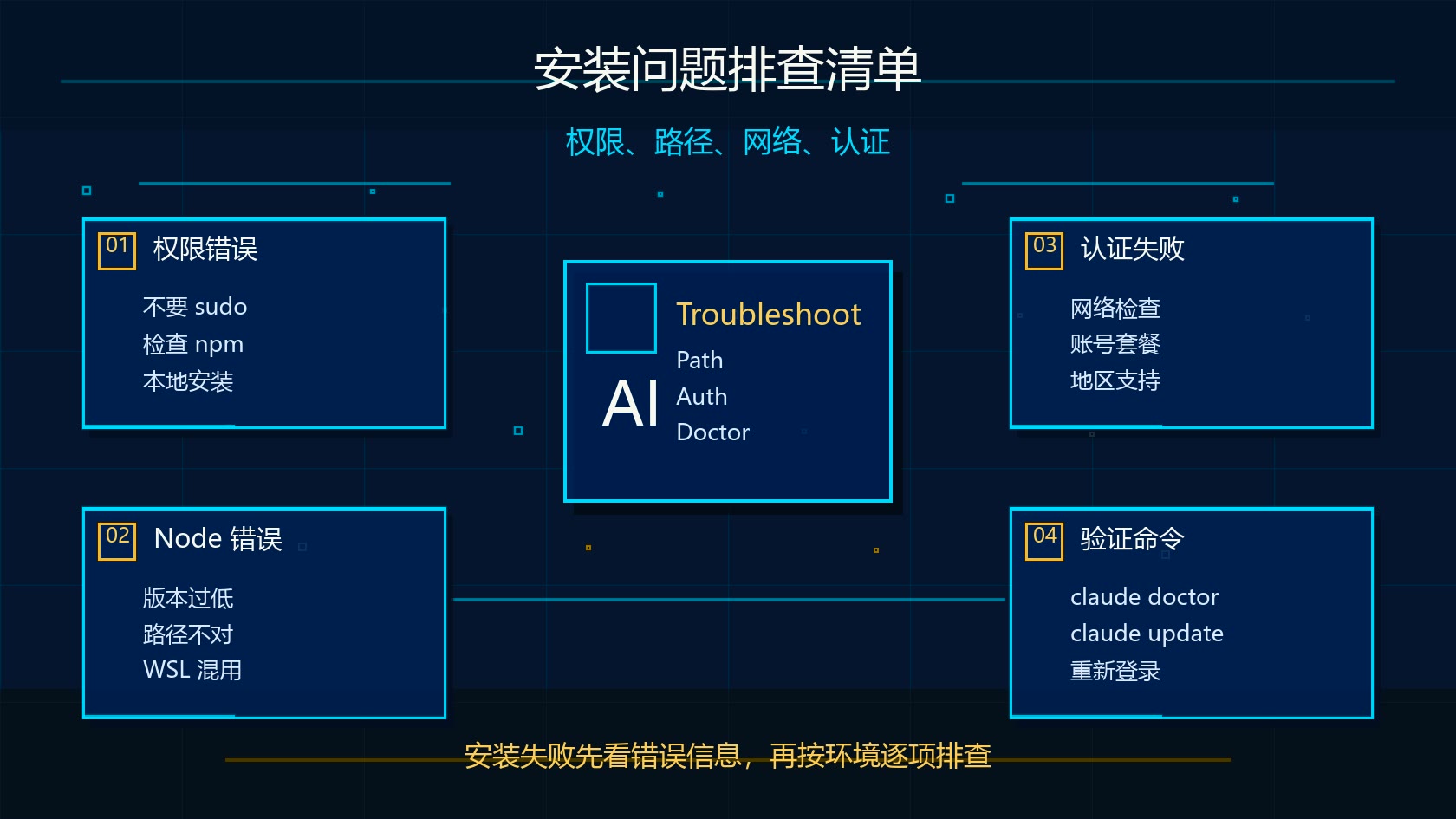
如果 npm 权限错误,不要直接 sudo,先检查 npm 全局安装目录;如果 claude 找不到 node,检查 Node.js 是否安装在正确环境;如果 WSL 报平台相关错误,确认 npm 和 node 都在 Linux 环境中;如果认证失败,检查网络、账号、账单或套餐;如果命令不可用,重新打开终端或检查 PATH。
新手安全建议
Claude Code 可以编辑文件和运行命令,所以不要在不了解影响的情况下确认危险操作。第一次使用建议在测试项目或 Git 仓库中操作,修改前后都看 diff,运行测试,再决定是否提交。更多项目级使用建议可查看 实战工作流;遇到安装失败可继续查看 问题排查教程。
FAQ
Claude Code 必须安装 Node.js 吗?
按官方标准 npm 安装方式,需要 Node.js 18+ 和 npm。官方也提供其他安装方式,但新手最常见的是先准备 Node.js 18+。
Windows 可以直接安装 Claude Code 吗?
官方文档支持 Windows 10+,但需要 WSL 1、WSL 2 或 Git for Windows 等环境。新手要特别注意 Node 和 npm 所在环境是否一致。
为什么官方不建议 sudo npm install?
因为 sudo 全局安装可能导致权限问题和安全风险。遇到权限错误时,应按官方配置建议修正 npm 权限或使用推荐安装方式。
安装后运行 claude 没反应怎么办?
先检查 node -v、npm -v、PATH 和网络,再运行 claude doctor。如果是 Windows WSL,确认 which node 和 which npm 指向 Linux 路径。
Claude Code 安装好了就能直接改项目吗?
可以进入项目使用,但不建议无审查地让它大改项目。先让它总结项目结构,再从小任务开始,所有修改都要看 diff 并运行测试。
环境配置与 Docker 工作流
适合阅读安装部署、本地配置、服务器搭建和自动化流程类文章后继续转化。
Codex 付费下载教程合集:20 套 AI 编程实战项目资料包
一套面向 AI 工具站长、知识付费创作者、独立开发者、WordPress 站长、自动化工作流爱好者 的 Codex 实战项目教程合集。 覆盖网站、插件、SaaS、脚本生成器、AI 工具箱、知识库问答、自动化机器人、n8n 节点、测试修复、PR 审查等高价值项目场景。
下载教程合集