
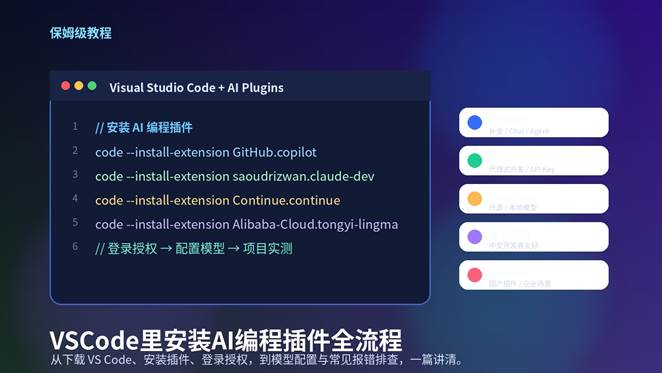
封面图:VS Code + AI 编程插件安装全流程
VSCode里安装AI编程插件全流程
从扩展市场、命令行到 VSIX 离线安装,带你一次装好 Copilot、Cline、Continue 与国产 AI 编程助手
适用系统:Windows / macOS / Linux · 适用人群:新手、独立开发者、自媒体技术教程作者 · 更新:2026年5月
- VSCode里安装AI编程插件全流程:新手也能一次装好
- 从 Copilot 到 Cline:VS Code AI 编程插件安装与配置保姆级教程
- AI写代码第一步:VS Code安装AI编程插件完整指南
- VS Code不会装AI插件?这篇从下载、登录到排错全讲清
- 2026年VS Code AI编程插件安装指南:Copilot、Continue、通义灵码怎么装
文章摘要
想让 VS Code 具备智能补全、代码解释、自动改 Bug、跨文件生成代码等能力,第一步就是安装合适的 AI 编程插件。本文面向新手,完整讲解 VS Code 中安装 AI 编程插件的四种方式:扩展市场安装、Marketplace 网页跳转安装、命令行安装、VSIX 离线安装,并以 GitHub Copilot、Cline、Continue、Windsurf/Codeium、通义灵码、Baidu Comate、腾讯云代码助手 CodeBuddy、CodeGeeX 等常见插件为例,讲清安装、登录、配置、测试和故障排查。
| 一句话结论 如果你只是想快速体验 AI 写代码,优先安装 GitHub Copilot、通义灵码或 CodeGeeX;如果你想让 AI 自动读项目、改多文件、执行命令,再尝试 Cline 或 Continue。 |
一、安装前先搞懂:VS Code AI 插件到底能做什么?
VS Code 本身是代码编辑器,AI 编程插件则像装在编辑器里的“智能助手”。不同插件能力不完全一样,大致可以分为四类:
- 代码补全类:根据上下文自动补全函数、变量、注释和代码片段,例如 Copilot、Tabnine、Windsurf/Codeium。
- 代码问答类:解释代码、分析报错、生成正则、写 SQL、写脚本,例如 Copilot Chat、通义灵码、Comate。
- 代理式开发类:能读取项目结构、创建/修改文件、运行终端命令、根据错误自我修正,例如 Cline、Continue、Copilot Agent。
- 本地模型/开源配置类:允许接入 Ollama、OpenAI 兼容 API、企业私有模型,适合重视可控性和隐私的团队。
新手不要一上来装十几个插件。AI 插件之间可能同时触发补全、Chat 面板、快捷键和语言服务,装太多反而容易冲突。建议先装 1 个主力插件,再根据需求补充。
二、先准备 VS Code 环境
- 安装或更新 Visual Studio Code。建议从 VS Code 官方网站下载最新版,安装后能正常打开项目文件夹。
- 确认扩展市场可以访问。打开左侧“扩展”图标,能搜索到插件即说明 Marketplace 正常。
- 准备账号。Copilot 需要 GitHub 登录;通义灵码需要阿里云、钉钉、淘宝或相关账号;Comate、CodeBuddy、CodeGeeX 需要对应厂商账号。
- 准备开发环境。AI 插件不是编译器,写 Python 仍然需要 Python,写 Node 项目仍然需要 Node.js,做 Git 项目仍然需要 Git。
- 公司电脑先确认安全策略。有些企业网络会拦截插件下载、API 请求或证书校验,可能需要配置代理、白名单或离线安装包。
验证 VS Code 命令行是否可用:
code –version
code –list-extensions
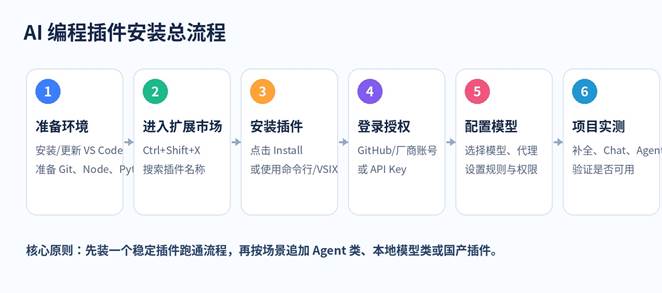
图示:AI 编程插件从安装到验证的完整路径
三、方法一:在 VS Code 扩展市场直接安装
这是最适合新手的安装方式,几乎所有主流 AI 编程插件都支持。
- 打开 VS Code。
- 点击左侧活动栏的“扩展”图标,或使用快捷键 Ctrl + Shift + X。macOS 是 Command + Shift + X。
- 在搜索框输入插件名称,例如 GitHub Copilot、Cline、Continue、TONGYI Lingma、Baidu Comate、CodeGeeX。
- 认准发布者与插件名称,点击 Install。
- 安装完成后,按提示登录账号或重启 VS Code。
| 防踩坑提醒 搜索插件时一定要看发布者和下载量,尤其是 Cline、Copilot、Codeium 这类热门关键词,可能出现仿冒插件。不要随便安装来源不明、评价异常、名称相近的扩展。 |
四、方法二:从 Visual Studio Marketplace 网页跳转安装
如果你在 VS Code 内部搜索不到插件,可以先打开插件的 Marketplace 页面,再点击 Install,浏览器会唤起 VS Code。
- 在浏览器打开 Visual Studio Marketplace。
- 搜索插件名称。
- 点击插件详情页中的 Install。
- 浏览器询问是否打开 Visual Studio Code 时,选择允许。
- 回到 VS Code 后再次确认安装。
这种方式适合插件名称容易输错、公司网络导致 VS Code 内部搜索不稳定、或你想先确认插件发布者信息的场景。
五、方法三:用命令行快速安装插件
VS Code 支持通过命令行安装扩展。知道插件 ID 后,复制命令即可安装,适合批量部署或写教程给团队成员。
常见 AI 插件命令示例:
code –install-extension GitHub.copilot
code –install-extension GitHub.copilot-chat
code –install-extension saoudrizwan.claude-dev
code –install-extension Continue.continue
code –install-extension Codeium.codeium
code –install-extension Alibaba-Cloud.tongyi-lingma
code –install-extension aminer.codegeex
code –install-extension BaiduComate.baidu-comate
code –install-extension Tencent-Cloud.coding-copilot
如果提示 code 命令不存在,Windows 用户通常需要重新安装 VS Code 并勾选“Add to PATH”,macOS 用户可以在命令面板中运行 Shell Command: Install code command in PATH。
六、方法四:使用 VSIX 离线安装
公司内网、无法访问 Marketplace、或需要固定插件版本时,可以使用 VSIX 离线安装。
- 从插件官方页面或公司内部软件库下载 .vsix 安装包。
- 打开 VS Code,进入扩展面板。
- 点击扩展面板右上角“…”菜单。
- 选择 Install from VSIX。
- 选择本地 .vsix 文件,等待安装完成。
- 重启 VS Code 并验证插件是否出现在左侧活动栏或命令面板。
命令行离线安装示例:
code –install-extension ./your-ai-extension.vsix
| 离线安装注意 离线包要从官方或企业可信源下载。不要使用来历不明的 VSIX,因为扩展可以访问工作区文件,甚至调用终端或网络请求。 |
七、主流 AI 编程插件安装与配置
1. GitHub Copilot
适合大多数开发者作为主力插件。安装后登录 GitHub,开启 Copilot Chat、代码补全、Inline Chat 或 Agent 功能。优点是 VS Code 集成度高、稳定、生态成熟。
- 在扩展市场搜索 GitHub Copilot 并安装。
- 点击 VS Code 状态栏或侧边栏中的 Copilot 图标。
- 选择登录 GitHub 并完成浏览器授权。
- 新建一个 test.py 或 app.js,输入注释让它补全代码。
| 使用建议 适合日常开发、代码解释、生成测试、重构与轻量 Agent。 |
2. Cline
Cline 更偏“代理式开发”:它可以读取项目、编辑文件、请求运行终端命令,并根据报错继续修复。适合想让 AI 帮你完成较完整任务的用户。
- 扩展市场搜索 Cline,认准官方扩展。
- 安装后打开 Cline 侧边栏。
- 选择模型提供商,例如 Anthropic、OpenAI 兼容服务、OpenRouter 或本地服务。
- 填入 API Key,先用一个小项目测试。
| 使用建议 务必开启人工确认。不要让 AI 自动执行删除文件、上传密钥、修改生产配置等高风险命令。 |
3. Continue
Continue 适合喜欢开源、可配置、本地模型或企业私有模型的用户。它可以接入多种模型,用配置文件控制 Chat、补全与规则。
- 扩展市场搜索 Continue。
- 安装后打开右侧 Continue 面板。
- 按向导选择模型服务。
- 如果使用 Ollama,本地先启动模型,再在 Continue 中选择对应 provider。
| 使用建议 适合重视可控性、想搭配 Ollama 或 OpenAI 兼容接口的开发者。 |
4. Windsurf Plugin / Codeium
Windsurf 插件原名 Codeium,主要提供补全、Chat、搜索等能力。官方当前更推荐使用原生 Windsurf Editor 获取更完整的代理式能力,但 VS Code 插件仍适合轻量使用。
- 扩展市场搜索 Windsurf Plugin 或 Codeium。
- 安装后根据右下角提示登录 Windsurf。
- 在代码文件中测试自动补全。
- 需要更强 Agent 能力时,可考虑安装独立 Windsurf Editor。
| 使用建议 适合想要轻量补全与聊天的人群。 |
5. 通义灵码 TONGYI Lingma
通义灵码面向中文开发者友好,支持代码补全、智能问答、多文件修改、编程智能体等能力。
- 扩展市场搜索 TONGYI Lingma 或通义灵码。
- 安装后点击左侧灵码图标。
- 选择账号方式登录。
- 在项目中测试代码解释、注释生成、单元测试生成。
| 使用建议 国内网络环境下相对容易上手,适合中文教程读者。 |
6. Baidu Comate
Baidu Comate 支持 VS Code,适合希望使用国产 AI 编码助手、企业知识增强或百度生态能力的用户。
- 扩展市场搜索 Baidu Comate。
- 点击 Install 并重启 VS Code。
- 按提示登录百度账号或企业账号。
- 在代码文件中测试补全、问答和解释。
| 使用建议 注意查看官方环境要求,旧版 VS Code 可能无法正常安装。 |
7. 腾讯云代码助手 CodeBuddy
腾讯云代码助手 CodeBuddy 支持从 VS Code 插件市场安装,也支持下载安装包手动安装,适合腾讯云生态或企业开发场景。
- 扩展市场搜索 腾讯云代码助手 CodeBuddy。
- 安装后登录腾讯云或相关账号。
- 根据团队策略配置代码补全、问答和代码审查。
| 使用建议 企业项目建议先确认代码数据与合规策略。 |
8. CodeGeeX
CodeGeeX 是智谱系 AI 编程助手,支持代码生成、补全、注释、代码解释、单元测试、代码翻译等功能。
- 扩展市场搜索 CodeGeeX。
- 安装后登录账号。
- 打开代码文件,测试补全、解释与注释生成。
| 使用建议 适合中文开发者、学习编程和多语言代码转换场景。 |
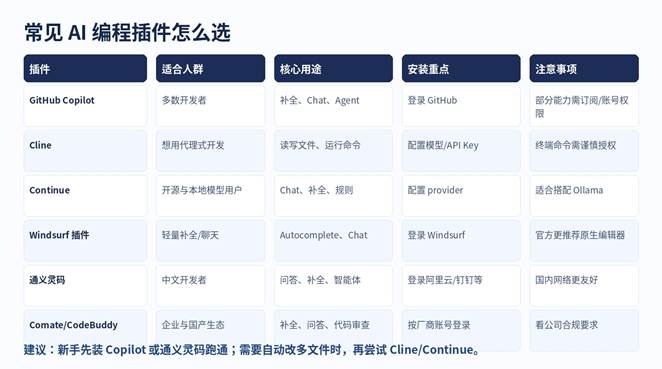
图示:常见 VS Code AI 编程插件定位对比
八、新手推荐安装组合
| 使用场景 | 推荐组合 | 优点 | 注意事项 |
| 刚入门写代码 | GitHub Copilot 或通义灵码 | 配置简单、资料多、上手快 | 先只装一个,避免补全冲突 |
| 中文学习/教程用户 | 通义灵码 + CodeGeeX | 中文问答友好,适合解释代码 | 注意账号登录和额度 |
| 想让 AI 改项目 | Cline + 一个稳定模型 | 能读文件、改多文件、运行命令 | 高风险命令必须手动确认 |
| 本地模型/私有模型 | Continue + Ollama/企业模型 | 更可控,可接本地服务 | 配置难度略高 |
| 企业团队 | Comate/CodeBuddy/Tabnine 企业版 | 合规与权限管理更完整 | 先看公司安全要求 |
九、安装后怎么测试插件是否真的可用?
安装成功不代表配置完成。建议用下面三步快速验证:
- 测试补全:新建一个 demo.py,输入注释“# 写一个函数,判断字符串是否为回文”,观察插件是否自动给出代码。
- 测试问答:选中一段代码,右键或打开 Chat 面板,输入“解释这段代码,并指出可能的 bug”。
- 测试改文件:在一个小项目中让插件“新增 README 并写清运行步骤”,观察它是否能正确创建文件。
# demo.py
# 写一个函数,判断字符串是否为回文
# 期望 AI 自动补全:
# def is_palindrome(text):
# …
十、网络、代理与登录问题怎么解决?
AI 插件常见失败点并不是 VS Code 本身,而是网络、账号、API Key、证书和代理配置。排查时建议按顺序来。
- 插件搜不到:先确认 VS Code 能访问 Marketplace,再尝试网页登录 Marketplace 安装。
- 安装失败:更新 VS Code;关闭后重启;检查系统时间、公司代理、防火墙。
- 登录无反应:复制登录链接到默认浏览器,或更换浏览器;确认浏览器没有拦截弹窗。
- API Key 无效:确认 Key 没有多复制空格,服务商额度没有用完,Base URL 与模型名称匹配。
- 补全不出现:检查是否禁用了插件;是否打开了支持的语言文件;是否有多个插件抢占补全。
- Cline/Agent 卡住:先用简单任务测试,降低上下文范围,避免一次读取过大的项目目录。
十一、AI 插件使用安全建议
- 不要把 API Key、数据库密码、服务器密钥直接粘贴进聊天窗口。
- Agent 类插件执行终端命令前,一定要看清命令含义。
- 不要允许插件自动删除文件、批量上传代码、改生产配置。
- 企业项目先看公司是否允许把代码发给外部模型。
- 安装插件时认准官方发布者,避免仿冒扩展。
- 重要项目先提交 Git,再让 AI 批量修改,方便回滚。
| 实用工作流 让 AI 改代码前,先要求它“列计划,不要改文件”;确认计划没问题,再让它分步骤修改。这样比直接让 AI 一口气重构整个项目更安全。 |
十二、常见问题 FAQ
1. VS Code 和 Visual Studio 是一个软件吗?
不是。VS Code 是轻量编辑器,Visual Studio 是完整 IDE。本文讲的是 VS Code 插件安装。
2. 安装 AI 插件后是不是就不用装 Python、Node.js 了?
不是。AI 插件只负责辅助写代码,运行代码仍然需要对应语言环境。
3. Copilot、Cline、Continue 能不能一起装?
能装,但新手不建议同时启用多个补全插件。可以保留一个主力补全插件,把其他插件用于 Chat 或 Agent。
4. 插件安装后没有反应怎么办?
先重启 VS Code,再检查是否登录、是否打开了代码文件、是否被代理或防火墙拦截。
5. 离线安装 VSIX 安全吗?
只要来源可信就可以。不要从网盘、论坛、未知站点下载来历不明的 VSIX。
6. Cline 为什么总让我确认命令?
这是安全设计。它可能会运行终端命令或改文件,人工确认能降低误删、误提交和泄露风险。
7. Continue 一定要本地模型吗?
不一定。Continue 可以接多种模型服务,本地模型只是其中一种选择。
8. 国产 AI 编程插件适合谁?
适合中文开发者、国内网络环境、需要中文问答或企业国产化方案的用户。
9. 插件会不会读取我的代码?
多数 AI 插件需要读取当前文件或项目上下文才能回答问题。企业项目应先查看插件隐私政策和公司合规要求。
10. 新手第一款插件装哪个?
想稳定省心选 GitHub Copilot;想中文友好选通义灵码/CodeGeeX;想让 AI 自动改项目选 Cline 或 Continue。
官方参考来源
- VS Code:扩展安装与管理:https://code.visualstudio.com/docs/getstarted/extensions
- VS Code:命令行安装扩展:https://code.visualstudio.com/docs/configure/command-line
- VS Code:VSIX 离线安装:https://code.visualstudio.com/docs/configure/extensions/extension-marketplace
- GitHub Copilot:VS Code 设置说明:https://code.visualstudio.com/docs/copilot/setup
- GitHub Copilot:官方文档:https://docs.github.com/copilot
- Cline:安装文档:https://docs.cline.bot/getting-started/installing-cline
- Continue:安装文档:https://docs.continue.dev/ide-extensions/install
- Windsurf Plugin:VS Code 插件安装说明:https://docs.windsurf.com/plugins/getting-started
- 通义灵码:下载与安装:https://lingma.aliyun.com/download
- Baidu Comate:VS Code 快速入门:https://cloud.baidu.com/doc/COMATE/s/Jlnvr7vgh
- 腾讯云代码助手:产品安装:https://cloud.tencent.com/document/product/1749/105967
n8n 部署与工作流资料
以下资料专用于 n8n:先完成部署,再选择业务工作流;其他软件请使用对应教程附件。
