
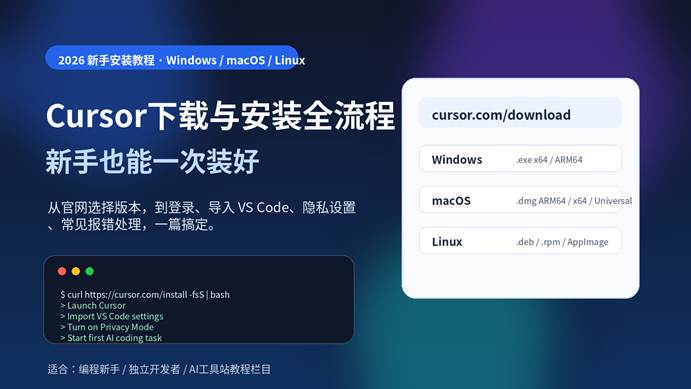
封面图:Cursor 下载与安装全流程(适合教程文章特色图)
《Cursor下载与安装全流程,新手也能一次装好》
适合发布栏目:保姆级教程 / AI下载教程 / 安装部署教程 / 使用技巧教程 / 问题排查教程
资料核对时间:2026-04-30
Cursor下载与安装全流程,新手也能一次装好
如果你准备开始用 AI 辅助写代码,Cursor 是很适合新手上手的一类 AI 代码编辑器:它既保留了 VS Code 风格的编辑体验,又把 AI Chat、代码补全、Agent 和项目级问答放进了开发流程里。对初学者来说,最容易卡住的不是“怎么写代码”,而是第一步:到底该下载哪个版本、安装后怎么登录、为什么扩展没有导入、Linux 为什么打不开。
这篇教程按“从零开始”的顺序写:先确认系统,再下载官方安装包,然后完成安装、登录、迁移 VS Code 设置,最后配置隐私模式并跑通一个简单项目。照着做,新手也能一次装好。
| 重要提醒:下载 Cursor 请优先使用官网 cursor.com/download。第三方镜像、破解包、所谓无限试用版存在账号安全、木马和封号风险,不建议使用。 |
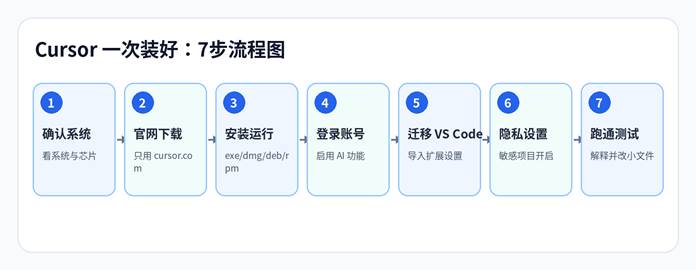
图 1:Cursor 从下载到首次跑通的 7 步流程
一、安装前先看清:你该下载哪个版本?
Cursor 官方下载页显示,桌面端支持 macOS、Windows 和 Linux,且按系统与芯片架构提供不同安装包。截至 2026 年 4 月 30 日,官网页面标注的最新版本为 3.2。新手不要一看到“Download”就乱点,先按下面这张表判断。
| 你的设备 | 推荐下载 | 说明 |
| Windows x64 | Windows (x64) User 或 System | 个人电脑通常选 User;公司/多用户设备可选 System。 |
| Windows ARM64 | Windows (ARM64) User 或 System | 仅 ARM 设备选择,例如部分 Surface ARM 机型。 |
| Apple Silicon Mac | Mac (ARM64) | M1/M2/M3/M4 等苹果芯片优先选 ARM64。 |
| Intel Mac | Mac (x64) | 较老 Intel 处理器 Mac 选择 x64。 |
| 不确定是哪种 Mac | Mac Universal | 体积更大,但兼容 Apple Silicon 与 Intel。 |
| Ubuntu / Debian | Linux .deb | 适合 apt 系发行版。 |
| Fedora / RHEL | Linux RPM | 适合 rpm / dnf / yum 系发行版。 |
| 其他 Linux 或临时试用 | Linux AppImage | 无需传统安装,赋予执行权限后运行。 |
二、Windows 安装流程:推荐新手这样装
Windows 用户通常会遇到两个选择:User 安装包和 System 安装包。简单理解:User 安装在当前用户目录,不需要管理员权限,适合个人电脑;System 安装给整台电脑使用,可能需要管理员权限,适合公司电脑、多用户环境或统一部署。
- 打开官网 cursor.com/download。
- 根据电脑架构选择 Windows (x64) 或 Windows (ARM64)。大多数普通 Windows 电脑都是 x64。
- 个人电脑优先下载 User 安装包;需要给多用户安装时再选 System。
- 双击 .exe 安装文件,根据提示完成安装。
- 安装完成后,从开始菜单或桌面快捷方式打开 Cursor。
- 首次打开后登录账号,再按提示导入 VS Code 设置和扩展。
| Windows 常见拦截:如果 Windows Defender 或浏览器提示“未知发布者/可能有风险”,先确认文件来自 cursor.com 官方下载页,再选择继续运行。不要从网盘、论坛或破解版站点下载安装包。 |
三、macOS 安装流程:先分清 Apple 芯片还是 Intel
Mac 用户安装 Cursor 最关键的一步是看芯片。点击左上角苹果图标,进入“关于本机”:如果显示 Apple M1、M2、M3、M4,就下载 Mac (ARM64);如果显示 Intel,就下载 Mac (x64);如果实在不确定,可以下载 Mac Universal。
- 打开官网 cursor.com/download。
- Apple Silicon 下载 Mac (ARM64),Intel Mac 下载 Mac (x64),不确定则下载 Mac Universal。
- 双击 .dmg 文件,把 Cursor 拖到 Applications(应用程序)文件夹。
- 从启动台或应用程序打开 Cursor。
- 如果提示无法打开,可右键 Cursor 图标,选择“打开”,再按系统提示确认。
- 登录账号,导入 VS Code 设置、快捷键和扩展。
| macOS 兼容性:如果图标出现禁止符号或打不开,通常是系统版本过旧或架构选错。优先升级 macOS,或重新下载与芯片匹配的安装包。 |
四、Linux 安装流程:deb、rpm、AppImage 怎么选?
Linux 用户可根据发行版选择 .deb、RPM 或 AppImage。Ubuntu、Debian、Linux Mint 等更适合 .deb;Fedora、RHEL、CentOS Stream 等更适合 RPM;如果只是临时试用或不想改系统包管理器,可以选择 AppImage。
Ubuntu / Debian:使用 .deb
下载 Linux .deb 后,进入下载目录执行:sudo apt install ./cursor-*.deb。安装后可从应用菜单打开 Cursor。若提示依赖问题,先执行 sudo apt update,再重新安装。
Fedora / RHEL:使用 RPM
下载 Linux RPM 后,进入下载目录执行:sudo dnf install ./cursor-*.rpm。RHEL/CentOS 系也可根据系统使用 rpm 或 yum/dnf 方式安装。
AppImage:适合临时使用
下载 Linux AppImage 后,需要先赋予执行权限:chmod +x Cursor-*.AppImage,然后执行 ./Cursor-*.AppImage。部分较老 Linux 发行版可能需要安装 FUSE 相关依赖。
Cursor CLI:终端用户可额外安装
Cursor 官方页面还提供终端安装命令:curl https://cursor.com/install -fsS | bash。如果你只是图形界面新手,不需要一开始就安装 CLI;先把桌面版跑通,再考虑命令行工作流。
五、首次打开 Cursor:这 5 件事建议一次配置好
| 配置项 | 为什么重要 | 新手建议 |
| 登录账号 | 启用 AI Chat、Agent、云端等能力 | 首次打开就完成登录 |
| 导入 VS Code | 保留扩展、主题、快捷键 | 有 VS Code 使用史就导入 |
| 隐私模式 | 降低代码被存储或训练的顾虑 | 敏感项目优先开启 |
| 模型/套餐 | 不同模型消耗不同额度 | 先用 Auto,再按需求选择模型 |
| 第一个测试 | 验证安装和网络是否正常 | 用一个小项目测试解释与修改 |
六、从 VS Code 迁移到 Cursor:新手最省事的做法
Cursor 的学习成本低,很大原因是它和 VS Code 的使用习惯接近。你可以把 VS Code 的主题、扩展、快捷键和设置导入 Cursor,这样不用重新配置 Python、Node.js、Git、Markdown、Prettier、ESLint 等常用扩展。
- 首次启动 Cursor 时,留意是否出现 Import VS Code Settings 或类似迁移入口。
- 进入设置或命令面板,搜索 VS Code Migration、Import Settings、Extensions 等关键词。
- 迁移后打开扩展面板,确认常用扩展是否已启用。
- 打开一个旧项目,检查终端、格式化、Git、调试配置是否正常。
- 如果扩展没有完全导入,再手动安装最关键的语言扩展。不要一次装太多,避免冲突。
| 迁移建议:新手不要一上来就把所有 VS Code 插件全部装满。先保留语言、格式化、Git、主题类扩展,再根据项目需要补充。扩展越多,冲突和卡顿概率越高。 |
七、隐私与安全设置:新手也要先看一眼
AI 编程工具会读取你的文件、上下文和提问内容,因此安装完成后建议先检查隐私设置。Cursor 官方价格页说明,Privacy Mode 可在设置或由团队管理员开启;开启后,代码数据不会被模型提供商存储或用于训练。对于企业项目、客户代码、商业源码和未公开产品,这一步尤其重要。
- 个人项目:可以先按默认设置体验,但不要把密钥、账号密码、私有证书直接发给 AI。
- 公司项目:先确认公司是否允许使用 Cursor,再按安全规范开启隐私模式或使用团队/企业计划。
- 开源项目:可以更大胆地使用 Agent 和 Chat,但仍要人工审查 AI 生成代码。
- 涉及接口密钥:使用 .env、本地密钥管理或云平台密钥管理,避免把真实密钥写进提示词。
八、装好后怎么验证?用 3 分钟跑通第一个任务
安装完成不等于能稳定使用。建议用一个小项目做 3 分钟验证:
- 新建一个空文件夹,例如 cursor-demo。
- 创建 README.md,写一句项目目标。
- 打开 Cursor Chat,输入:请根据 README 给我生成一个最小可运行的 HTML 页面。
- 查看 Cursor 生成的文件,先不要全盘接受,逐行看核心修改。
- 让 Cursor 解释每个文件的作用,再提出一个小修改,例如“把按钮点击后显示欢迎语”。
- 运行项目,确认结果和预期一致。
这一步的目的不是做大项目,而是确认:账号登录正常、AI 能返回内容、项目文件可写入、终端可运行、你能理解并审查 AI 的改动。
九、常见问题排查:卡住时先看这里
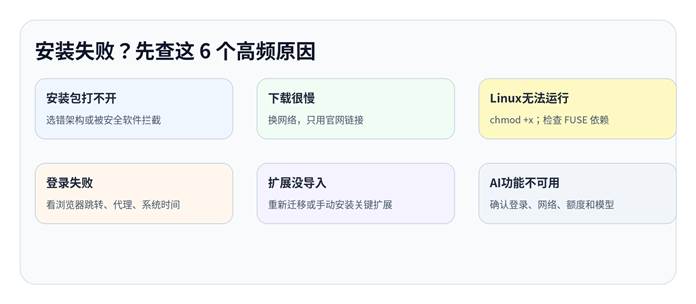
图 2:Cursor 安装高频报错排查图
| 问题 | 处理方法 |
| Windows 安装包打不开 | 确认下载的是 x64 还是 ARM64;右键以管理员身份运行;检查是否被安全软件误拦截。 |
| Mac 提示无法打开 | 确认安装包来自官网;可右键选择“打开”;若仍无法打开,检查 macOS 版本和芯片架构。 |
| Linux AppImage 双击无反应 | 先执行 chmod +x Cursor-*.AppImage;若提示 FUSE 相关错误,安装 libfuse 依赖。 |
| 登录跳转失败 | 更换默认浏览器、关闭拦截插件、校准系统时间,必要时切换网络或代理。 |
| VS Code 扩展没导入 | 重新使用迁移入口;若仍失败,手动安装关键扩展,不建议盲目复制全部扩展。 |
| AI 响应很慢 | 检查网络、套餐额度和模型选择;先用 Auto 或较轻模型测试。 |
| 终端命令不可用 | 确认 shell 路径和系统 PATH;安装 Cursor CLI 后重启终端。 |
| 公司电脑不允许安装 | 联系 IT 管理员,说明安装包来源、隐私模式、团队管理和数据安全策略。 |
十、新手安装后的推荐设置清单
- 把 Cursor 固定到任务栏 / Dock,方便随时打开项目。
- 开启自动保存或养成 Ctrl/Cmd + S 保存习惯,避免 AI 修改后忘记保存。
- 配置 Git,并在让 AI 大规模改代码前先提交一次。
- 开启 Privacy Mode,尤其是处理公司项目和客户项目时。
- 优先让 Cursor 做“解释、整理、补全、小范围修改”,不要一开始就让它重构整个项目。
- 每次接受 AI 修改前,先看 diff,再运行测试。
- 把常用提示词整理成项目规则或个人模板,提高稳定性。
十一、适合新手的 Cursor 使用路径
| 阶段 | 建议做什么 | 注意事项 |
| 第 1 天 | 安装、登录、导入 VS Code、跑通 demo | 目标是熟悉界面,不追求复杂功能。 |
| 第 2-3 天 | 用 Chat 解释代码、生成注释、找 bug | 重点练习“问清楚”和“看懂答案”。 |
| 第 1 周 | 让 Cursor 改小功能、写测试、整理 README | 每次只改一个明确任务。 |
| 第 2 周 | 尝试 Agent 处理多文件任务 | 先建 Git 提交点,防止改乱。 |
| 长期 | 沉淀规则、提示词、项目模板 | 把 Cursor 变成自己的编程助理。 |
十二、总结:Cursor 安装并不难,难的是一开始选对版本
Cursor 的安装流程本身并不复杂,真正让新手卡住的通常是三个点:安装包版本选错、首次登录和网络跳转失败、VS Code 设置迁移不完整。只要你按“确认系统与芯片架构 → 官网下载 → 安装登录 → 迁移 VS Code → 开隐私模式 → 跑通小项目”这条路线走,基本就能顺利完成。
最后再强调一次:不要从第三方渠道下载所谓破解版、绿色版、无限试用版。AI 编程工具会接触你的代码和项目上下文,安全性比省几分钟下载时间更重要。
FAQ:Cursor 下载与安装常见问题
Q1:Cursor 是免费的吗?
Cursor 有免费 Hobby 计划,也有 Pro、Pro+、Ultra、Teams 等付费计划。免费版适合体验,长期高频使用建议查看官网最新价格和额度说明。
Q2:Windows 该选 User 还是 System 安装包?
个人电脑一般选 User,安装在当前用户下;多用户电脑、公司统一部署或需要管理员管理时选 System。
Q3:Mac ARM64、x64、Universal 怎么选?
Apple Silicon 芯片选 ARM64,Intel 芯片选 x64,不确定就选 Universal。
Q4:Cursor 能直接用 VS Code 插件吗?
大部分常用开发体验接近 VS Code,可通过迁移入口导入设置和扩展;少数扩展可能需要手动安装或替代。
Q5:Linux 推荐 deb、rpm 还是 AppImage?
Ubuntu/Debian 选 deb,Fedora/RHEL 选 rpm,临时试用或不想安装到系统可选 AppImage。
Q6:安装后 AI 功能不能用怎么办?
先确认账号已登录、网络可访问、模型/套餐额度正常,再检查代理、系统时间和安全软件。
Q7:使用 Cursor 会不会泄露代码?
任何 AI 编程工具都应谨慎处理敏感代码。建议开启 Privacy Mode,并遵守公司安全规范,不要把密钥、客户隐私和未授权源码直接提交给 AI。
Q8:新手安装后第一件事做什么?
打开一个小项目,让 Cursor 解释文件结构,再做一个小修改并查看 diff。先练小任务,再让 Agent 处理复杂任务。
参考资料
- Cursor Download:https://cursor.com/download
- Cursor Install Help:https://cursor.com/help/getting-started/install
- Cursor CLI Installation:https://cursor.com/docs/cli/installation
- Cursor Quickstart:https://cursor.com/docs/get-started/quickstart
- Cursor VS Code Migration:https://cursor.com/docs/configuration/migrations/vscode
- Cursor Pricing:https://cursor.com/pricing
- Cursor Privacy and Data:https://cursor.com/help/security-and-privacy/privacy
- Cursor Data Use:https://cursor.com/data-use
环境配置与 Docker 工作流
适合阅读安装部署、本地配置、服务器搭建和自动化流程类文章后继续转化。
