
发布: · 最后更新:
核心结论
ComfyUI Desktop的模型文件夹通常位于安装目录下的特定子文件夹中,用户可以通过软件内置的“Open Model Folder”功能快速定位和打开该文件夹,方便管理和替换模型文件。
- 模型文件夹路径依赖于安装方式和操作系统,常见位置包括程序安装目录或用户配置目录。
- 通过ComfyUI Desktop界面菜单中的“Open Model Folder”按钮,可以一键打开模型文件夹,避免手动查找。
- 合理管理模型文件夹有助于提升模型加载效率和系统稳定性。
- 不同版本的ComfyUI可能存在路径差异,具体以官方文档和软件版本为准。
- 本文提供详细操作步骤和常见问题解答,适合不同层次用户参考。
ComfyUI Desktop模型文件夹位置详解
ComfyUI Desktop是一款基于节点的图形界面工具,广泛应用于AI模型的可视化管理和调用。其模型文件夹是存放各种AI模型文件的核心目录,正确定位该文件夹对于模型的更新、替换和管理至关重要。
通常情况下,模型文件夹的位置取决于你的安装方式和操作系统:
- Windows系统:如果是通过官方安装包安装,模型文件夹一般位于安装目录下的
models或model子文件夹中,路径类似于C:\Program Files\ComfyUI\models。 - Linux/macOS系统:安装目录下的
models文件夹,或者用户主目录下的隐藏配置文件夹中。 - 便携版或源码运行:模型文件夹通常在源码根目录的
models文件夹内。
具体路径因版本和安装方式不同可能略有差异,建议结合软件界面提供的路径提示或官方文档确认。
如何使用“Open Model Folder”功能快速打开模型文件夹
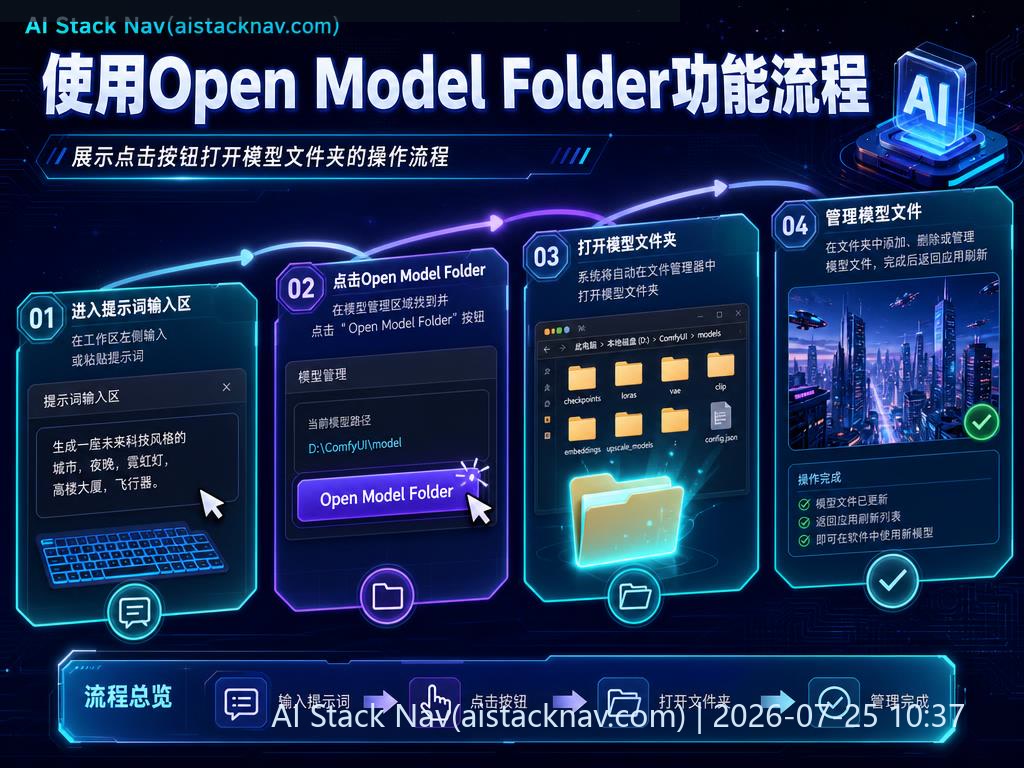
为了方便用户管理模型文件,ComfyUI Desktop提供了“Open Model Folder”按钮,用户点击后即可直接打开当前使用的模型文件夹,无需手动查找路径。
操作步骤如下:
- 启动ComfyUI Desktop软件。
- 在主界面顶部菜单栏或工具栏中找到“Open Model Folder”按钮(具体位置视版本不同可能有所差异)。
- 点击该按钮,系统资源管理器(Windows Explorer、Finder等)会自动打开模型文件夹所在位置。
- 在打开的文件夹中,可以添加、删除或替换模型文件。
该功能极大提升了模型管理的便捷性,避免了因路径不明导致的操作失误。
模型文件夹管理实用技巧
合理管理模型文件夹不仅能保证模型调用的稳定,还能提升加载速度和系统响应效率。以下是一些实用建议:
- 定期备份:重要模型文件建议定期备份,防止误删或损坏。
- 分类存放:根据模型类型或用途建立子文件夹,方便快速查找。
- 避免文件名冲突:不同模型文件命名应避免重复,以免加载错误。
- 版本管理:更新模型时保留旧版本,便于回滚和对比。
- 清理无用模型:定期清理不再使用的模型文件,释放存储空间。
这些技巧适用于所有使用ComfyUI Desktop的用户,能有效提升工作效率。
选型与落地判断表
| 判断维度 | 需要确认的问题 | 通过标准 |
|---|---|---|
| 功能可用性 | 目标账号是否可以稳定使用? | 能完成一次可复现的真实任务 |
| 输出质量 | 结果是否准确、可编辑、可追溯? | 抽样结果符合要求并保留人工复核 |
| 成本与权限 | 费用、额度和数据边界是否明确? | 成本可预算,权限遵循最小化原则 |

常见问题解答(FAQ)
1. ComfyUI Desktop模型文件夹默认路径在哪里?
默认路径因系统和安装方式不同而异,通常位于安装目录下的 models 文件夹。具体路径可通过“Open Model Folder”按钮快速定位。
2. 如何添加新的模型文件到ComfyUI?
将模型文件复制到模型文件夹中,重启ComfyUI Desktop或刷新界面后即可使用。
3. 模型文件夹可以自定义位置吗?
部分版本支持通过配置文件或启动参数自定义模型文件夹路径,具体以官方文档为准。
4. 模型文件夹中有哪些文件类型?
主要是模型权重文件,如 .ckpt、.safetensors 等格式,具体支持格式请参考ComfyUI官方说明。
5. 打开模型文件夹后如何确保模型被正确加载?
确认模型文件完整且命名正确,重启软件后在模型列表中查看是否显示,必要时查看日志排查错误。
参考来源
- ComfyUI官方GitHub仓库(待核实具体路径信息)
- aistacknav.com AI工具导航
- 官方软件帮助文档及用户社区讨论(待核实)
总结
本文系统介绍了ComfyUI Desktop模型文件夹的常见位置及快速打开方法,结合实用管理技巧和FAQ,帮助用户高效管理模型文件。建议用户结合自身安装环境和官方文档,灵活应用本文内容,提升使用体验。
更多ComfyUI及AI工具使用教程,请访问aistacknav.com获取最新资讯和实战技巧。
按当前工具继续配置与练习
以下是通用教程与资料目录,目录中的其他资料不等同于本文专属附件。先核对设备、软件版本与运行环境,再选择适用的配置或练习。