
摘要
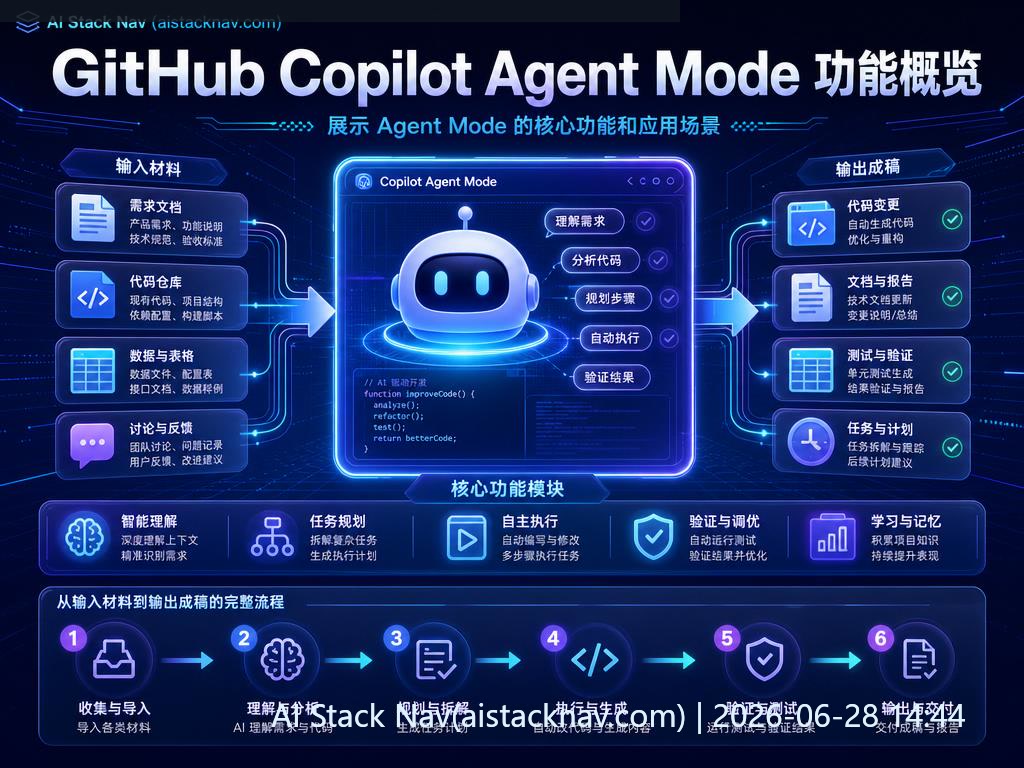
GitHub Copilot 是一款由 GitHub 和 OpenAI 联合开发的 AI 编程助手,能够帮助程序员自动补全代码、生成函数甚至重构代码。2023 年,GitHub 推出了 Copilot 的新模式——Agent Mode,进一步提升了 AI 在代码改写和自动化任务中的能力。本文将带你全面了解 GitHub Copilot Agent Mode 的功能特点、安装配置步骤、实战操作方法及优化建议,帮助你快速上手并提升代码质量与开发效率。
什么是 GitHub Copilot Agent Mode?
GitHub Copilot Agent Mode 是 Copilot 的一种增强模式,它不仅能根据上下文自动补全代码,还能作为智能代理执行复杂的代码改写任务。通过 Agent Mode,开发者可以让 AI 以“代理人”的身份主动分析代码、提出改进建议,甚至自动完成代码重构、错误修复等工作。
相比传统的 Copilot,Agent Mode 更加智能和主动,支持多轮交互和任务分解,适合需要批量改写代码或持续集成自动化的场景。
适用场景与优势
Agent Mode 适合以下几类开发场景:
- 代码重构:自动识别代码异味,批量重写代码结构。
- 错误修复:快速定位并修复常见编程错误。
- 代码迁移:辅助将旧代码迁移到新框架或语言版本。
- 自动化测试生成:根据代码自动生成测试用例。
- 持续集成:集成到 CI/CD 流程,实现自动代码质量提升。
Agent Mode 的优势包括:
- 主动执行任务,减少人工干预。
- 多轮对话支持,能根据反馈调整改写策略。
- 支持复杂代码分析,提升改写准确率。
- 与 GitHub 生态深度整合,使用便捷。
前置准备
开始使用 GitHub Copilot Agent Mode 之前,请确保:
- 已拥有有效的 GitHub Copilot 订阅。
- 安装了支持 Copilot 的代码编辑器,如 Visual Studio Code。
- 更新至最新版本的 Copilot 插件,确保支持 Agent Mode。
- 具备基础的 Git 和代码管理知识。
此外,建议阅读 aistacknav.com 的 GitHub Copilot 使用指南,帮助快速入门。
安装与配置步骤
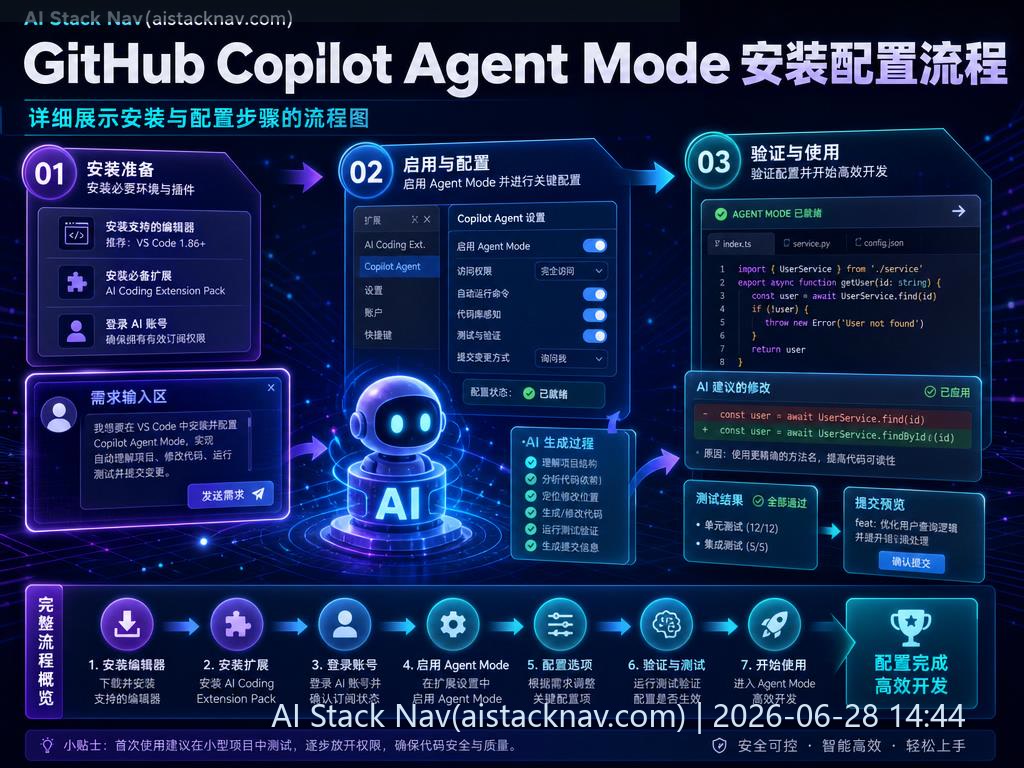
1. 安装 Visual Studio Code
访问 Visual Studio Code 官网 下载并安装最新版编辑器。
2. 安装 GitHub Copilot 插件
在 VS Code 扩展市场搜索“GitHub Copilot”,点击安装。
3. 登录 GitHub 账户并激活 Copilot
安装完成后,按照提示登录 GitHub 账户,激活 Copilot 订阅。
4. 启用 Agent Mode
在 Copilot 设置中找到“Agent Mode”选项,切换为开启状态。部分版本可能需要在配置文件中手动添加相关参数。
实战操作指南
1. 启动 Agent Mode
打开项目文件夹,确保 Copilot 插件已激活。通过命令面板(Ctrl+Shift+P)输入“Copilot: Start Agent Mode”启动代理模式。
2. 任务定义与输入
在编辑器中输入明确的任务指令,例如“重构此函数以提高性能”或“修复此段代码中的潜在错误”。Agent Mode 会根据指令自动分析代码并生成改写建议。
3. 多轮交互优化
Agent Mode 支持多轮对话,开发者可以对 AI 生成的代码进行反馈,如“请简化逻辑”或“增加异常处理”,AI 会根据反馈调整输出。
4. 代码审核与合并
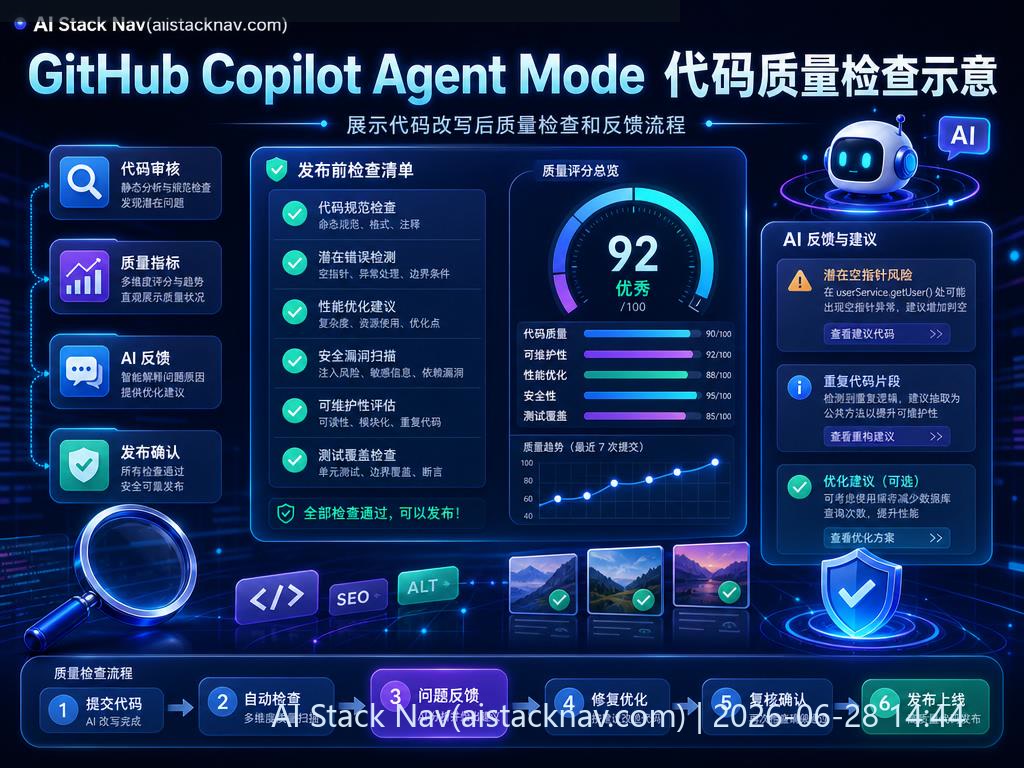
完成改写后,开发者应仔细审核 AI 生成的代码,确保符合项目规范和业务逻辑。确认无误后提交代码,完成合并。
使用技巧与优化建议
- 明确任务指令,避免模糊描述,提高 AI 理解准确度。
- 结合单元测试验证改写效果,确保代码质量。
- 定期更新 Copilot 插件,获取最新功能和性能提升。
- 利用 aistacknav.com 的 AI 编程工具推荐,结合多种工具提升开发效率。
- 注意隐私和安全,避免将敏感信息暴露给 AI。
常见问题解答(FAQ)
1. GitHub Copilot Agent Mode 是否免费?
Agent Mode 是 GitHub Copilot 的高级功能,通常需要有效的 Copilot 订阅。具体价格和政策请参考 GitHub 官方页面。
2. Agent Mode 支持哪些编程语言?
目前支持主流编程语言,如 Python、JavaScript、TypeScript、Java、C# 等。支持语言会随着版本更新逐步增加。
3. 如何确保 AI 生成代码的安全性?
建议开发者对 AI 生成的代码进行严格审核,避免引入安全漏洞。避免将敏感信息直接输入给 AI。
4. Agent Mode 可以集成到 CI/CD 流程吗?
是的,Agent Mode 支持通过命令行接口或 API 集成到自动化流程,实现自动代码改写和质量提升。
5. 遇到 AI 生成代码不准确怎么办?
可以通过多轮交互反馈调整生成结果,或手动修改代码。保持任务指令清晰有助于提高准确率。
参考来源
- GitHub 官方 Copilot 文档:https://docs.github.com/en/copilot
- GitHub Copilot 订阅与价格:https://github.com/features/copilot#pricing
- aistacknav.com GitHub Copilot 使用教程:https://aistacknav.com/github-copilot-guide
- aistacknav.com AI 编程工具推荐:https://aistacknav.com/ai-coding-tools
工具选型与提示词资料
适合阅读工具评测、工具推荐、对比测评类文章后继续转化。
