
摘要
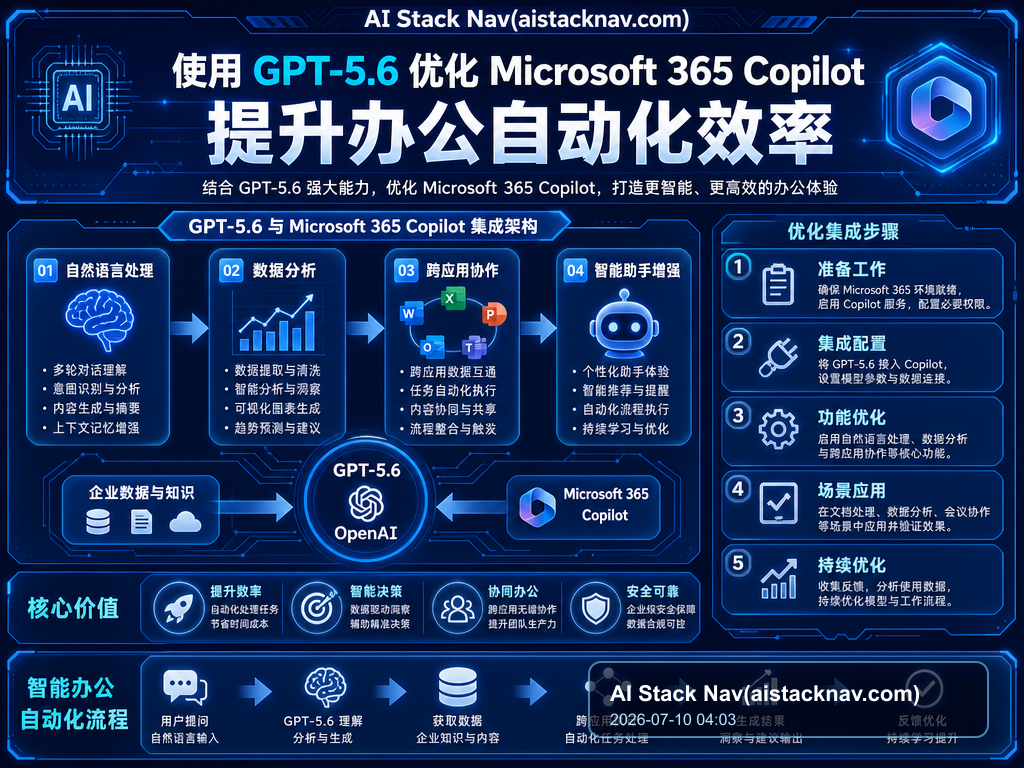
随着人工智能技术的发展,GPT-5.6 已成为 Microsoft 365 Copilot 的核心智能引擎,有效提升 Word、Excel、PowerPoint 等办公组件的自动化与智能化水平。本文将围绕 GPT-5.6 在 Microsoft 365 Copilot 中的应用展开,帮助企业用户及熟悉 Microsoft 365 的专业人士深入理解和掌握操作方法,从而提升办公效率和协同质量。
适用人群
本文针对以下用户群体:
- 企业用户,尤其是需频繁使用 Microsoft 365 办公套件的团队和组织。
- 办公自动化领域的专业人士,希望提升日常办公效率。
- 有一定 Microsoft 365 操作基础,想深入挖掘 GPT-5.6 智能功能的用户。
核心功能解释
GPT-5.6 集成于 Microsoft 365 Copilot 后,主要带来了以下智能支持:
- 自然语言交互:通过对话式指令实现复杂任务,无需繁琐操作。
- 内容生成与编辑:如自动撰写文档、数据分析报告及幻灯片设计建议。
- 数据洞察:Excel 中自动生成数据洞察与可视化分析。
- 多任务联动:自动化跨应用工作流,提升协作效率。
准备工作
- 确保 Microsoft 365 订阅激活,且支持 Copilot 功能。
- 更新至最新版的 Microsoft 365 应用,开启 Copilot 权限。
- 登录具备使用权限的账号,连接互联网以启用云端 GPT-5.6 服务。
- 熟悉基本的 Microsoft 365 操作方法,准备相关办公文件。
- 预设工作场景并准备相关数据或资料,便于快速调用 AI 功能。
分步骤操作流程
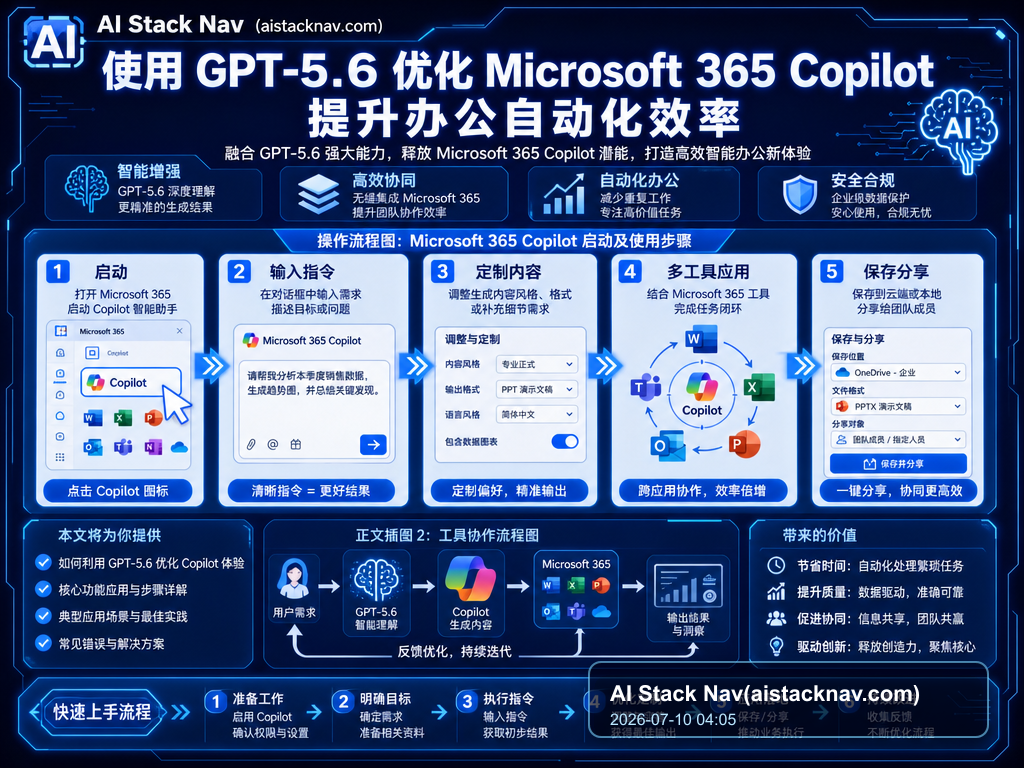
1. 启动 Microsoft 365 Copilot
打开相应办公组件(Word、Excel等),点击“Copilot”图标或快捷键,激活 GPT-5.6 智能助手。
2. 输入自然语言指令
如在 Word中,输入“请为本次会议撰写总结报告”,Copilot 会自动生成草稿。
3. 调整和定制内容
通过进一步交互修改文字内容、格式、数据分析参数等,直至满足需求。
4. 结合多工具跨平台应用
例如,在 Excel 分析结果基础上,自动生成 PowerPoint 幻灯片报告。
5. 保存及分享成果
将最终文档存储在 OneDrive 或 SharePoint,方便团队实时协作。
典型使用场景对比表
| 场景 | 难度 | 适用对象 | GPT-5.6 功能重点 |
|---|---|---|---|
| 自动生成销售报告 | 中等 | 销售团队、数据分析师 | 数据分析与报告草稿 |
| 会议纪要撰写 | 简单 | 行政人员、内容编辑 | 自然语言生成文档 |
| 复杂数据分析 | 较高 | 财务、数据科学专业 | 高级Excel模型支持 |
| 跨部门协作汇报 | 中等 | 企业决策层、项目经理 | 自动生成PPT和总结 |
常见错误和解决方法
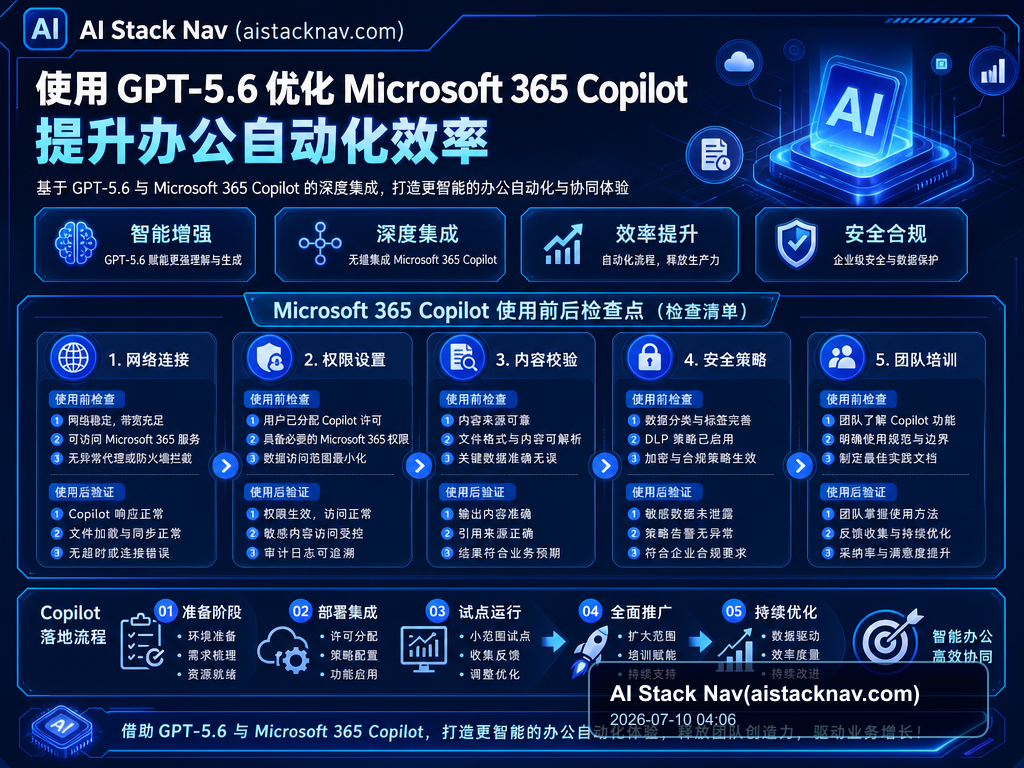
错误 1:Copilot 无法响应指令
可能因网络连接不稳定或权限问题,建议:
- 检查网络状态,确保连接稳定。
- 确认已开通 Copilot 使用权限。
- 重启 Office 应用或重新登录账号。
错误 2:生成内容与需求不符
原因可能是指令不明确,解决方案:
- 优化指令描述,使用具体的任务和细节。
- 分段交互,逐步调整生成内容。
- 结合模板或之前的文档进行定制。
错误 3:数据分析结果异常
可能因数据格式或源数据错误导致:
- 确认Excel数据格式规范。
- 检查数据是否完整,无误。
- 重建分析模型或手动调整参数。
进阶技巧
- 利用 GPT-5.6 生成自定义模板,适配企业特有的文档规范。
- 结合 Power Automate 实现 Copilot 的自动触发和批量操作。
- 通过语义搜索与 GPT-5.6 协作快速定位文档内容。
- 使用多轮对话连续构建复杂文档,提升交互体验。
- 掌握 Copilot 中的隐私及数据安全设置,控制敏感信息访问。
模板及发布前检查清单
- 确认所有文档内容符合企业标准及格式。
- 核对自动生成数据报告中的关键指标。
- 测试多设备/平台兼容性,确保跨端访问正常。
- 备份原始文件,防止数据丢失。
- 设置合适的访问权限,保证信息安全。
- 对合作团队进行短期培训,提升 Copilot 使用效率。
FAQ
什么是 GPT-5.6,它与之前版本有何区别?
GPT-5.6 是 OpenAI 最新一代语言模型,针对理解和生成办公文档进行了优化,提升了响应速度和内容准确度,特别适合 Microsoft 365 Copilot 的智能应用。
如何开启 Microsoft 365 Copilot 的 GPT-5.6 功能?
确保使用的 Microsoft 365 版本支持 Copilot,登录企业账号并打开应用中的 Copilot 功能按钮即可启动 GPT-5.6 智能支持。
GPT-5.6 如何帮助提升 Word 文档的自动化?
GPT-5.6 能根据自然语言指令生成文本、修改排版、校对内容,极大减少手工输入和编辑时间。
Excel 中 GPT-5.6 可以完成哪些智能操作?
GPT-5.6 通过分析数据,自动生成图表、计算趋势和预测,辅助快速完成数据洞察和报告撰写。
使用 GPT-5.6 时如何保护企业数据安全?
Microsoft 365 提供完善的权限管理和审计功能,结合 GPT-5.6 的访问策略,企业可控制数据访问范围和内容安全。
多设备如何同步使用 Microsoft 365 Copilot?
通过 OneDrive 或 SharePoint 存储,Copilot 生成的文档和数据可实现实时同步,多设备均可访问和编辑。
遇到 Copilot 无响应问题怎么办?
检查网络连接、账号权限,尝试重启应用或联系管理员开启相应服务。
有哪些进阶用法能更好地利用 GPT-5.6?
结合 Power Automate 实现自动化流程,定制行业模板,使用多轮对话功能完成复杂任务。
使用 GPT-5.6 优化 Microsoft 365 Copilot 提升办公自动化效率 的实操补充
为了让读者能够直接把 GPT-5.6 应用到真实工作中,下面补充一组更细的落地步骤。建议先用一个低风险任务测试,例如整理资料、生成初稿、总结会议纪要或搭建一个小型自动化流程,再逐步迁移到正式业务场景。
落地前的判断标准
| 判断项 | 建议做法 | 通过标准 |
|---|---|---|
| 目标是否清晰 | 把任务拆成输入、处理、输出三部分 | 任何成员都能复述最终产物 |
| 资料是否完整 | 准备样例、限制条件、参考格式和禁止事项 | AI 不需要反复追问基础背景 |
| 结果是否可验证 | 设置人工审核点和检查清单 | 错误能在发布前被发现 |
推荐执行顺序
- 先定义 GPT-5.6 Microsoft 365 Copilot 的使用目标,例如提效、减少重复劳动、优化内容质量或辅助排错。
- 准备一份真实但不敏感的测试材料,避免一开始就处理账号、订单、客户隐私等高风险数据。
- 让 AI 输出第一版结果后,不要直接采用,先检查事实、格式、语气和是否遗漏关键步骤。
- 把可复用的提示词、流程节点和审核标准沉淀为模板,后续每次只替换变量。
- 连续测试三到五个案例,确认稳定后再接入自动化工具或 WordPress 发布流程。
常见风险与优化建议
内容质量检查清单
- 标题是否准确覆盖 GPT-5.6 Microsoft 365 Copilot,没有偏离原始选题。
- 步骤是否足够具体,读者能否按顺序复现。
- 是否包含适用场景、限制条件、错误处理和人工审核点。
- 是否避免虚构链接、虚构功能和未经验证的数据。
- 是否保留必要的人工判断,避免把 AI 输出当成最终结论。
从工具选型到任务练习
先确认工具适合自己的任务,再通过学习路径完成免费练习。
