
Midjourney 新手教程:注册、订阅、出图、参数、保存全流程
从 0 到第 1 张图:账号注册、套餐选择、网页端与 Discord 出图、常用参数、保存整理、商用和隐私注意事项,一篇文章走完整个 Midjourney 新手流程。
适合发布:AI 工具教程站 / 绘图工具栏目 / 自媒体设计教程 / 会员资料包
导读:这篇教程解决什么问题?
Midjourney 对新手来说最大的门槛不在“会不会画画”,而在入口、订阅、提示词、参数和保存位置比较分散。很多人第一次打开官网或 Discord 时,不知道从哪里输入提示词,也不知道 U、V、–ar、–s、–seed 到底该怎么用。
这篇文章按新手真实路径展开:先完成账号与订阅,再从网页端和 Discord 两个入口出第一张图,随后学习常用参数、保存整理、隐私和商用注意事项。读者跟着做,可以在 30 分钟内跑通自己的第一套 Midjourney 出图流程。
| 本文更新口径 资料参考 Midjourney 官方 Getting Started、Discord Quick Start、Plans、Parameters、Version、V8.1 Updates 等页面整理。Midjourney 的套餐价格、功能、模型版本和地区可用性会变化,发布前建议再次核对官方页面。 |
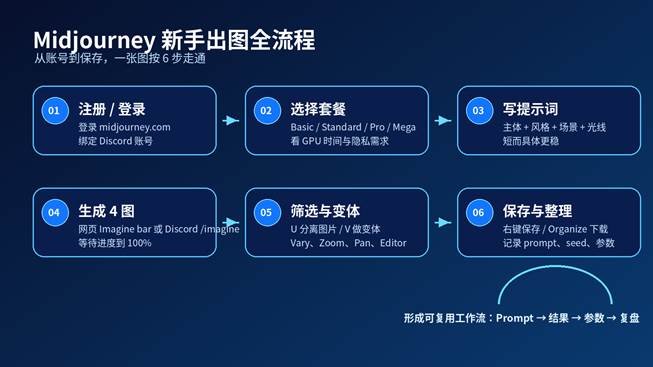
图 1:Midjourney 新手从注册到保存的完整路径
一、Midjourney 是什么?适合哪些人用?
Midjourney 是以提示词驱动的 AI 图像生成工具,用户可以通过网页端 Create 页面或 Discord Bot 输入文本提示词,生成一组候选图片,再继续做变体、扩图、局部调整和保存。它更适合“创意视觉探索”而不是严格的矢量设计或可编辑排版。
如果你的需求是文章封面、海报氛围图、电商概念图、头像、角色视觉、场景概念、视频分镜参考,Midjourney 非常适合;如果你的需求是完整可编辑的 PPT、品牌 VI 模板、复杂排版文件,则更建议把 Midjourney 当作“视觉素材生成器”,后续再进入 Canva、PS、Figma 或 WPS/PowerPoint 排版。
| 使用场景 | Midjourney 适合度 | 建议做法 |
| 公众号/网站封面 | 高 | 用 16:9 或 4:3 生成主视觉,再到 Canva/PS 加标题文字 |
| 电商主图/场景图 | 中高 | 生成氛围场景和产品背景,真实商品图建议人工合成 |
| 头像/角色设定 | 高 | 用统一风格词、参考图、seed 或 sref 做系列化 |
| PPT 背景图 | 高 | 用 16:9 宽屏比例,控制留白区域 |
| 品牌 LOGO/文字海报 | 中 | 不要完全依赖模型生成文字,后期手动排版更稳 |
| 严肃新闻/事实图片 | 低 | 不建议生成可能误导真实事件的图片 |
二、注册与登录:先搞清楚两个入口
Midjourney 现在主要有两个常用入口:midjourney.com 网页端和 Discord。新手优先建议从网页端开始,因为 Create 页面和 Organize 页面更直观;如果你习惯社区交流、Bot 命令和频道环境,也可以使用 Discord。
2.1 网页端注册 / 登录
- 打开 midjourney.com,点击登录或注册入口。
- 根据页面提示连接账号。很多 Midjourney 功能仍会与 Discord 账号相关联,建议使用稳定常用邮箱注册 Discord。
- 登录后进入 Create 页面,这是网页端输入提示词并生成图片的核心位置。
- 进入 Organize 页面,可以查看、筛选、下载、整理自己生成过的图片。
2.2 Discord 入口适合谁?
Discord 入口适合喜欢命令式操作的人。官方 Discord Quick Start 说明,用户加入 Midjourney Server 后,可以在 general 或 newbie 频道使用 /imagine 命令生成图片。需要注意的是,公开频道里生成的内容会被他人看到;如果你做客户项目、品牌未公开项目或不想公开提示词,应优先使用网页端、私信 Bot、私有服务器,并结合 Pro/Mega 的 Stealth Mode。
| 新手建议 第一次使用建议先走网页端:Create 页面输入提示词更直观,Organize 页面也更容易下载和管理。等熟悉以后,再学习 Discord 的 /imagine、/info、/settings 等命令。 |
三、订阅套餐怎么选?Basic、Standard、Pro、Mega 区别
Midjourney 官方计划页显示,其订阅分为 Basic、Standard、Pro、Mega 四档,并且订阅会按月或按年自动续费,除非用户设置取消。官方也说明年付通常有折扣;价格、额度和权益以当前官方页面为准。
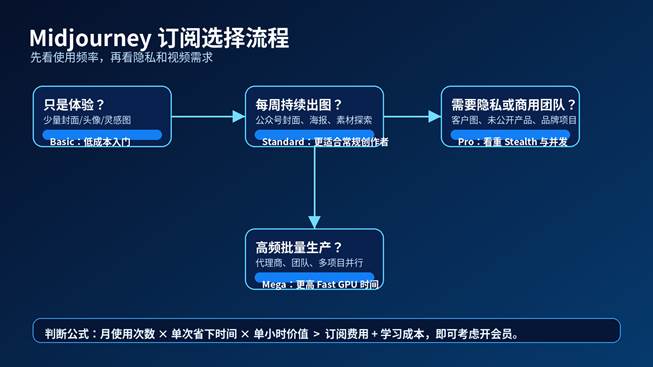
图 2:按使用频率和隐私需求选择 Midjourney 套餐
| 套餐 | 适合人群 | 核心判断 |
| Basic | 只想体验、偶尔做封面/头像的新手 | 成本低,但 Fast GPU 时间有限,不适合高频探索 |
| Standard | 每周稳定出图的自媒体、运营、设计爱好者 | 更适合常规创作者,支持 Relax 图片生成 |
| Pro | 接客户、做品牌项目、重视隐私的人 | 支持 Stealth Mode,适合商业项目和更高并发需求 |
| Mega | 高频批量生产、工作室、团队或素材站 | Fast GPU 时间更高,适合多项目并行 |
3.1 先看 GPU 时间,而不是只看价格
Midjourney 生成图片会消耗 GPU 时间。官方计划页中,Basic、Standard、Pro、Mega 对应的 Fast GPU 时间不同;Standard、Pro、Mega 还支持 Relax 图片生成,Pro 和 Mega 还支持 Relax 视频生成。对于新手来说,最容易低估的是“试错次数”:一张满意的封面通常不是一次生成就完成,而是需要多轮提示词微调、参数调整、局部修改和筛选。
3.2 什么时候必须考虑 Pro 或 Mega?
- 你做客户项目,不希望作品或提示词公开展示;
- 你所在公司或团队需要更高并发、更高出图频率;
- 你需要更稳定地管理商业素材;
- 你的公司年收入较高,需要按官方 Usage Rights 条款选择更合适的商业使用档位。
四、网页端出第一张图:Create 页面怎么用?
网页端是新手最推荐的入口。官方 Getting Started Guide 说明,用户可以进入 Create 页面,在顶部 Imagine bar 输入想看的内容,按 Enter 或发送按钮后,Midjourney 会生成一组四张图片。
- 进入 midjourney.com 的 Create 页面。
- 在 Imagine bar 输入提示词,例如:科技感蓝色背景的 AI 教程封面,中央有发光芯片和流程线条,简洁大气。
- 按 Enter 生成图片,等待进度到 100%。
- 从四张结果中选出最接近目标的一张。
- 继续使用变体、重新生成、高清、编辑等功能,直到效果接近发布要求。
4.1 新手提示词公式
| 万能公式 主体 + 使用场景 + 风格 + 构图 + 光线 + 色彩 + 画幅比例 + 排除项。示例:AI 编程工具教程封面,深蓝科技感背景,发光代码窗口和机器人助手,中心构图,清晰留白,适合网站文章封面 –ar 4:3 –s 150 –no watermark, messy text |
4.2 为什么不要一开始就写超长提示词?
官方 Prompt Basics 建议,短而清楚的提示词通常更容易得到好结果。新手常犯的错误是把几十个元素堆在一起,导致模型不知道哪个是重点。更稳的做法是先写核心画面,再逐轮增加风格、镜头、光线和比例。
| 提示词写法 | 效果倾向 | 适合场景 |
| 极短提示词:cyberpunk cat | 变化大、惊喜多,但可控性弱 | 探索灵感 |
| 结构化提示词:主体+场景+风格+光线 | 可控性更好 | 封面图、海报图 |
| 加入参数:–ar、–s、–c、–seed | 更利于复盘和批量化 | 系列图、商业素材 |
| 加入排除项:–no | 减少不想要元素 | 避免文字、水印、Logo、手部瑕疵 |
五、Discord 出图流程:/imagine、U、V、保存
如果你使用 Discord,需要先加入 Midjourney 官方服务器,进入 general 或 newbie 频道,再使用 /imagine 命令。官方文档说明,/imagine 会根据短文本描述生成图片;首次生成前还需要接受服务条款。
5.1 Discord 基础步骤
- 加入 Midjourney 官方 Discord 服务器。
- 进入 general 或 newbie 频道。
- 在消息框输入 /imagine,选择命令后输入 prompt。
- 按 Enter 发送,等待生成四宫格图片。
- 使用 U1-U4 分离某张图片,使用 V1-V4 生成某张图片的变体。
- 点击图片打开大图,右键保存;移动端长按图片或使用下载按钮。
5.2 U 和 V 到底是什么意思?
| 按钮 | 含义 | 新手理解 |
| U1 / U2 / U3 / U4 | 选择并分离四宫格中的某一张 | 不是传统“放大”,而是把目标图单独拿出来,便于下载和继续编辑 |
| V1 / V2 / V3 / V4 | 基于某一张继续生成变体 | 保留大致构图和风格,再给你一组新选择 |
| Reroll | 重新运行原提示词 | 当前四张都不满意时使用 |
| Web | 打开网站图库中的图片 | 方便进入网页端继续管理和下载 |
六、参数入门:先学这 9 个就够用
参数是 Midjourney 的“控制旋钮”。官方 Parameter List 说明,参数应放在提示词末尾,用来控制画幅比例、变化度、风格化、种子、版本等。新手不需要一次学完所有参数,先掌握 –ar、–s、–c、–seed、–raw、–no、–v、–hd/–sd 就能覆盖大多数创作场景。
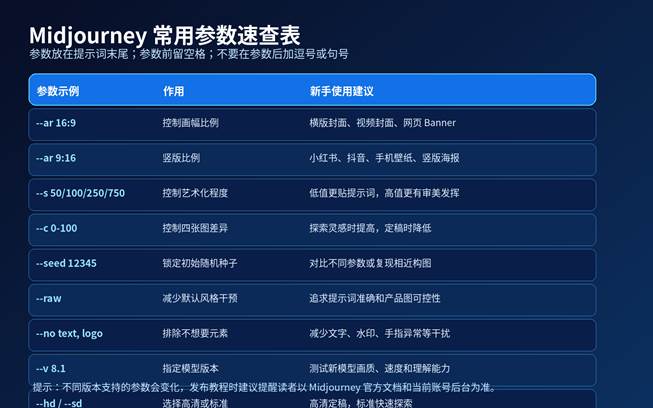
图 3:Midjourney 常用参数速查表
6.1 –ar:控制画幅比例
–ar 是最常用参数之一。默认情况下,Midjourney 图片是 1:1 正方形。做网站封面可以用 –ar 4:3 或 –ar 16:9;做小红书、抖音、手机壁纸可以用 –ar 9:16;做竖版海报可以用 –ar 2:3 或 –ar 3:4。官方文档也提醒,–ar 不能使用小数,应该用整数比例。
6.2 –s:控制艺术化程度
–stylize 或 –s 控制画面的艺术发挥程度。官方文档中当前模型默认 stylize 值为 100,可在 0 到 1000 之间调整。低值更贴近提示词,高值更容易出现更强风格和审美发挥。电商图、教程封面、产品图建议从 50-150 开始;概念艺术、奇幻插画可以尝试 250 以上。
6.3 –c:控制四张图的差异
–chaos 或 –c 控制每次四张图之间的变化幅度。官方文档说明,默认值为 0,可设置 0 到 100;数值越高,结果越发散,越适合找灵感,但也可能更不贴提示词。
6.4 –seed:复盘和对比用,不是万能复现
seed 可以锁定初始随机起点,方便你测试不同参数对结果的影响。官方文档提醒,seed 适合实验和测试,但不应被当作保存风格、角色或外观的一劳永逸方法;如果要做系列一致性,应结合 Style Reference、Omni Reference 或 Personalization。
七、保存、整理和复盘:别只会右键下载
Midjourney 的价值不只是生成一张图,更重要的是形成可复用的视觉资产库。官方文档说明,用户可以在 Organize 页面查看所有创作,并进行下载、排序、筛选和文件夹整理。
7.1 保存图片的三种方式
- 网页端:在 Create 或 Organize 页面打开图片,使用下载按钮保存。
- Discord:点击图片打开全尺寸,右键 Save image;移动端长按或点击下载图标。
- 批量管理:在 Organize 页面按项目、风格、用途建立文件夹。
7.2 每张成图建议记录 5 个信息
| 记录项 | 为什么要记录 | 示例 |
| Prompt | 方便复用同类风格 | deep blue tech tutorial cover… |
| 参数 | 方便复现比例和风格 | –ar 4:3 –s 150 –seed 1234 |
| 用途 | 方便素材归档 | 网站封面 / 电商主图 / 头像 |
| 版本 | 模型升级后效果可能变化 | V8.1 / V7 |
| 后期处理 | 方便统一工作流 | Canva 加标题 / PS 调色 |
7.3 文件命名建议
| 命名模板 项目名_用途_比例_版本_日期_序号.png 示例:AI教程封面_网站首图_4x3_V81_20260519_01.png |
八、新手常见错误和解决方法
| 问题 | 常见原因 | 解决方法 |
| 找不到在哪里输入提示词 | 没有进入 Create 页面或 Discord /imagine 命令 | 网页端进 Create;Discord 输入 /imagine |
| 生成图片不符合想法 | 提示词太长或重点不清 | 先写主体和场景,再逐步增加风格与参数 |
| 图片比例不对 | 没有设置 –ar | 网站封面用 –ar 4:3 或 16:9,竖版图用 –ar 9:16 |
| 四张图差异太大 | chaos 太高或提示词太开放 | 降低 –c,增加明确主体和构图 |
| 图片太像默认风格 | stylize 过高或没开 raw | 降低 –s 或尝试 –raw |
| 找不到历史图 | 只在 Discord 频道里翻记录 | 登录 Organize 页面集中查找 |
| 商业使用不确定 | 未看套餐和条款 | 以官方 Terms 和计划页为准,必要时升级 Pro/Mega |
| 隐私不够 | 在公开频道生成或低档套餐无 Stealth | 使用网页端、私信/私服,并考虑 Pro/Mega Stealth Mode |
九、5 组可以直接复制的新手提示词模板
9.1 网站文章封面
| 模板 AI tutorial cover image, deep blue futuristic technology background, glowing interface panels, clean composition, center visual focus, empty space for Chinese title, premium editorial style –ar 4:3 –s 150 –no watermark, messy text, logo |
9.2 电商产品场景图
| 模板 minimal premium product photography scene, clean studio lighting, soft shadows, modern background, space for product placement, commercial advertising style –ar 1:1 –s 80 –raw –no text, logo, watermark |
9.3 小红书竖版封面
| 模板 vertical lifestyle poster background, soft gradient, trendy Gen Z design, clean layout, large blank area for title, bright but elegant color palette –ar 9:16 –s 180 –no unreadable text |
9.4 头像/角色设定
| 模板 friendly AI assistant character avatar, clean 3D illustration, expressive eyes, soft blue lighting, modern tech style, centered portrait –ar 1:1 –s 250 –no text, logo |
9.5 PPT 背景图
| 模板 wide presentation background, abstract AI network, deep navy blue, glowing nodes and flowing lines, professional corporate style, left side empty for title –ar 16:9 –s 120 –no text, logo |
十、商用、版权和隐私注意事项
AI 绘图工具的“能生成”不等于“能随便商用”。Midjourney 官方计划页写明其使用权遵循 General Commercial Terms,并提示公司年收入超过一定标准时需要选择 Pro 或 Mega 等符合条款的计划。对于网站发布教程,建议不要把“开会员=绝对商用无风险”写死,而应提醒读者查看最新 Terms of Service。
- 不要生成明显指向他人肖像、商标、IP 角色的商业素材,尤其是用于广告、商品包装和付费售卖。
- 不要把 AI 生成的新闻现场、灾难、名人事件图当作真实图片发布。
- 客户项目建议保留 prompt、生成时间、后期处理记录和授权说明。
- 如果涉及品牌 Logo、产品包装、人物肖像,最好使用自有素材或经过授权的素材进行后期合成。
- 隐私项目不要在公开 Discord 频道生成,优先使用网页端或私有环境,并确认 Stealth Mode 权益。
十一、适合新手的 7 天练习计划
| 天数 | 练习主题 | 完成标准 |
| 第 1 天 | 完成注册、订阅、网页端第一张图 | 能在 Create 页面生成四宫格并下载 |
| 第 2 天 | 学习提示词公式 | 完成 5 张不同主题封面图 |
| 第 3 天 | 练习 –ar 与画幅 | 同一主题生成 1:1、4:3、16:9、9:16 |
| 第 4 天 | 练习 –s 与 –c | 理解艺术化和发散程度变化 |
| 第 5 天 | 练习 seed 与复盘 | 保存 3 组 prompt + 参数记录 |
| 第 6 天 | 做一个真实项目 | 生成一张网站文章封面或电商场景图 |
| 第 7 天 | 整理素材库 | 在 Organize 或本地文件夹归档并命名 |
十二、FAQ:Midjourney 新手最常问的问题
Q1:Midjourney 现在还有免费试用吗?
通常应按官方当前页面为准。近年 Midjourney 主要是订阅制工具,新手发布教程时不要承诺一定有免费试用。
Q2:网页端和 Discord 哪个更适合新手?
网页端更直观,适合新手;Discord 更适合熟悉命令、社区和 Bot 流程的用户。
Q3:U 按钮是不是放大?
在新版本中,U 更接近“把四宫格里的某张图分离出来”,方便下载和继续操作。
Q4:为什么图片里文字经常错?
AI 图像模型生成文字仍可能不稳定。建议生成无字背景图,再到 Canva、PS、PPT 或 Figma 里手动加文字。
Q5:做网站封面用什么比例?
常见比例是 4:3、16:9 或 3:2。具体看网站主题图尺寸;如果不确定,先用 –ar 4:3。
Q6:–seed 能不能保证每次一模一样?
不能完全保证。seed 更适合测试和对比,不适合长期保存风格或角色。
Q7:图片可以商用吗?
需以官方 Terms 和订阅计划说明为准。涉及大公司、客户项目、商标、人物肖像时要更谨慎。
Q8:我生成的图在哪里找?
网页端可在 Organize 页面查看;Discord 生成的图也可以登录网站图库查看。
十三、总结:新手先跑通流程,再追求高级参数
Midjourney 的学习路径不应该从“背参数大全”开始,而应该先完成一条最短闭环:注册登录、订阅、输入提示词、生成四张图、选图、做变体、保存、记录参数。只要能稳定完成这条闭环,后续学习 –ar、–s、–c、–seed、–raw、–no 和参考图能力,就会非常顺。
对于网站发布者来说,这篇教程可以定位为“Midjourney 入门第一课”。它既能解决新手入口问题,也能自然衔接到后续栏目:Midjourney 参数教程、封面图提示词模板、电商图实战、头像生成、可商用素材规范、AI 绘图工具横评等内容。
资料来源与发布提醒
- Midjourney Getting Started Guide:https://docs.midjourney.com/hc/en-us/articles/33329261836941-Getting-Started-Guide
- Midjourney Discord Quick Start:https://docs.midjourney.com/hc/en-us/articles/32631709682573-Discord-Quick-Start
- Midjourney Comparing Plans:https://docs.midjourney.com/hc/en-us/articles/27870484040333-Comparing-Midjourney-Plans
- Midjourney Parameter List:https://docs.midjourney.com/hc/en-us/articles/32859204029709-Parameter-List
- Midjourney Version:https://docs.midjourney.com/hc/en-us/articles/32199405667853-Version
- Midjourney V8.1 Updates:https://updates.midjourney.com/v8-1-updates/
| 发布提醒 本文涉及价格、套餐、模型版本、隐私模式、商用条款和地区可用性。发布到网站前,请再次进入 Midjourney 官方页面核对最新信息,尤其是套餐价格、GPU 时间、Stealth Mode 和 V8.1/默认模型状态。 |
会员充值与订阅排查资料
适合阅读会员充值、订阅购买、权益对比和支付问题类文章后继续转化。
Midjourney 从入门到商业应用:提示词、设计与视频工作流资料包合集
一套覆盖 Midjourney 基础操作、提示词设计、人物一致性、商业摄影、电商产品图、品牌视觉、课程海报、电影感镜头与 AI 短片分镜的系统化资料包。适合希望从“会生成图片”进一步升级到“能稳定产出、能完成项目、能用于商业交付”的创作者与从业者。
立即获取资料包