
摘要
随着AI项目数量激增,如何高效管理收藏的GitHub项目、及时发现优质AI工具成为开发者和开源爱好者面临的挑战。本文围绕GitHub Stars AI Tools这款桌面应用,详细讲解如何借助本地优先同步策略,提升收藏项目的组织效率和信息获取速度。通过实操步骤、常见误区以及进阶技巧,助你建立科学的项目管理流程。
适用人群
本教程适合以下用户:
- 积累了大量GitHub Stars的AI工具爱好者
- 希望离线管理和分类项目的开发者
- 需要快速发现优质AI项目的技术研发人员
- 寻求优化收藏项目同步和更新方式的用户
核心功能解释
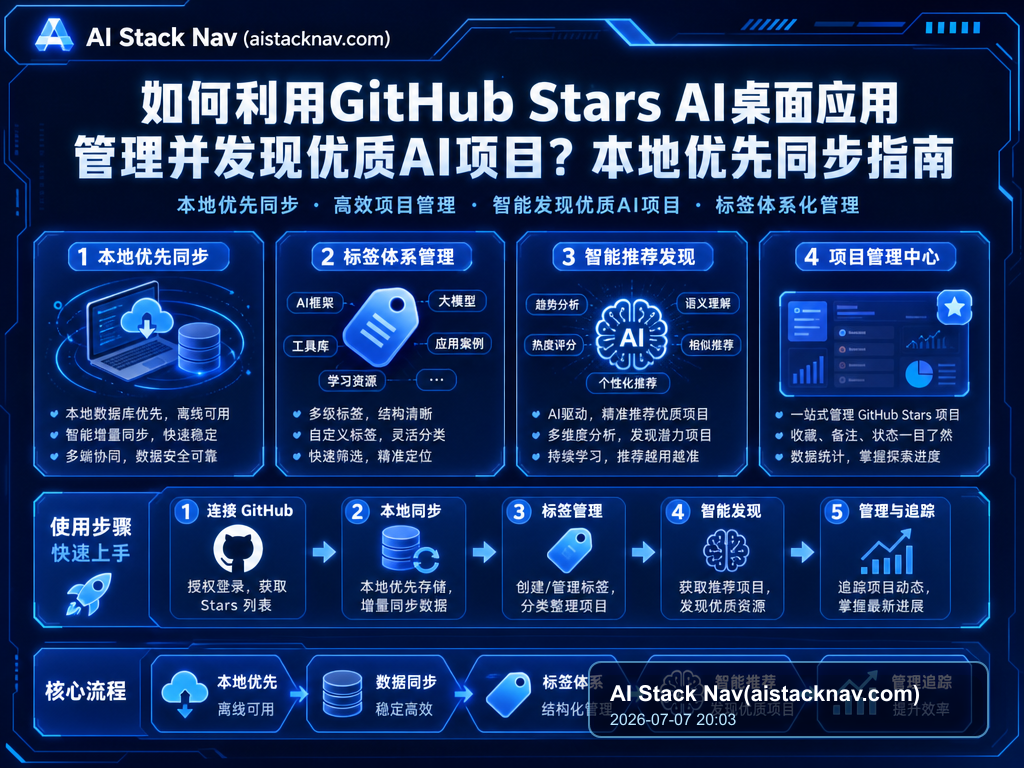
1. 本地优先同步
GitHub Stars AI Tools支持将GitHub收藏的项目数据优先缓存到本地,保障无网络或网络波动时依旧能访问和管理收藏。
2. 标签与分类管理
提供灵活的项目标签体系,自定义分类项目,方便检索和归纳。
3. 智能推荐和搜索
基于收藏项目的热度和关键词,自动推荐相关优质AI项目,配合全文搜索提升探索效率。
4. 数据同步机制
支持选择性同步,控制本地存储和服务器更新频率,避免数据冗余和冲突。
准备工作
- 确保电脑安装Node.js及npm环境。
- 访问项目仓库地址:https://github.com/xingranya/GitHub-Stars-AI-Tools。
- 克隆仓库至本地,执行npm install安装依赖。
- 配置GitHub个人访问令牌,确保API访问权限。
- 安装GitHub Stars AI Tools桌面应用。
分步骤操作流程
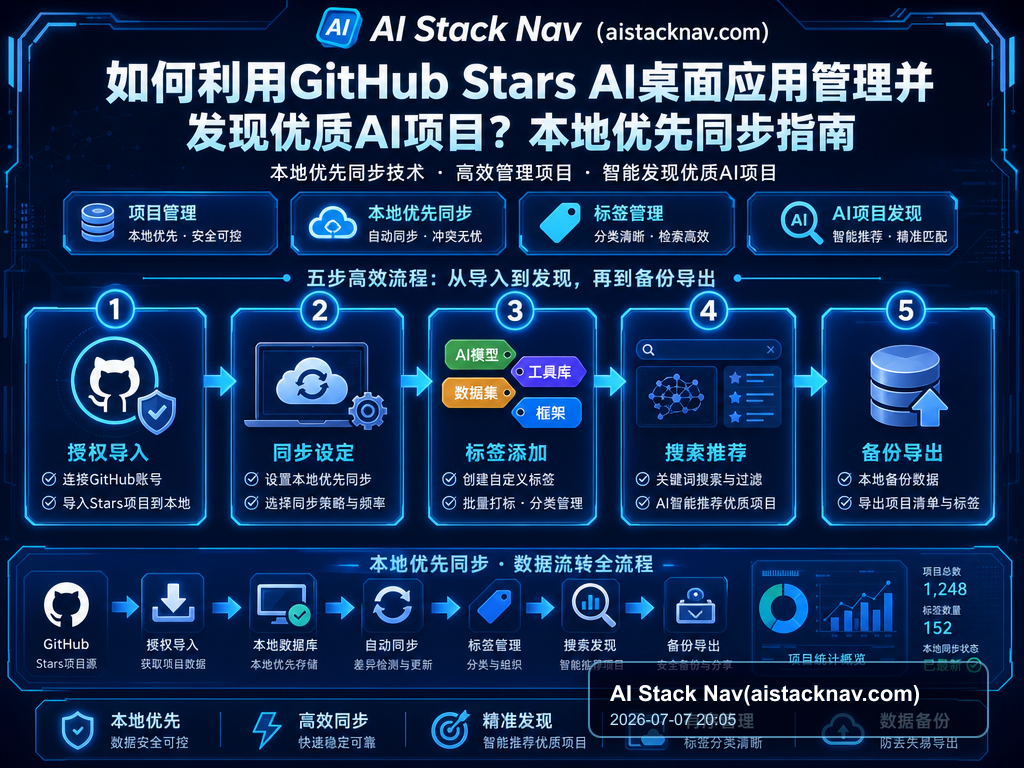
步骤一:授权并导入收藏
打开应用,输入个人GitHub Token,点击导入收藏列表,系统将本地缓存收藏项目详情。
步骤二:本地优先数据同步设置
进入设置页,开启“本地优先同步”开关,设置同步时间间隔,如每24小时同步一次,避免网络延迟。
步骤三:自定义标签管理
选择项目,点击“添加标签”,根据项目类型、用途分类,完善标签体系。
步骤四:使用搜索和推荐功能
在首页搜索框输入关键词,支持模糊搜索。系统根据收藏动态推荐相关AI项目。
步骤五:导出与备份
点击导出按钮,可生成当前收藏及标签的JSON备份文件,方便跨设备迁移复用。
典型使用场景
| 场景 | 难度 | 适用对象 | 推荐功能 |
|---|---|---|---|
| 项目快速分类和整理 | 中级 | GitHub收藏众多用户 | 标签管理、本地优先同步 |
| 离线查看收藏项目 | 初级 | 网络不稳定用户 | 本地缓存、导出备份 |
| 寻找相关AI项目拓展学习 | 高级 | 研发人员及爱好者 | 智能推荐、全文搜索 |
常见错误和解决方法
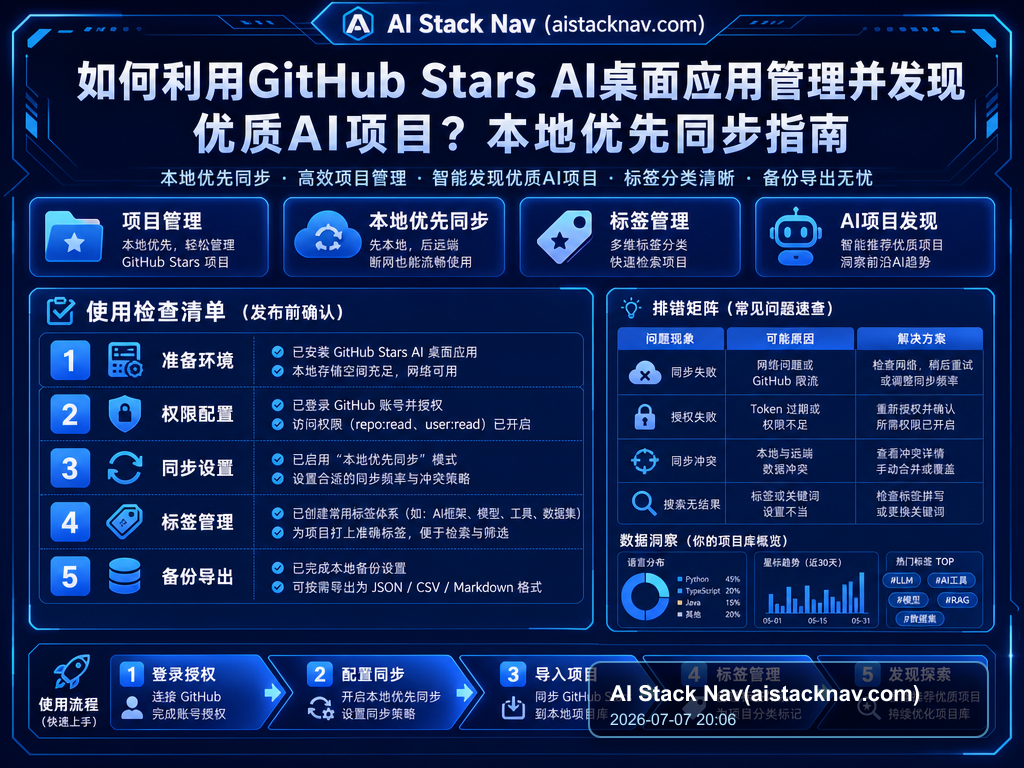
错误1:授权失败导致无法导入收藏
解决方法:检查GitHub Token权限是否包含repo和read:user,重新生成并更新配置。
错误2:同步数据异常中断
解决方法:断网环境下确认开启本地缓存,重启应用,清除缓存后重新同步。
错误3:标签添加不生效
解决方法:确认网络同步状态,耐心等待本地数据刷新,若长时间无响应尝试重启。
进阶技巧
- 结合TypeScript重写本地数据管理模块,提高数据操作效率和代码维护性。
- 利用应用API接口自定义自动标签规则,实现按关键字自动分类。
- 配置同步策略,设置低峰时段自动同步,降低网络拥堵风险。
- 集成桌面通知,及时提醒收藏项目更新。
模板/检查清单建议
- 确认GitHub Token权限完整且未过期。
- 确认本地环境Node.js和npm版本符合要求。
- 确保网络环境稳定,优先配置本地优先同步。
- 完成首次导入后,验证本地缓存数据完整性。
- 定期导出备份收藏数据。
- 合理使用标签体系,实现多维度分类管理。
- 开启自动同步并关注同步日志。
- 保持应用更新,利用最新功能提升效率。
FAQ
- Q1: GitHub Stars AI Tools支持哪些操作系统?
- A1: 当前支持Windows和macOS桌面环境,Linux版本正在开发中,pending verification。
- Q2: 如何获取和使用GitHub Token?
- A2: 登录GitHub账户->设置->Developer settings->Personal access tokens创建,选中repo和read:user权限,复制令牌用于应用授权。
- Q3: 可以同步非AI项目的收藏吗?
- A3: 可以,但推荐通过标签管理区分AI和非AI项目,提升检索效率。
- Q4: 本地优先同步的优点是什么?
- A4: 保障在网络不稳定情况下依旧访问本地缓存数据,提高访问速度和数据安全性。
- Q5: 是否支持多账户切换?
- A5: 目前版本仅支持单账户登录,多账户功能正在规划中,pending verification。
- Q6: 应用会自动删除旧收藏吗?
- A6: 不会自动删除,用户可手动管理和清理不需要的收藏项目。
- Q7: 哪里可以反馈BUG或建议?
- A7: 可通过GitHub仓库Issues区提交反馈,开发者会及时响应。
- Q8: 导出数据格式是什么?
- A8: 导出为JSON格式,便于跨平台导入和二次处理。
如何利用GitHub Stars AI桌面应用管理并发现优质AI项目?本地优先同步指南 的实操补充
为了让读者能够直接把 GitHub Stars AI Tools 应用到真实工作中,下面补充一组更细的落地步骤。建议先用一个低风险任务测试,例如整理资料、生成初稿、总结会议纪要或搭建一个小型自动化流程,再逐步迁移到正式业务场景。
落地前的判断标准
| 判断项 | 建议做法 | 通过标准 |
|---|---|---|
| 目标是否清晰 | 把任务拆成输入、处理、输出三部分 | 任何成员都能复述最终产物 |
| 资料是否完整 | 准备样例、限制条件、参考格式和禁止事项 | AI 不需要反复追问基础背景 |
| 结果是否可验证 | 设置人工审核点和检查清单 | 错误能在发布前被发现 |
推荐执行顺序
- 先定义 GitHub Stars AI工具 的使用目标,例如提效、减少重复劳动、优化内容质量或辅助排错。
- 准备一份真实但不敏感的测试材料,避免一开始就处理账号、订单、客户隐私等高风险数据。
- 让 AI 输出第一版结果后,不要直接采用,先检查事实、格式、语气和是否遗漏关键步骤。
- 把可复用的提示词、流程节点和审核标准沉淀为模板,后续每次只替换变量。
- 连续测试三到五个案例,确认稳定后再接入自动化工具或 WordPress 发布流程。
常见风险与优化建议
内容质量检查清单
- 标题是否准确覆盖 GitHub Stars AI工具,没有偏离原始选题。
- 步骤是否足够具体,读者能否按顺序复现。
- 是否包含适用场景、限制条件、错误处理和人工审核点。
- 是否避免虚构链接、虚构功能和未经验证的数据。
- 是否保留必要的人工判断,避免把 AI 输出当成最终结论。
按当前工具继续配置与练习
先查看对应工具的安装、环境与排错教程,再选择适合的附件。
