
摘要
GitHub Copilot 是一款由 GitHub 和 OpenAI 联合开发的智能代码补全工具,能够基于上下文自动生成代码片段,极大提升开发效率。本文将围绕在 Visual Studio Code (VS Code) 中安装和配置 GitHub Copilot 插件的全过程进行详细讲解,包括插件安装、GitHub 账户登录、模型选择、使用技巧及常见问题解决方案,适合初学者和有一定基础的开发者参考。通过本文教程,您可以快速掌握 Copilot 的使用方法,充分利用 AI 助力编程。
一、什么是 GitHub Copilot?
GitHub Copilot 是基于 OpenAI 的大规模语言模型开发的智能代码助手,能够根据当前文件内容和上下文,自动补全函数、代码片段甚至整段逻辑。它支持多种编程语言,尤其对 JavaScript、Python、TypeScript、Go 等语言支持较好。Copilot 通过学习海量开源代码,结合用户输入,提供精准且实用的代码建议,极大节省编码时间。
Copilot 适用于个人开发者、团队协作以及教育场景,能够帮助新手快速理解代码结构,也能辅助资深开发者提升编码效率。
二、使用前的准备工作
1. VS Code 环境准备
确保您已经安装了最新版本的 Visual Studio Code。建议使用官方稳定版,避免使用过旧版本导致插件兼容性问题。您可以访问 VS Code 官网 下载最新版本。
2. GitHub 账户
GitHub Copilot 需要绑定 GitHub 账户进行身份验证。请确保您拥有一个有效的 GitHub 账户,并且已开通 Copilot 订阅(目前 Copilot 可能需要付费订阅,具体以官方最新政策为准)。
3. 网络环境
由于 Copilot 需要与 GitHub 服务器和 OpenAI 模型交互,建议使用稳定的网络环境,避免因网络问题导致插件无法正常工作。
三、GitHub Copilot 插件安装步骤
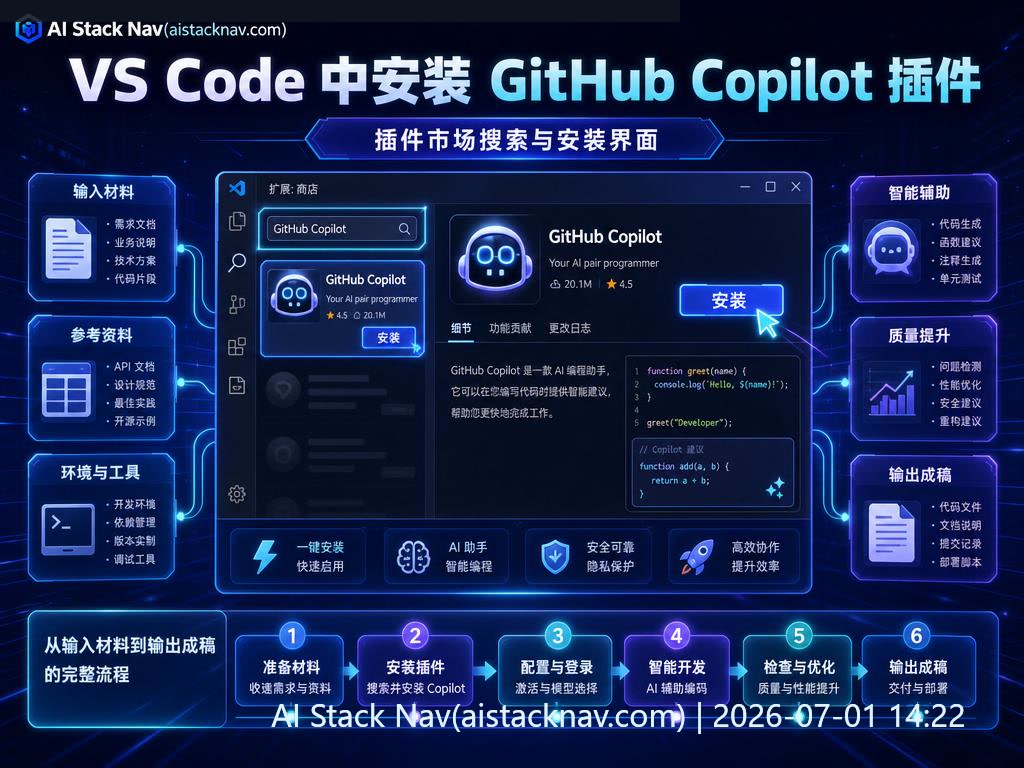
1. 打开 VS Code 插件市场
启动 VS Code,点击左侧活动栏中的“扩展”图标,进入插件市场。
2. 搜索并安装 GitHub Copilot
在搜索框输入“GitHub Copilot”,找到由 GitHub 官方发布的插件,点击“安装”按钮。
3. 重启 VS Code
安装完成后,建议重启 VS Code 以确保插件正常加载。
四、GitHub Copilot 登录与授权
1. 触发登录流程
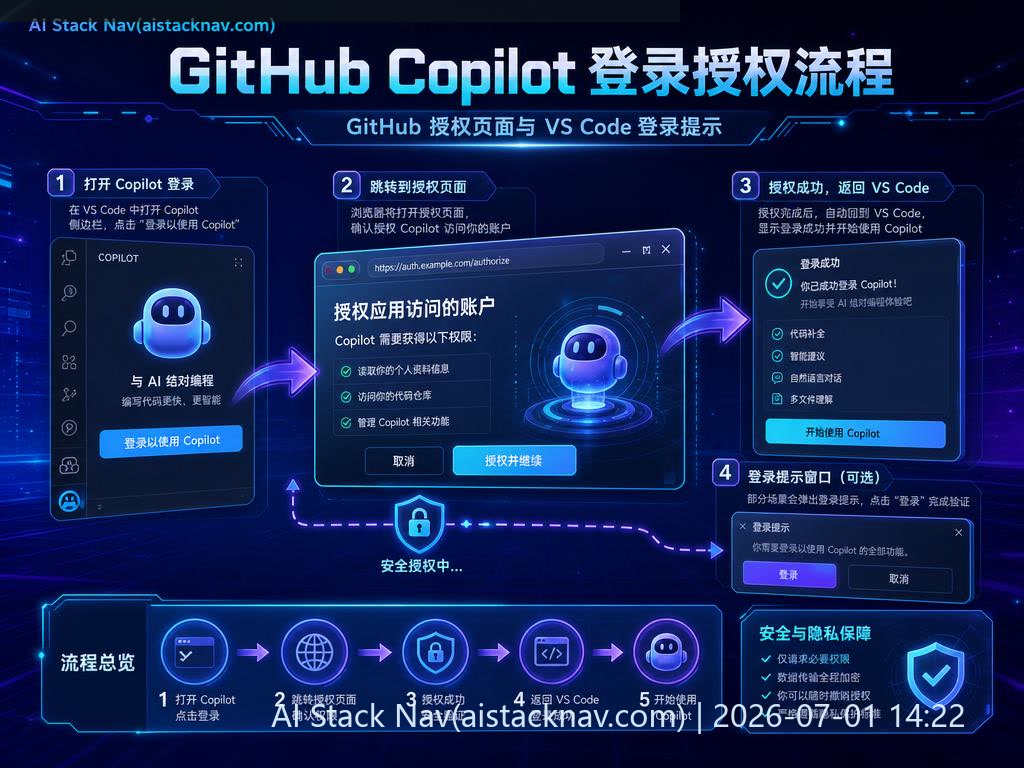
安装插件后,首次使用 Copilot 时,系统会提示您进行 GitHub 账户登录授权。点击提示中的“登录”按钮,跳转至 GitHub 授权页面。
2. 授权访问权限
在 GitHub 授权页面,确认 Copilot 插件请求的权限,点击“授权”按钮完成绑定。
3. 登录状态确认
授权完成后,回到 VS Code,状态栏会显示 Copilot 已登录状态,表示可以正常使用。
五、模型选择与配置
1. 了解模型选项
GitHub Copilot 目前主要基于 OpenAI 的 Codex 模型,部分版本支持不同模型切换。VS Code 插件内置默认模型,用户可通过设置调整模型偏好(如代码补全风格、建议长度等)。
2. 配置模型参数
进入 VS Code 设置,搜索“Copilot”,可以调整相关参数,如启用/禁用自动建议、控制建议频率等。合理配置能够提升使用体验。
3. 使用提示词优化生成效果
在编写代码时,合理编写注释和函数签名,能够帮助 Copilot 更准确理解需求,生成更符合预期的代码片段。
六、GitHub Copilot 使用技巧
1. 快捷键操作
默认情况下,按下 Tab 键可以接受 Copilot 的建议,Esc 键可以取消建议。您也可以自定义快捷键以适应个人习惯。
2. 多语言支持
Copilot 支持多种编程语言,切换语言时无需额外配置,插件会自动识别当前文件类型并提供相应代码建议。
3. 结合 aistacknav.com 资源
您可以访问 aistacknav.com GitHub Copilot 工具导航,获取更多实用教程和插件配置技巧,提升 Copilot 使用效率。
七、常见问题及解决方案
1. 插件安装后无法正常工作怎么办?
请检查 VS Code 版本是否兼容,确保网络连接正常,尝试重启 VS Code 或重新安装插件。
2. 登录时提示授权失败怎么办?
确认 GitHub 账户状态正常,且已订阅 Copilot 服务。必要时清理浏览器缓存或更换网络环境后重试。
3. Copilot 生成代码不准确怎么办?
尝试优化代码注释和函数定义,提供更明确的上下文信息,或调整插件设置中的模型参数。
4. 如何关闭 Copilot 临时不使用?
可以在 VS Code 插件管理中禁用 Copilot,或通过命令面板输入“Copilot: Disable”关闭建议。
5. Copilot 支持哪些编程语言?
支持主流语言如 Python、JavaScript、TypeScript、Java、C#、Go 等,但效果因语言和代码复杂度不同而异。
八、总结与建议
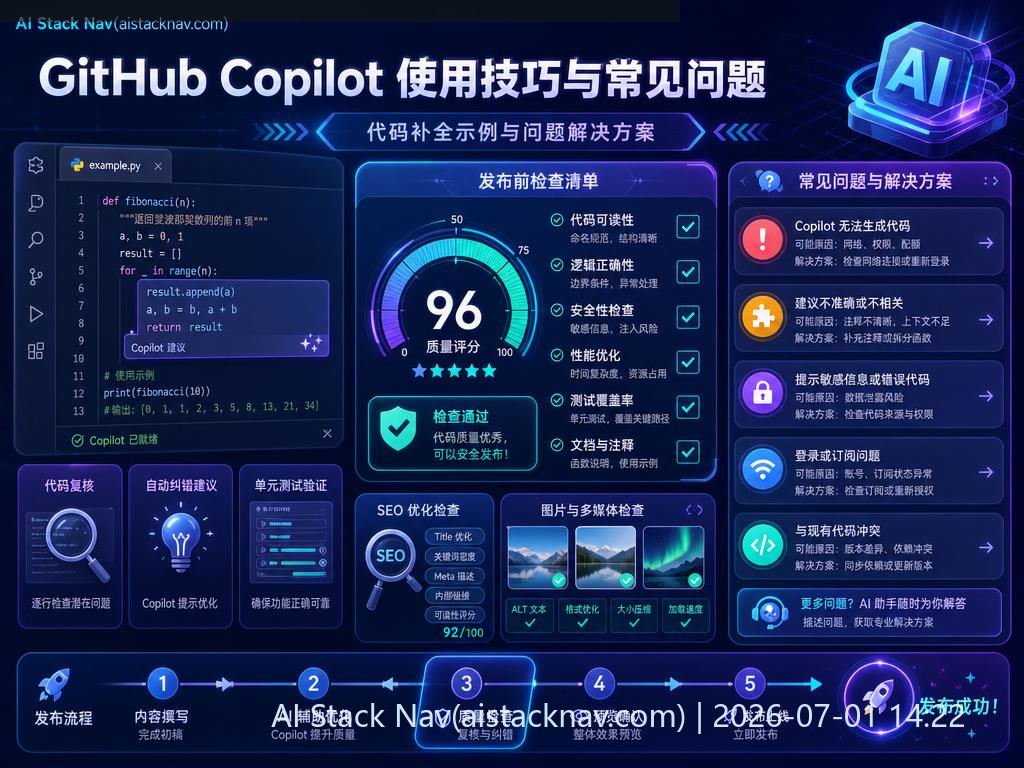
GitHub Copilot 作为一款强大的 AI 代码助手,能够显著提升开发效率,降低重复劳动。通过本文教程,您已经掌握了从安装、登录、配置到使用的完整流程。建议在实际项目中结合自身需求,合理利用 Copilot 生成代码,并保持代码审查,确保代码质量。
更多关于 AI 编程工具的实用教程和最新资讯,欢迎访问 aistacknav.com,获取丰富资源和社区支持。
参考来源
- GitHub Copilot 官方介绍页面
- VS Code 官方文档 – GitHub 集成
- GitHub Copilot 官方文档
- aistacknav.com GitHub Copilot 工具导航
FAQ
- GitHub Copilot 是否免费?
- GitHub Copilot 目前通常需要订阅付费,部分用户可能享有免费试用或教育优惠,具体以官方最新政策为准。
- 如何取消 Copilot 订阅?
- 可以登录 GitHub 账户,在订阅管理页面取消 Copilot 服务订阅。
- Copilot 支持哪些编辑器?
- 主要支持 VS Code,未来可能支持更多编辑器,具体以官方公告为准。
- 使用 Copilot 会泄露代码吗?
- GitHub 表示 Copilot 会遵守隐私政策,但建议避免输入敏感信息,详细信息请参考官方隐私声明。
- 如何提升 Copilot 生成代码的准确性?
- 通过完善代码上下文、注释和函数签名,合理调整插件设置,可以提升代码建议的相关性和准确度。
环境配置与 Docker 工作流
适合阅读安装部署、本地配置、服务器搭建和自动化流程类文章后继续转化。
