
摘要
GitHub Copilot 是由 GitHub 和 OpenAI 联合开发的 AI 编程助手,能够在开发过程中智能补全代码、生成函数实现,甚至帮助定位和修复 Bug。本文针对 JetBrains 系列 IDE(包括 IntelliJ IDEA 和 PyCharm)用户,提供从安装配置到实战应用的完整教程。通过详细步骤和示例,帮助开发者快速上手 Copilot,提高编码效率,减少调试时间。
一、GitHub Copilot 简介
GitHub Copilot 是基于大型语言模型的 AI 编程助手,支持多种编程语言和开发环境。它能够根据上下文自动生成代码片段、函数实现,甚至提供测试用例建议。JetBrains 作为主流 Java、Python 等语言的开发环境,已支持 Copilot 插件,方便开发者在熟悉的 IDE 中享受 AI 辅助编程体验。
二、适用场景与前置准备
Copilot 适用于日常编码、快速原型开发、复杂算法实现辅助、代码重构和 Bug 修复等多种场景。使用前需准备:
- 拥有有效的 GitHub 账号,并开通 Copilot 订阅服务(具体价格和政策请以官方页面为准)。
- 安装 JetBrains IDE(如 IntelliJ IDEA、PyCharm)最新版本,确保支持插件安装。
- 网络环境良好,保证插件能正常连接 GitHub 服务器。
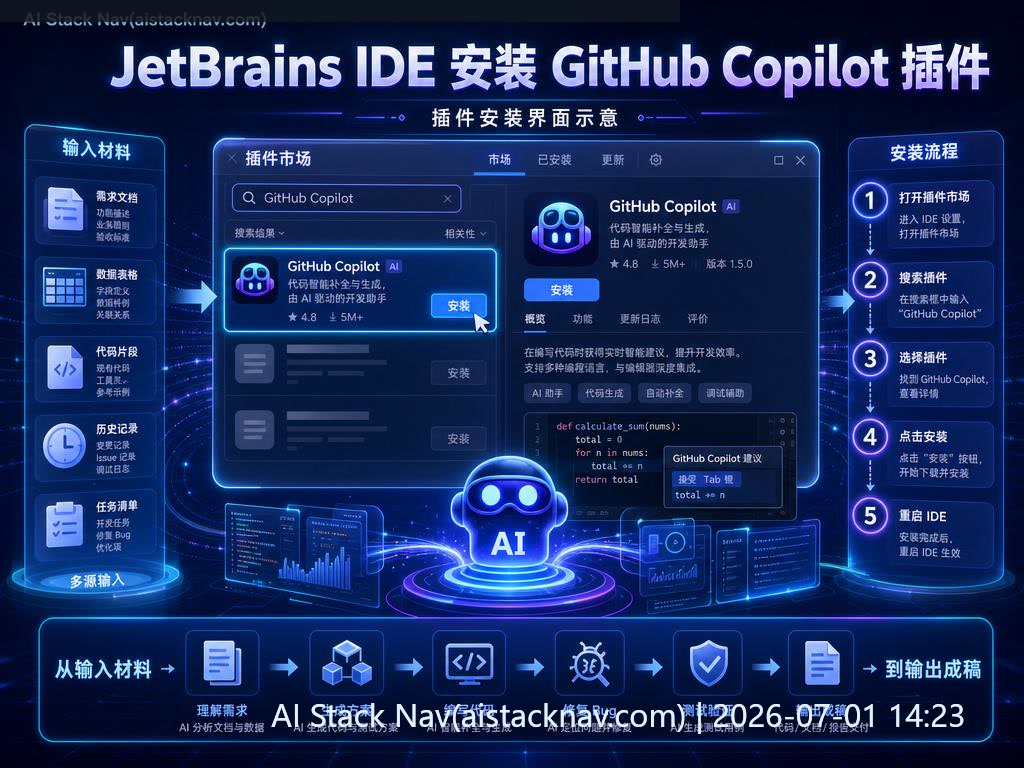
三、在 JetBrains IDE 中安装 GitHub Copilot 插件
1. 打开 IntelliJ IDEA 或 PyCharm,进入 Settings(设置)。
2. 在左侧菜单选择 Plugins(插件),搜索“GitHub Copilot”。
3. 点击安装,重启 IDE 以完成插件激活。
4. 登录 GitHub 账号,授权 Copilot 访问权限。
四、使用 GitHub Copilot 辅助写代码
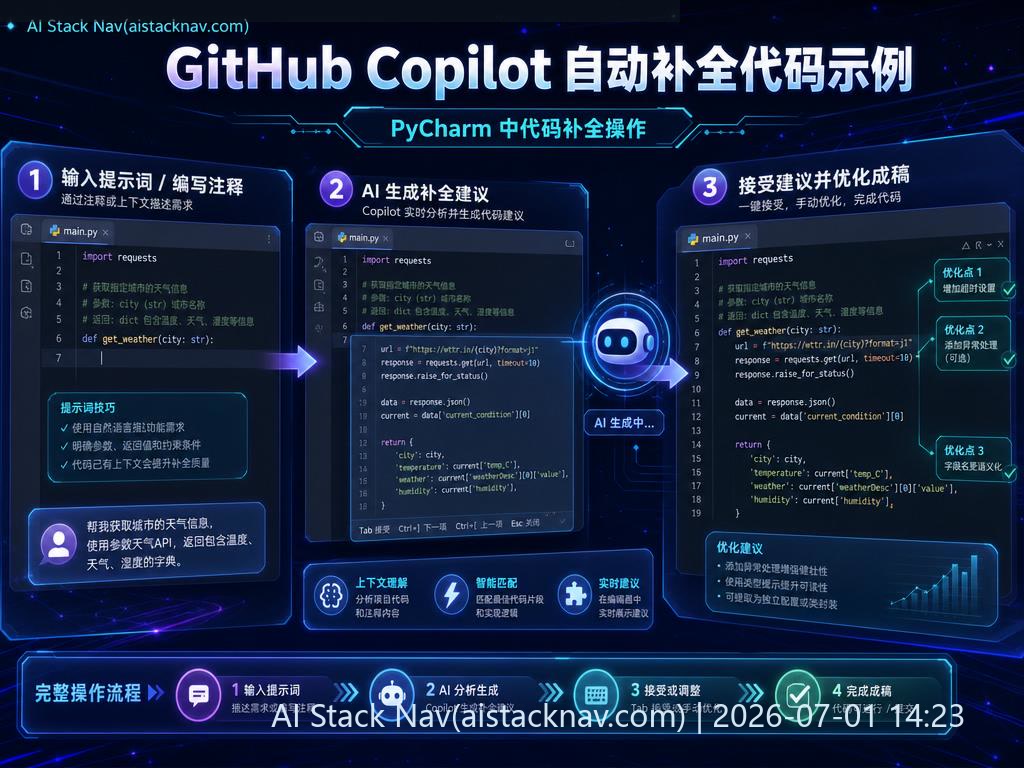
打开一个项目或新建文件,开始编写代码时,Copilot 会根据上下文自动给出代码补全建议。常用操作包括:
- 按
Tab键接受建议。 - 使用快捷键
Alt+\(Windows)或Option+\(Mac)查看其他建议。 - 通过注释提示 Copilot 生成特定功能代码,例如写注释“// 实现快速排序算法”,Copilot 会尝试生成对应代码。
示例:在 PyCharm 中输入函数定义注释,Copilot 自动补全函数体。
五、利用 Copilot 修复 Bug
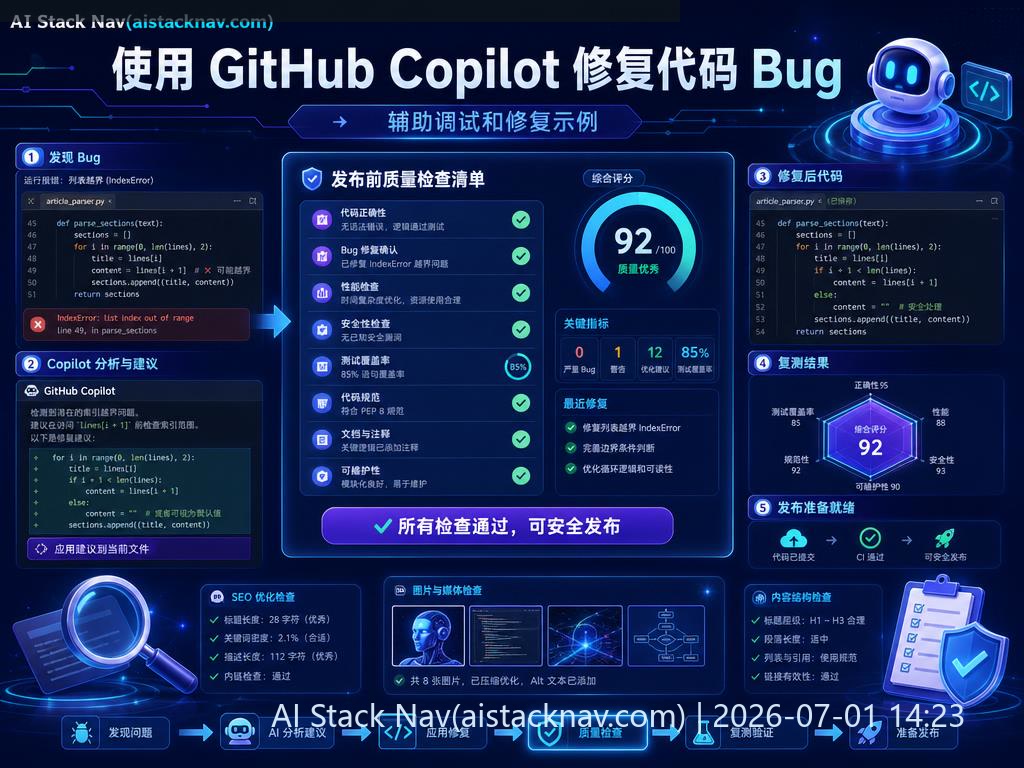
Copilot 不仅能写代码,也能辅助调试。遇到 Bug 时,可以:
- 在注释中描述 Bug 现象,Copilot 会尝试给出修复建议。
- 让 Copilot 生成单元测试,帮助定位问题。
- 通过多次提示,优化代码逻辑,减少潜在错误。
示例:在代码中标注“// 修复空指针异常”,Copilot 可能建议添加判空逻辑。
六、提示词技巧与使用建议
为了获得更准确的代码建议,建议:
- 使用清晰、具体的注释描述需求。
- 分步提示,逐步生成复杂代码。
- 结合ChatGPT等工具,进行代码逻辑梳理。
- 定期检查 Copilot 生成代码,避免潜在安全和性能问题。
七、常见问题及解决方案
1. 插件无法安装或激活怎么办?
确保 IDE 版本支持 Copilot,网络连接正常,尝试重启 IDE 或重新登录 GitHub。
2. 代码建议不准确或不相关?
尝试优化注释提示,或手动调整代码上下文。
3. 如何关闭 Copilot 临时不使用?
在插件设置中禁用,或使用快捷键暂停建议。
4. Copilot 支持哪些编程语言?
主流语言如 Python、Java、JavaScript、Go 等均支持,具体请参考官方文档。
5. 使用 Copilot 是否存在版权或安全风险?
建议仔细审查生成代码,避免敏感信息泄露,遵守相关法律法规。
八、总结
GitHub Copilot 在 JetBrains IDE 中为开发者提供了高效的代码辅助和 Bug 修复能力。通过合理使用插件和提示词技巧,能够显著提升开发效率和代码质量。建议结合aistacknav.com提供的最新工具资讯,持续优化使用体验。
FAQ
1. GitHub Copilot 在 JetBrains IDE 中如何激活?
通过插件市场安装 Copilot 插件,重启 IDE 并登录 GitHub 账号授权即可激活。
2. Copilot 支持哪些 JetBrains 产品?
目前支持 IntelliJ IDEA、PyCharm、WebStorm、GoLand 等主流 JetBrains IDE。
3. 使用 Copilot 是否需要付费?
Copilot 是付费服务,具体价格和订阅方式请以 GitHub 官方页面为准。
4. 如何提高 Copilot 代码建议的准确性?
通过清晰详细的注释和上下文代码,分步提示复杂需求,提高生成质量。
5. Copilot 生成的代码能直接用于生产环境吗?
建议先进行代码审查和测试,避免潜在安全和性能风险。
参考来源
工具选型与提示词资料
适合阅读工具评测、工具推荐、对比测评类文章后继续转化。
