
摘要
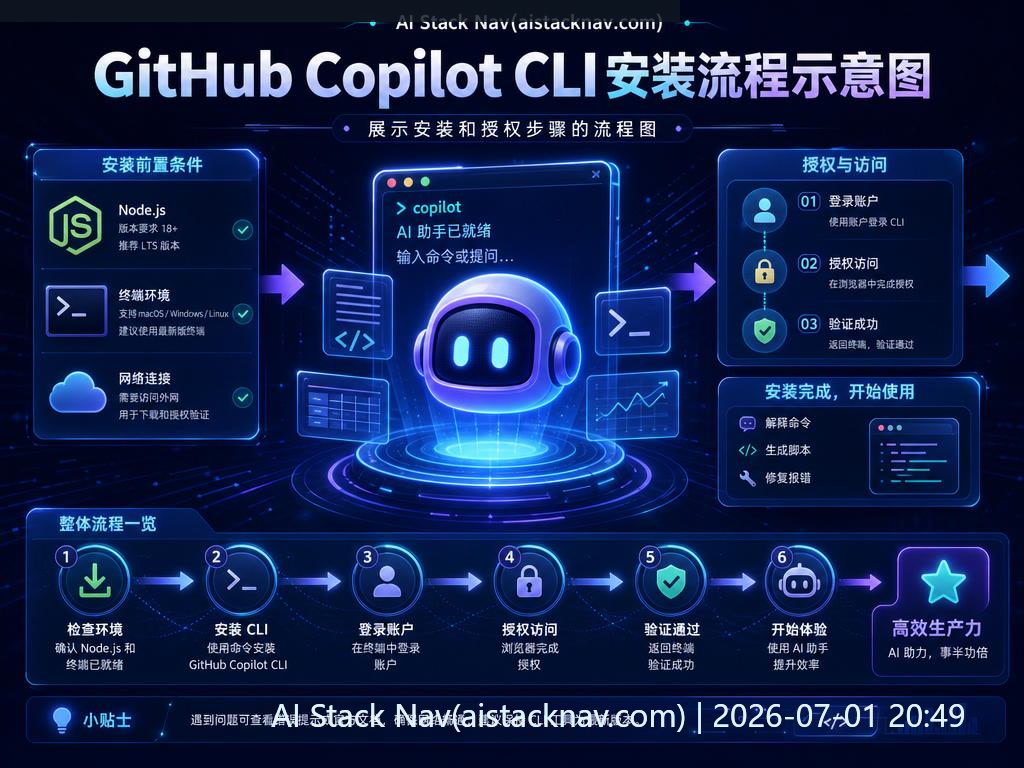
GitHub Copilot CLI 是 GitHub 推出的 AI 助手工具,集成于命令行界面,能够帮助用户解释复杂命令、生成自动化脚本以及快速定位和修复报错。本文将带你从安装配置开始,逐步掌握 Copilot CLI 的核心功能和实战技巧,提升终端操作效率。文中还包含丰富的提示词示例和常见问题解答,适合开发者、运维工程师及终端爱好者参考。
什么是 GitHub Copilot CLI?
GitHub Copilot CLI 是基于 OpenAI 技术的命令行 AI 助手,能在终端环境下智能辅助用户完成各种任务。它不仅能解释复杂的 shell 命令,还能根据需求生成脚本,甚至帮助用户分析错误信息并给出修复建议。相比传统的 Copilot 插件,CLI 版本更贴合终端用户的使用习惯。
适用场景与前置准备
适用场景包括但不限于:
- 快速理解不熟悉的 shell 命令
- 自动生成批处理脚本或自动化脚本
- 调试和修复命令执行中的错误
- 提升终端操作效率,减少查阅文档时间
前置准备:
- 已注册并登录 GitHub 账号
- 安装了 Node.js(建议版本 16 及以上)
- 已安装并配置好 GitHub Copilot CLI(后续章节详细介绍)
- 具备基础的命令行操作能力
安装与配置 GitHub Copilot CLI
1. 安装 Node.js:访问 Node.js 官网,下载并安装适合系统的版本。
2. 安装 Copilot CLI:在终端执行以下命令:
npm install -g @githubnext/github-copilot-cli3. 登录授权:执行 github-copilot-cli auth login,根据提示完成 GitHub 账号授权。
4. 验证安装:执行 github-copilot-cli --help,查看帮助信息,确认安装成功。
核心功能详解与实战示例
1. 解释复杂命令
在终端遇到不熟悉的命令时,可以使用 Copilot CLI 进行解释。例如:
github-copilot-cli explain "find . -type f -name '*.log' -mtime +7 -delete"AI 会返回该命令的详细含义,帮助你快速理解每个参数的作用。
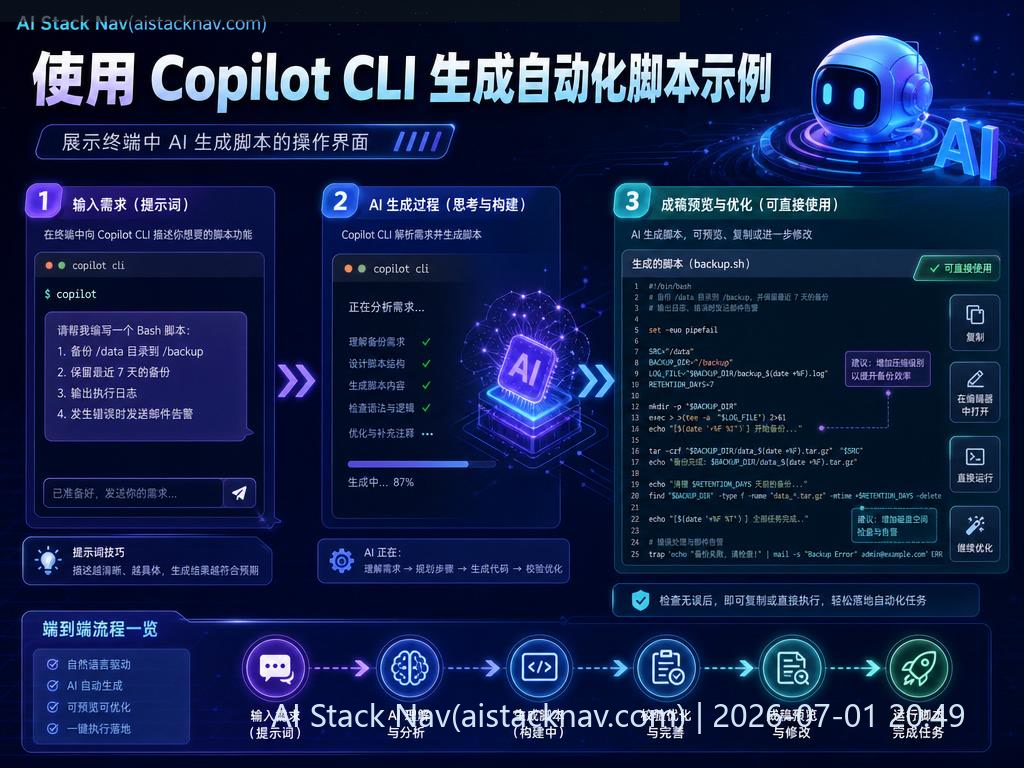
2. 生成自动化脚本
只需描述需求,Copilot CLI 即可生成对应的脚本。例如:
github-copilot-cli generate "写一个 bash 脚本,每天凌晨备份 /var/log 目录到 /backup/logs"生成的脚本可以直接复制使用,节省大量手写时间。
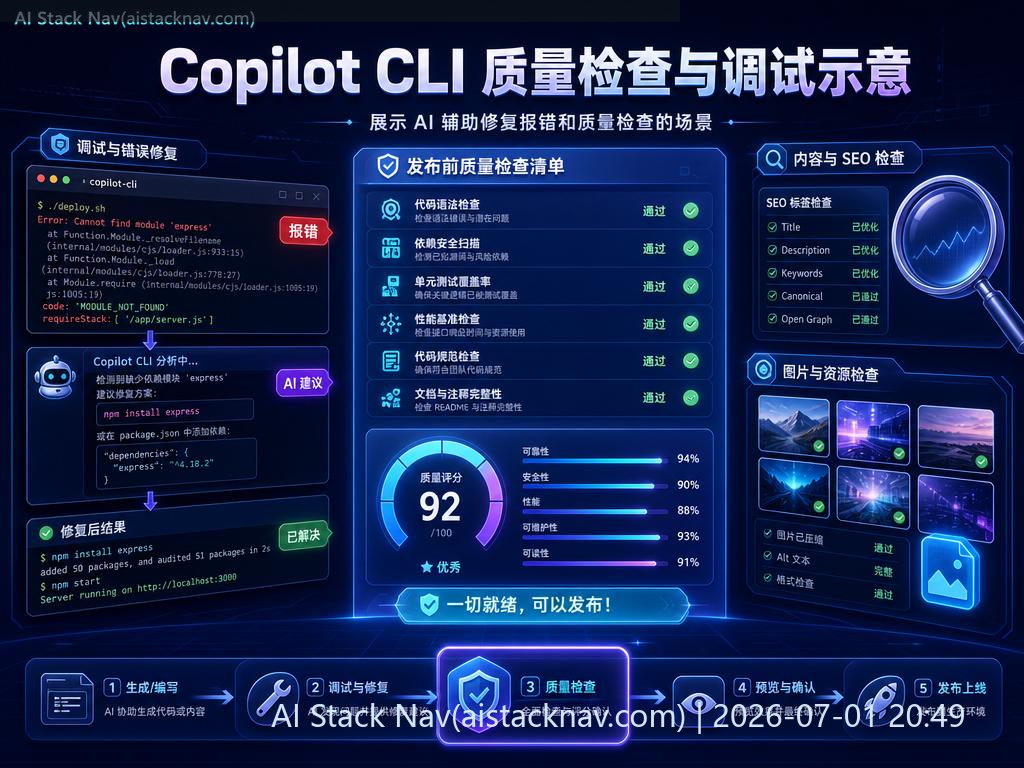
3. 修复报错与调试
将报错信息输入 Copilot CLI,AI 会分析错误原因并给出修复建议。例如:
github-copilot-cli fix "bash: ./deploy.sh: Permission denied"AI 会提示检查权限并给出 chmod 命令示例。
4. 结合提示词提升效果
合理设计提示词是发挥 Copilot CLI 最大效能的关键。示例提示词:
- “解释命令:…”
- “生成脚本:…”
- “修复错误:…”
- “优化以下脚本:…”
更多提示词技巧可参考 aistacknav.com 的提示词指南。
使用注意事项与最佳实践
1. 隐私安全:避免输入包含敏感信息的命令或脚本,防止数据泄露。
2. 结果验证:AI 生成的内容需人工复核,避免误操作。
3. 版本更新:定期关注 GitHub 官方更新,获取最新功能和安全补丁。
4. 结合文档学习:Copilot CLI 是辅助工具,建议结合官方文档和手册使用。
常见问题解答(FAQ)
Q1:GitHub Copilot CLI 支持哪些操作系统?
A1:目前支持主流 Linux 发行版、macOS 和 Windows(通过 WSL)。具体支持情况请参考官方文档。
Q2:如何提高 AI 生成脚本的准确性?
A2:提供尽量详细和具体的提示词,分步骤描述需求,避免模糊表达。
Q3:Copilot CLI 是否免费?
A3:Copilot CLI 可能包含免费试用和付费订阅模式,具体价格和政策请以 GitHub 官方页面为准。
Q4:遇到 AI 生成的脚本有安全隐患怎么办?
A4:建议在安全环境下测试脚本,避免直接在生产环境执行,必要时请资深运维审查。
Q5:如何反馈 Copilot CLI 的问题或建议?
A5:可以通过 GitHub Copilot 官方仓库的 Issue 区提交反馈,或访问 GitHub 支持页面。
参考来源
更多关于 AI 工具的实用教程,欢迎访问 aistacknav.com,获取最新最全的技术干货。
环境配置与 Docker 工作流
适合阅读安装部署、本地配置、服务器搭建和自动化流程类文章后继续转化。
