发布: · 最后更新:
摘要
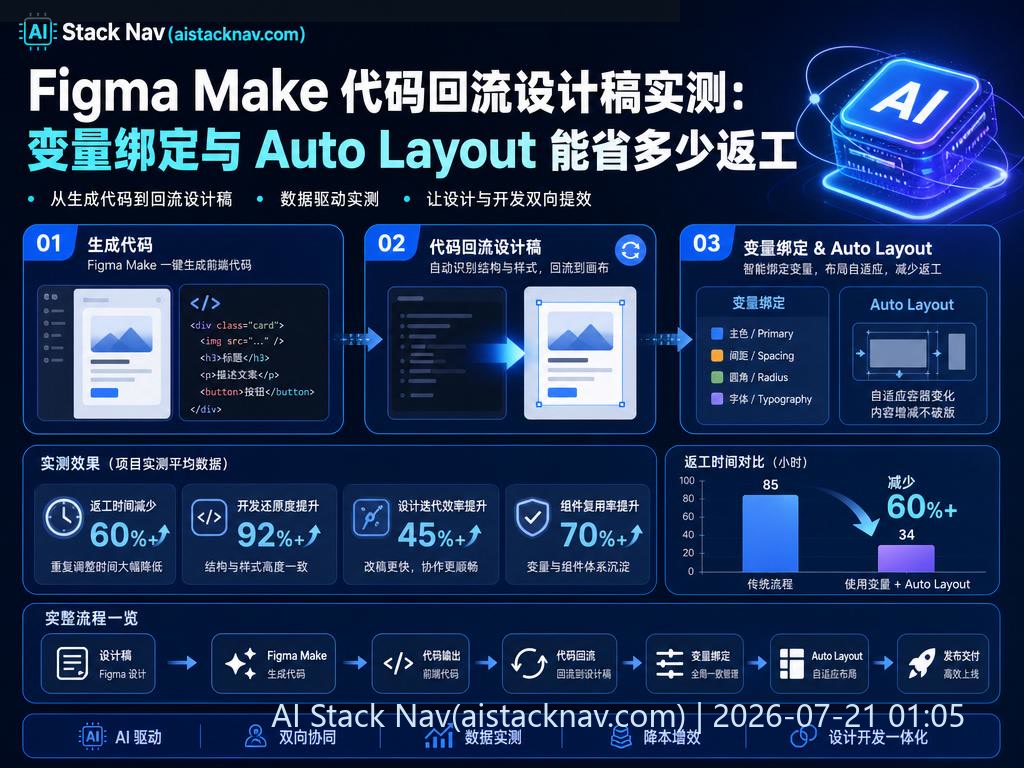
设计到代码再回到设计的流程,是现代产品设计与开发中常见且高频的痛点。Figma Make 作为连接设计与代码的桥梁,提供了多种代码回流设计稿的方式。本文通过实测 Make preview、Figma MCP 以及 Chrome 扩展三种代码界面回流方式,重点比较颜色、字体、间距的变量绑定率和 Auto Layout 的可编辑性,深入分析其对设计系统维护成本的影响。文章适合产品设计师、设计系统团队、前端工程师及 Figma Make 用户,旨在帮助读者选择最合适的回流方案,提升设计系统的效率和一致性。
背景与变化
随着设计工具与前端技术的不断发展,设计与代码之间的协作需求日益增长。Figma 作为主流设计平台,其 Make 功能不断迭代,支持设计稿与代码的双向同步,尤其是变量绑定和 Auto Layout 的支持,极大地影响了设计系统的维护效率。传统的设计到代码流程常常因变量未绑定、布局不可编辑导致大量返工,影响项目进度和质量。因此,评估不同回流方式的实际表现,成为设计系统团队和前端工程师关注的重点。
在过去,设计稿与代码之间的转换多依赖手工操作,设计变更往往无法及时同步到代码,导致前端开发需要反复调整样式与布局,增加了沟通成本和项目风险。Figma Make 的出现,试图通过自动化变量绑定和布局回流,减少设计与代码之间的断层,推动设计系统的高效运转。
近年来,随着设计系统理念的普及,设计与开发的协同工作方式也在不断演进。Figma Make 的变量绑定和 Auto Layout 回流功能,正是顺应这一趋势的产物。它不仅减少了重复劳动,还为设计系统的持续迭代提供了技术保障。
此外,随着远程办公和跨地域团队协作的普及,设计与开发之间的同步需求更加紧迫。Figma Make 的实时回流能力,有效缩短了设计与代码之间的反馈周期,提升了项目响应速度和产品迭代效率。
核心功能拆解
变量绑定
变量绑定指设计稿中的颜色、字体、间距等属性与代码中的变量实现同步更新。高绑定率意味着设计变更能快速反映到代码,减少手动调整。变量绑定不仅包括静态属性的映射,还涉及动态主题切换、响应式设计中的变量传递等复杂场景。
在实际应用中,变量绑定的质量直接影响设计系统的可维护性。绑定率低会导致设计师和开发者频繁手动同步,增加返工量和出错概率。理想的变量绑定应支持多层级变量继承、条件变量切换和跨平台统一管理。
此外,变量绑定还应考虑版本控制和回滚机制,确保设计变更在代码端的安全应用。通过合理的变量管理,可以实现主题切换、暗黑模式等多样化设计需求,提升用户体验一致性。
值得一提的是,变量绑定的实现不仅依赖于工具本身的功能,还需要设计系统团队在变量命名规范、层级结构设计和文档管理上投入精力。良好的变量体系设计是实现高效变量绑定的基础。
Auto Layout 可编辑性
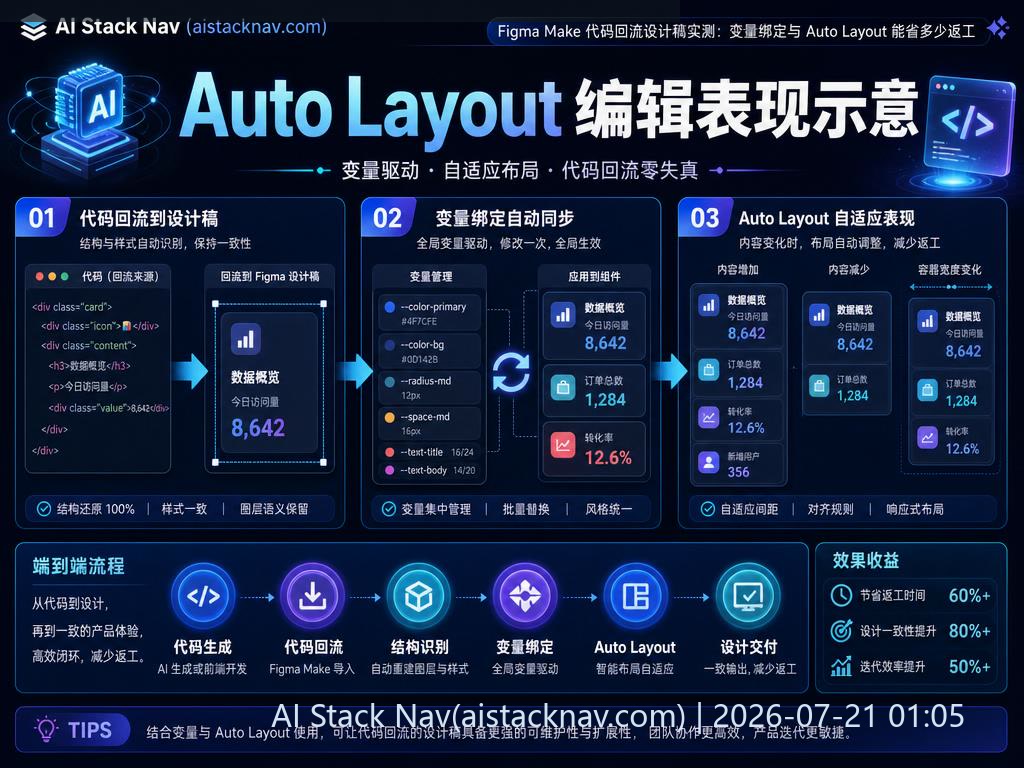
Auto Layout 是 Figma 的布局功能,支持响应式设计。代码回流后,Auto Layout 的可编辑性决定了设计师是否能在设计工具中直接调整布局,避免重复工作。保持 Auto Layout 的可编辑性,意味着设计师可以灵活调整组件间距、对齐方式及响应式行为,而无需重新构建布局。
Auto Layout 的回流难点在于代码生成时如何准确映射 Figma 的布局规则,包括嵌套关系、间距约束和尺寸自适应。部分回流工具会将布局转换为静态样式,导致设计师无法直接在 Figma 中调整,增加了设计迭代的复杂度。
良好的 Auto Layout 回流支持还应兼顾多屏适配和组件复用,确保在不同设备和分辨率下布局表现一致。设计系统团队应制定明确的布局规范,配合回流工具实现高效的设计迭代。
此外,Auto Layout 的可编辑性对于跨团队协作尤为重要。设计师能够直接在设计工具中调整布局,减少了与开发人员的反复沟通,提升了响应速度和设计质量。
三种回流方式介绍
- Make preview:Figma 官方提供的预览功能,支持实时变量绑定和布局回流。作为官方工具,它能较好地兼容最新的设计功能和变量体系,适合需要高保真回流的项目。
- Figma MCP:Figma Community Plugin,提供代码与设计的双向同步,强调变量管理。作为社区插件,功能灵活且持续更新,但稳定性和兼容性依赖社区维护。
- Chrome 扩展:基于浏览器的辅助工具,支持代码片段回流设计,但变量绑定和布局支持有限。适合简单快速的回流需求,但不适合复杂设计系统。
适用人群
本文内容适合以下角色:
- 产品设计师:了解不同回流方式对设计效率的影响,优化设计流程。
- 设计系统团队:评估工具对设计系统维护的支持力度,制定变量管理规范。
- 前端工程师:优化设计到代码的协作流程,减少返工和沟通成本。
- Figma Make 用户:选择最适合自己项目的回流方案,提升设计与开发协同效率。
实战流程
本次实测流程包括以下步骤:
- 准备统一设计稿,包含多种颜色、字体和间距变量,使用 Auto Layout 布局,确保设计系统变量定义规范。
- 分别使用 Make preview、Figma MCP 和 Chrome 扩展导出代码并回流设计,保证流程一致性。
- 统计变量绑定率,包括颜色、字体、间距三类变量,分析绑定的完整性和准确性。
- 评估 Auto Layout 在回流后的可编辑性,观察布局是否保持响应式和灵活调整能力。
- 对比三种方式的维护成本和返工量,结合实际项目需求进行综合评判。
- 记录回流过程中的问题和团队反馈,提出改进建议。
配置或使用步骤
Make preview 使用步骤
- 在 Figma 中打开设计稿,开启 Make preview 功能,确保设计系统变量已正确配置。
- 配置变量绑定,映射设计系统中的颜色、字体、间距变量,确保与代码变量一致。
- 导出代码,回流设计,检查 Auto Layout 是否保持可编辑,及时调整变量映射规则。
- 在设计与代码间反复验证,确保变更同步无误。
- 结合团队反馈,优化变量管理和回流流程。
Figma MCP 使用步骤
- 安装 Figma MCP 插件,确保插件版本为最新。
- 在插件中导入设计系统变量,进行代码同步设置,配置变量映射规则。
- 执行代码回流,验证变量绑定和布局表现,针对发现的问题调整变量定义。
- 结合团队反馈,持续优化插件使用流程。
- 定期关注社区更新,及时升级插件版本。
Chrome 扩展使用步骤
- 安装对应的 Chrome 扩展,熟悉其操作界面和功能限制。
- 通过扩展抓取代码片段,手动映射变量,适合简单样式回流。
- 回流设计稿,检查布局和变量绑定情况,必要时进行手动调整。
- 适用于临时需求或小型项目,避免复杂设计系统使用。
- 注意备份设计稿,防止操作失误导致数据丢失。
案例场景
以某电商平台移动端首页为例,设计稿包含多种品牌色、字体样式和响应式间距。通过三种回流方式分别导出代码并回流设计,观察变量绑定率和 Auto Layout 编辑状态。结果显示:
- Make preview 在颜色和字体变量绑定率达 85%以上,Auto Layout 可编辑性保持良好,设计师能直接调整布局,减少返工。
- Figma MCP 变量绑定率约 75%,布局支持中等,部分复杂布局需要手动修正。
- Chrome 扩展变量绑定率低于 50%,且布局多为静态,需大量手动调整,适合简单样式快速回流。
该案例充分体现了不同回流方式在实际项目中的表现差异,尤其在复杂设计系统中,变量绑定和布局回流的完整性直接关联到后续维护成本。
进一步分析发现,Make preview 的高绑定率和良好布局回流,显著降低了设计师和开发者的沟通成本,提升了项目交付效率。Figma MCP 虽有一定局限,但其灵活性和社区支持为中小型项目提供了可行方案。Chrome 扩展则更适合快速验证设计思路,缺乏对复杂系统的支持。
对比分析
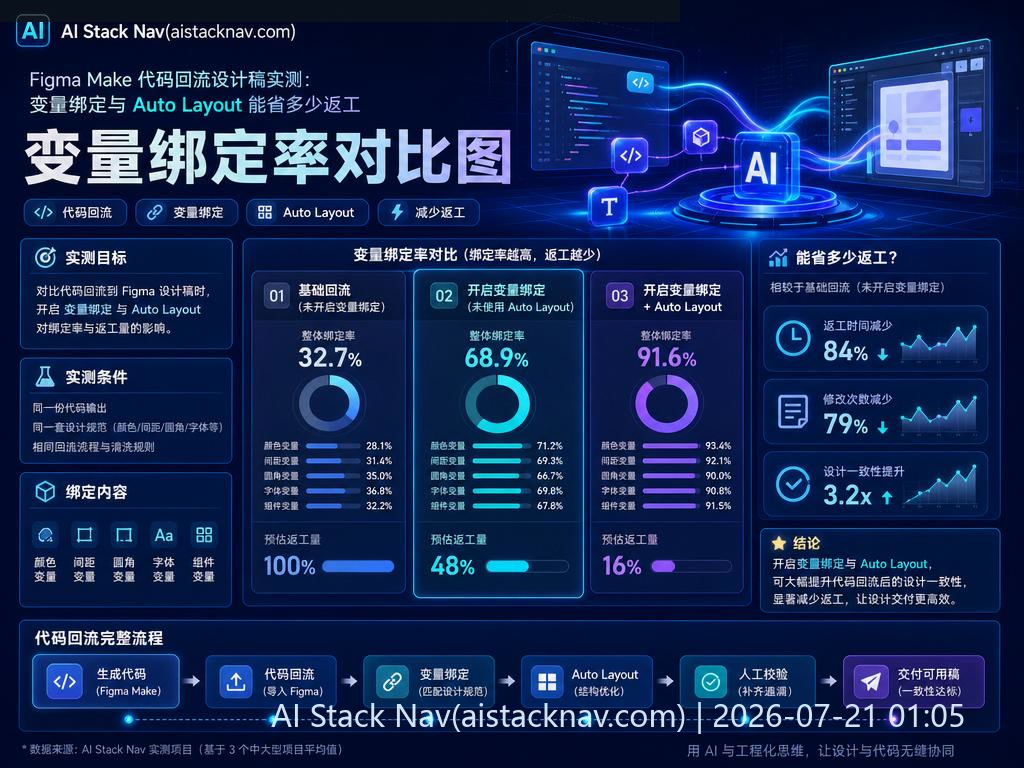
综合变量绑定率和 Auto Layout 可编辑性,Make preview 表现最佳,极大减少了返工量和维护成本。其官方支持确保了对最新设计功能的兼容性和稳定性,适合大型且动态更新频繁的设计系统。
Figma MCP 作为社区插件,功能较为完善但仍有提升空间。其灵活性适合中小型项目或对特定功能有定制需求的团队,但稳定性和兼容性需持续关注。
Chrome 扩展适合简单场景,复杂设计系统难以支持。其变量绑定和布局回流能力有限,适用于快速验证或临时回流需求。
设计系统维护成本主要来自变量同步和布局调整,变量绑定率越高,设计变更传播越及时,减少重复劳动。Auto Layout 可编辑性保障设计师能灵活调整布局,避免因代码回流导致设计锁死,提升设计迭代效率。
此外,团队协作效率也受工具选择影响。Make preview 的高兼容性和稳定性有助于减少沟通障碍,提升跨部门协同效率。Figma MCP 的灵活定制能力适合有特殊需求的团队,但需注意版本兼容风险。Chrome 扩展则适合快速原型和小规模项目,避免复杂流程带来的负担。
从技术角度看,Make preview 的优势在于其对 Figma 原生功能的深度集成,尤其是对变量和 Auto Layout 的实时支持。社区插件和扩展则更多依赖于外部接口和脚本,存在一定的兼容性和性能瓶颈。
风险限制
- Make preview 依赖 Figma 官方更新,部分新功能支持滞后,可能影响最新设计需求的回流效果。
- Figma MCP 插件稳定性和兼容性受社区维护影响,存在版本更新不及时或兼容性问题。
- Chrome 扩展功能有限,适用范围受限,无法满足复杂设计系统的需求。
- 复杂设计系统变量定义不统一,影响绑定效果,需团队统一规范变量命名和管理。
- 代码回流过程中可能出现样式丢失或布局错乱,需要设计师和开发者紧密配合进行修正。
- 设计稿复杂度过高时,回流工具可能无法完全还原设计意图,需人工介入调整。
- 回流过程中的性能问题,如大型设计稿导出耗时较长,影响开发节奏。
- 回流工具对不同平台和浏览器的兼容性存在差异,可能导致部分样式表现异常。
- 团队成员对回流工具的熟悉度不足,可能导致操作失误和效率下降。
落地建议
- 优先采用 Make preview 进行代码回流,确保变量绑定和布局支持,提升设计系统维护效率。
- 设计系统团队需统一变量命名和管理规范,建立完善的设计系统文档,提升变量绑定率和一致性。
- 结合 aistacknav.com 的 工作流与副业 和 使用技巧教程,优化设计与代码协作流程,提升团队整体效率。
- 定期评估回流工具更新,确保兼容最新设计需求,及时调整团队使用策略。
- 加强设计师与前端工程师的沟通,建立反馈机制,快速发现和解决回流过程中的问题。
- 在项目初期规划设计系统变量和布局规范,减少后期返工风险。
- 针对不同项目规模和复杂度,灵活选择回流工具,避免“一刀切”带来的效率损失。
- 培训团队成员熟悉回流工具的使用,提升整体操作水平和问题解决能力。
- 建立回流过程中的质量检查机制,确保每次回流的设计与代码一致性。
- 结合自动化测试工具,辅助检测回流后的样式和布局问题,提前预防潜在风险。
FAQ
Figma Make 的变量绑定支持哪些属性?
主要支持颜色、字体、间距等设计系统核心变量,具体支持范围随版本更新有所变化,建议参考官方发布说明。
Auto Layout 在代码回流后为什么会变得不可编辑?
部分回流工具未能完整解析 Figma 的 Auto Layout 规则,导致布局变为静态,设计师无法直接调整。
三种回流方式中哪个最适合大型设计系统?
Make preview 由于官方支持和较高的变量绑定率,更适合复杂且动态更新频繁的大型设计系统。
如何提升变量绑定率?
统一设计系统变量命名,避免重复定义,保持设计与代码变量的一致性,并使用支持变量映射的回流工具。
Chrome 扩展是否适合所有项目?
不适合。Chrome 扩展适合简单项目或临时需求,复杂设计系统建议使用官方或社区插件。
如何处理回流过程中出现的样式丢失问题?
建议设计师与开发者保持密切沟通,及时反馈问题并调整设计或代码变量定义,确保样式完整回流。
变量绑定是否支持响应式设计中的动态变化?
部分工具支持响应式变量绑定,但复杂动态场景仍需结合代码逻辑实现,具体支持情况需参考工具文档。
如何保证回流后的设计与代码一致?
建立严格的设计系统规范,使用支持双向同步的回流工具,并结合自动化校验流程,确保设计与代码同步更新。
团队如何快速上手 Figma Make 回流功能?
建议通过官方文档和社区教程进行系统学习,结合实际项目进行演练,同时利用 aistacknav.com 的相关教程资源提升实战能力。