
摘要
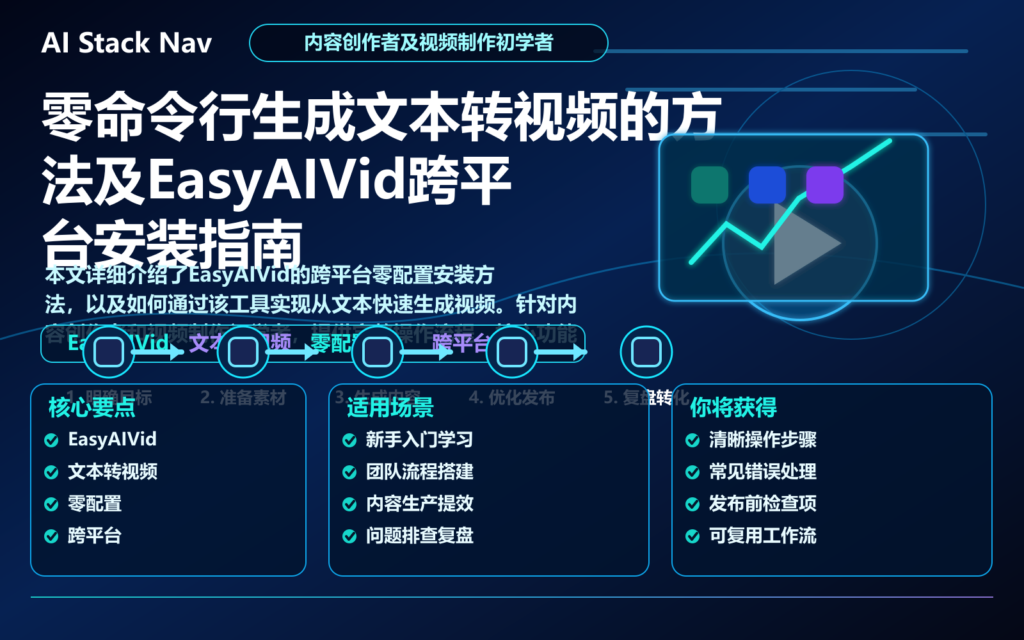
EasyAIVid是一款支持多平台的零配置文本转视频工具,无需使用命令行即可快速生成高质量视频,十分适合内容创作者和视频制作初学者。本文将详细介绍EasyAIVid的安装步骤、功能讲解及具体操作流程,帮助你轻松上手文本转视频制作。
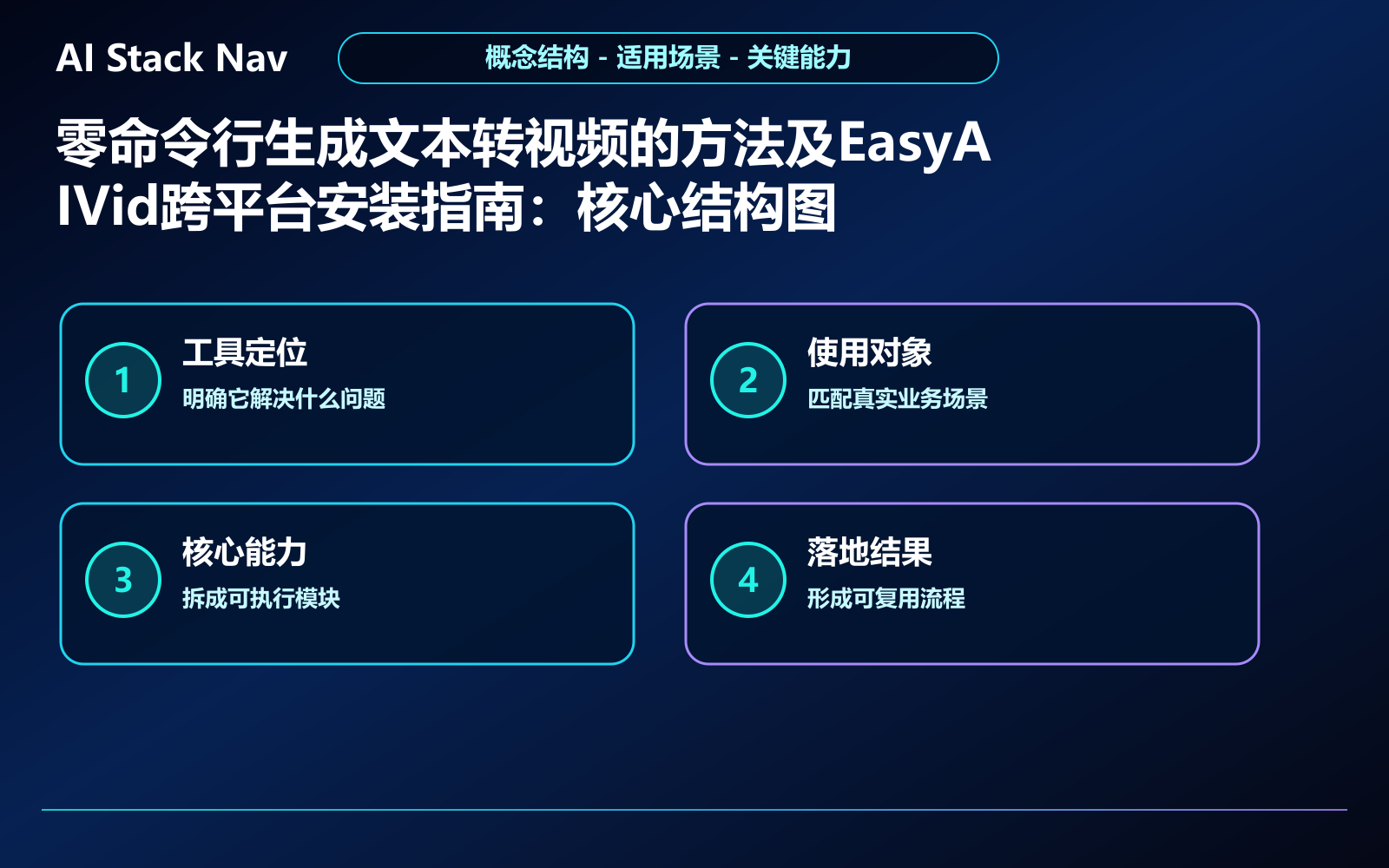
适用人群
- 内容创作者,需要快速将文本转化为视频输出的用户
- 视频制作初学者,渴望无门槛生成视频的非技术人员
- 对跨平台兼容有需求的用户,Windows、macOS、Linux均适用
核心功能解释
零命令行交互
EasyAIVid通过可视化界面或者简易操作流程,屏蔽命令行复杂性,极大降低了使用门槛。
文本转视频
用户输入文字内容,EasyAIVid自动匹配字幕、配乐、视频画面,实现视频一键生成。
跨平台支持
支持主流桌面操作系统,安装包或源码均能在不同平台轻松部署。
轻量级依赖
内置必要运行环境及依赖,无需额外复杂配置。
自定义模板
支持用户自定义视频样式和文字模板,满足多样化视频风格需求。
准备工作
- 访问项目GitHub首页:https://github.com/codeteacher330/EasyAIVid
- 根据操作系统下载对应的最新版安装包或源码
- 确认系统满足以下最低要求:Windows 10/macOS 10.15/Linux Kernel 4.x 及以上,Python 3.7及以上(源码方式时)
- 确保网络通畅,部分功能可能需要联网验证
分步骤操作流程
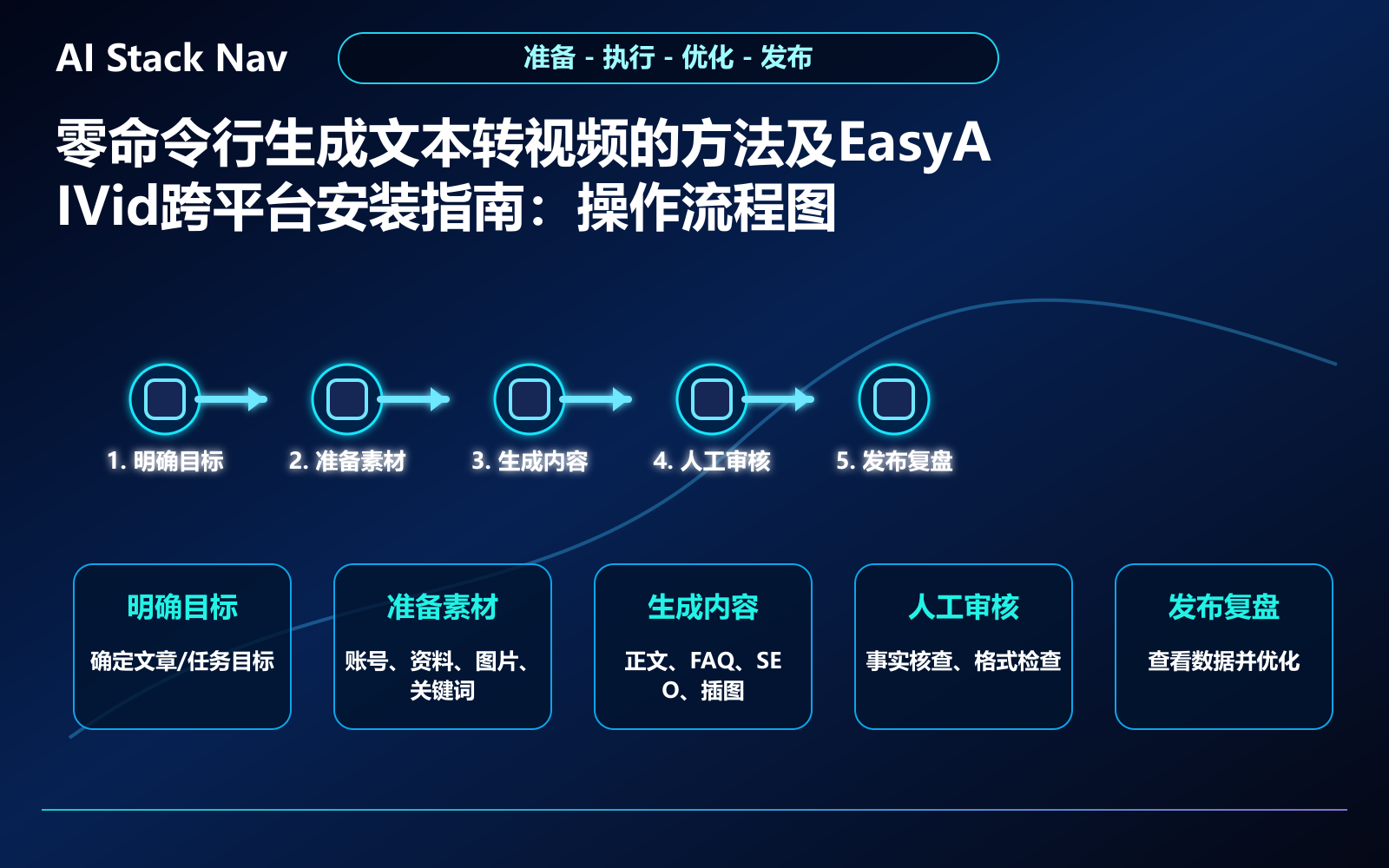
1. 安装EasyAIVid
根据平台选择对应安装包,依次完成下载安装,安装过程无复杂配置,支持默认路径安装。
2. 打开软件并创建新项目
启动EasyAIVid,选择“新建项目”,输入项目名称及保存位置。
3. 输入文本内容
在文本编辑区输入或粘贴要转换为视频的文字,支持多段落输入及简单格式调整。
4. 选择视频模板
在模板库中挑选符合需求的风格模板,支持预览。
5. 设置视频参数
调整分辨率、帧率、背景音乐等参数,支持自动推荐设置。
6. 预览并生成视频
点击“预览”检查视频效果,确认无误后点击“生成”,待进度条完成后即得到输出视频文件。
7. 导出及分享
生成视频自动保存至项目文件夹,支持一键分享到社交平台或导出为多种格式。
典型使用场景
| 场景 | 难度 | 适用对象 |
|---|---|---|
| 教育课程短视频制作 | 简单 | 老师、培训机构 |
| 社交媒体内容快速生成 | 初级 | 内容创作者、博主 |
| 产品介绍视频 | 中等 | 企业营销团队 |
| 个人品牌故事可视化 | 中等 | 自由职业者 |
常见错误和解决方法
错误1:安装卡顿或文件缺失
解决:确保下载完整的官方安装包,关闭杀毒软件或防火墙后重试。
错误2:视频生成失败
解决:检查文本格式是否支持,删除特殊符号后重新生成。
错误3:预览无声或音乐丢失
解决:确认系统音频设置正常,重启软件加载音乐资源。
错误4:跨平台兼容性异常
解决:检查系统版本及依赖是否满足最低要求,升级Python环境(源码方式)。
错误5:导出文件格式不符
解决:选择正确导出选项,确保存储路径权限。
错误6:模板加载缓慢或崩溃
解决:清理缓存,保持软件版本为最新。
进阶技巧
快速批量生成视频
利用项目批量导入功能,搭配自定义模板,一键生成多条文本视频,提升工作效率。
文本内容优化
合理拆分文本段落,添加关键词强调,提升视频信息表达力。
自定义背景音乐
导入个人版权音乐,增强视频个性化风格。
二次编辑视频
导出视频后,通过第三方视频编辑器进行精细调整。
多语言文本支持
支持中文、英文等多语言输入,满足国际化需求。
模板和检查清单建议
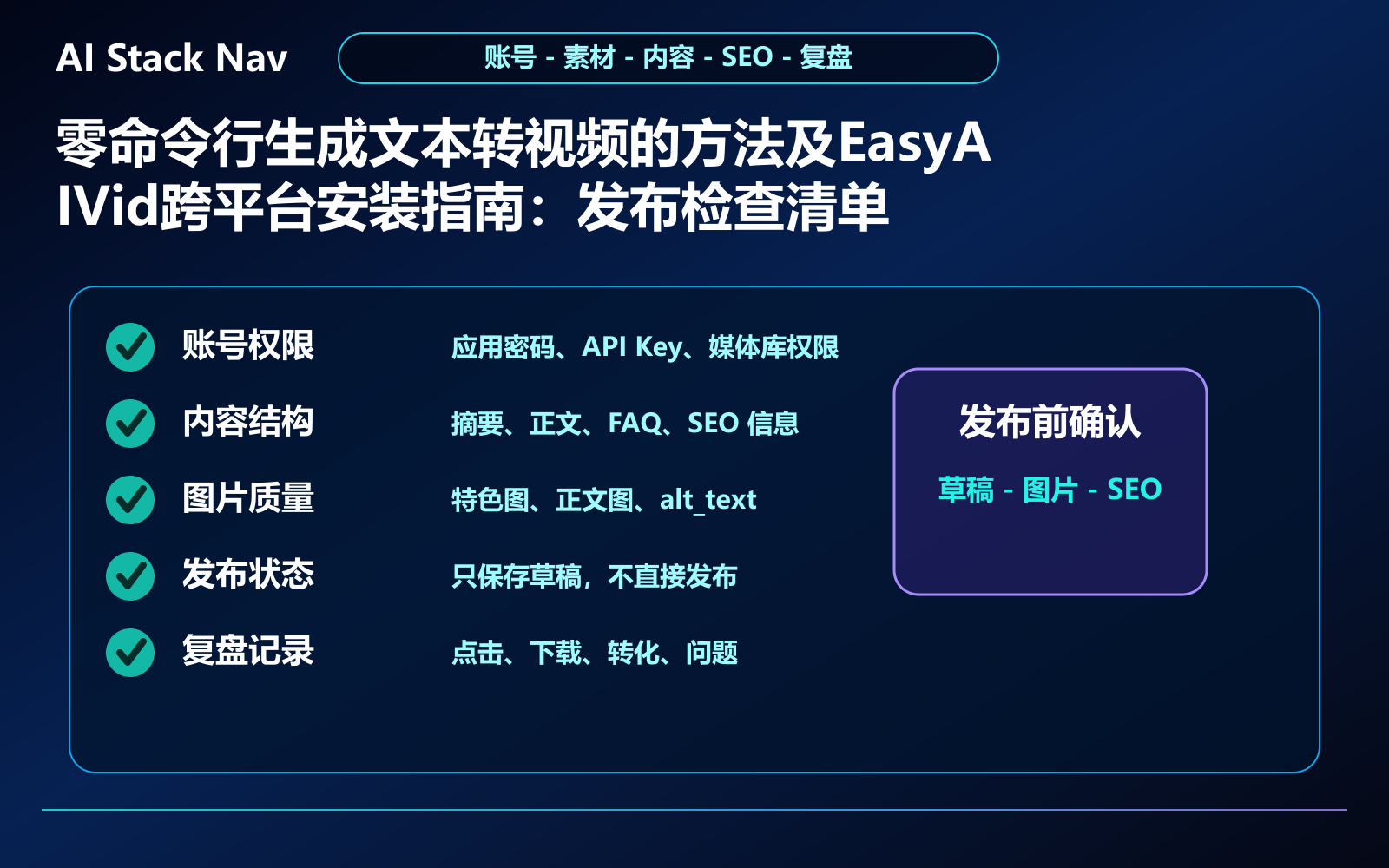
视频生成检查清单
- 文本内容无错别字及特殊字符
- 已选择合适的视频模板及样式
- 视频参数设置符合需求(分辨率、帧率)
- 测试预览确认无误
- 导出目标格式正确选择
- 备份项目文件,避免扰乱原文件
模板使用建议
选择模板时,根据视频风格和受众特点合理匹配,避免过度花哨或风格不符导致信息传达失效。
FAQ
EasyAIVid支持哪些操作系统?
EasyAIVid支持Windows、macOS和Linux三大主流桌面操作系统,提供相应安装包或源码安装方案。
安装EasyAIVid需要编程基础吗?
不需要。EasyAIVid设计为零命令行操作,界面简洁,适合非技术用户快速上手。
如何解决安装过程中出现的依赖错误?
建议根据官方文档安装正确Python版本,并确保系统环境变量配置正确。如使用安装包则无需手动配置。
文本中包含特殊符号会影响视频生成吗?
部分特殊符号可能导致解析失败,建议清理或替换后再生成视频。
是否支持批量文本生成多条视频?
支持。EasyAIVid提供批量导入文本功能,可快速生成多个视频内容。
能否自定义视频的背景音乐和字幕样式?
可以。用户可导入自定义音频文件,并选择或编辑字幕样式,打造个性化视频。
生成视频质量如何调整?
用户可以在设置中调整分辨率和帧率,以平衡视频质量和文件大小。
生成的视频格式有哪些?
主流格式如MP4、AVI等均支持,方便不同平台播放和分享。
零命令行生成文本转视频的方法及EasyAIVid跨平台安装指南 的实操补充
为了让读者能够直接把 EasyAIVid 应用到真实工作中,下面补充一组更细的落地步骤。建议先用一个低风险任务测试,例如整理资料、生成初稿、总结会议纪要或搭建一个小型自动化流程,再逐步迁移到正式业务场景。
落地前的判断标准
| 判断项 | 建议做法 | 通过标准 |
|---|---|---|
| 目标是否清晰 | 把任务拆成输入、处理、输出三部分 | 任何成员都能复述最终产物 |
| 资料是否完整 | 准备样例、限制条件、参考格式和禁止事项 | AI 不需要反复追问基础背景 |
| 结果是否可验证 | 设置人工审核点和检查清单 | 错误能在发布前被发现 |
推荐执行顺序
- 先定义 EasyAIVid, 文本转视频, 零配置 的使用目标,例如提效、减少重复劳动、优化内容质量或辅助排错。
- 准备一份真实但不敏感的测试材料,避免一开始就处理账号、订单、客户隐私等高风险数据。
- 让 AI 输出第一版结果后,不要直接采用,先检查事实、格式、语气和是否遗漏关键步骤。
- 把可复用的提示词、流程节点和审核标准沉淀为模板,后续每次只替换变量。
- 连续测试三到五个案例,确认稳定后再接入自动化工具或 WordPress 发布流程。
常见风险与优化建议
内容质量检查清单
- 标题是否准确覆盖 EasyAIVid, 文本转视频, 零配置,没有偏离原始选题。
- 步骤是否足够具体,读者能否按顺序复现。
- 是否包含适用场景、限制条件、错误处理和人工审核点。
- 是否避免虚构链接、虚构功能和未经验证的数据。
- 是否保留必要的人工判断,避免把 AI 输出当成最终结论。
环境配置与 Docker 工作流
适合阅读安装部署、本地配置、服务器搭建和自动化流程类文章后继续转化。
