

网站发布教程文章|含封面图、FAQ、排查表、可复制求助模板与 SEO 文档
适合发布在 ChatGPT 教程、AI 文件分析、问题排查、办公效率和保姆级教程栏目。
文章导语
使用 ChatGPT 分析文件时,很多人会遇到几个典型问题:PDF 上传失败、Word 文档读不全、Excel 表格无法识别、上传后 AI 说“看不到文件内容”、或者反复提示上传失败。遇到这些情况,不要急着重传十几次,因为问题可能来自文件格式、大小限制、浏览器缓存、网络环境,也可能是文件本身结构太复杂。
这篇教程会把排查思路拆成两条线:第一条是“文件传不上去”,重点检查平台状态、格式、大小、额度和网络;第二条是“文件传上去了但读不懂”,重点清理 PDF、Word、Excel 的结构,让 AI 更容易识别。
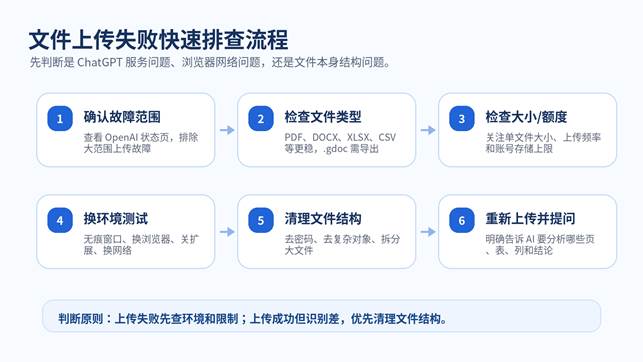
图示:文件上传失败快速排查流程。
先判断:是上传失败,还是识别失败?
情况一:文件根本传不上去
如果文件还没进入对话框就失败,常见原因通常是网络异常、浏览器冲突、文件格式不支持、单文件过大、上传额度或短时间上传频率触发限制。此时不要先改提示词,而要先查环境和限制。
情况二:文件能上传,但 ChatGPT 读不全
如果文件已经上传成功,但 ChatGPT 回答得很空泛、找不到页码、识别不了表格,原因通常是文件结构不适合机器读取。例如 PDF 是扫描图片、Word 里大量文本框和浮动对象、Excel 有合并单元格和多个无关表格。
情况三:部分内容能读,关键内容读不到
这类问题最常见于图片化表格、扫描件、复杂图表、合同里的印章扫描页、Excel 里隐藏工作表或合并标题行。解决思路不是反复上传,而是把关键内容整理成更清晰的文本或表格。
第一步:检查 ChatGPT 当前是否有文件上传故障
如果同一时间很多人都上传失败,可能不是你的文件问题,而是 ChatGPT 文件上传或文件处理服务出现临时异常。建议先查看 OpenAI 状态页,确认是否有 ChatGPT 文件上传、文件处理、文件下载相关的故障公告。
- 如果状态页显示文件上传故障:先等待官方恢复,不要连续重复上传。
- 如果状态页正常,但只有你失败:优先排查浏览器、网络、账号和文件本身。
- 如果网页版失败,可以尝试桌面端、手机端或更换浏览器交叉验证。
第二步:检查文件格式、大小和上传额度
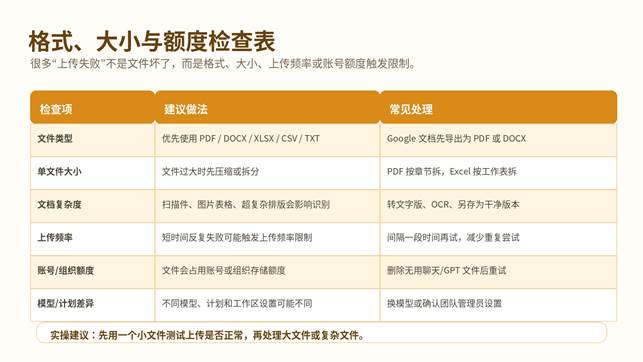
图示:格式、大小与额度检查表。
优先使用更稳定的文件格式
对于文档分析,优先使用 PDF、DOCX、XLSX、CSV、TXT 等常见格式。如果是 Google 文档、Google 表格或在线文档链接,不要直接上传 .gdoc 文件,建议先导出为 PDF、DOCX、XLSX 或 CSV。
文件过大时,先拆分再上传
大文件可能会触发单文件大小限制,也可能因为页数太多、图片太重、表格太复杂而导致处理失败。实操时可以按章节拆 PDF,按工作表拆 Excel,或只上传本次问题相关的部分。
上传频率和存储额度也会影响上传
短时间反复上传失败文件,可能会继续消耗上传频率;历史聊天、项目和自定义 GPT 中的文件也可能占用账号或组织存储额度。遇到上传限制时,可以暂停一段时间、删除无用文件,或者换一个小文件测试。
第三步:解决 PDF 无法识别
1. 扫描版 PDF:先做 OCR
很多 PDF 看起来有文字,但本质上是一张张扫描图片。AI 可能无法稳定读取里面的文字,尤其是表格、印章、手写字和低清晰度扫描件。解决方法是先用 OCR 工具转成可复制文字,再上传文字版 PDF 或 TXT。
2. 图片表格:尽量转成 Excel 或 CSV
如果 PDF 里有大量表格,但表格是截图形式,AI 识别准确率会明显下降。涉及金额、检测指标、统计数据时,最好把表格单独整理成 Excel 或 CSV,再让 AI 分析。
3. 加密或受保护 PDF:先解除限制
如果 PDF 有打开密码、复制限制、打印限制或权限保护,上传和解析都可能失败。请先确认你有权限处理该文件,再另存为可读取版本。
4. 超长 PDF:按章节拆分
如果 PDF 页数很多,建议不要一次性让 AI 总结全文。可以按“第一章、第二章、附录、表格页”拆成几个文件,分别上传并给出明确任务。
| PDF 分析提示词模板 |
| 我上传的是一份 PDF。请先告诉我你能识别到的页数、章节标题和主要表格。然后按以下格式输出: 1. 文件主题; 2. 每章重点; 3. 关键数据或结论; 4. 你没有识别清楚的页面或表格; 5. 我需要补充或重新上传的内容。 |
第四步:解决 Word 文档无法识别
1. 优先上传 DOCX,不要上传复杂排版源文件
Word 文档如果包含大量文本框、艺术字、浮动图片、页眉页脚复杂对象、修订痕迹和批注,可能会导致解析不完整。建议先另存为干净的 DOCX,或导出为 PDF/TXT 再上传。
2. 接受修订并删除无关批注
如果文档开启了修订模式,AI 可能会同时看到删除内容、插入内容、批注和正文,导致理解混乱。发布或分析前,建议先另存副本,再接受修订、删除无关批注。
3. 把图片里的文字转成正文
很多 Word 文档中的关键内容其实在截图里,例如流程图、合同扫描页、图片表格。若这些内容很重要,应先转成可复制文字或表格,再上传。
| Word 审阅提示词模板 |
| 我上传的是一份 Word 文档。请按以下步骤处理: 1. 先提取文档标题和各级标题; 2. 总结每一节的主要内容; 3. 检查逻辑不清、重复、错别字和表达不专业之处; 4. 按“问题 – 修改建议 – 修改示例”的表格输出; 5. 如果有内容无法识别,请明确说明。 |
第五步:解决 Excel 无法分析或表格读错
1. 表头要清楚:第一行放字段名
Excel 最适合 AI 分析的结构是:第一行是清晰字段名,下面一行一条记录。不要把标题、说明、备注、多个表格混在同一个工作表里。
2. 去掉合并单元格、空行和多余装饰
合并单元格、空白行、跨行标题、颜色标记、图片水印和多层表头都会增加识别难度。分析前可以复制一份“干净数据表”,只保留字段和数据。
3. 多张表分开讲清楚
如果一个 Excel 文件包含多个工作表,请在提问时明确告诉 AI:每个工作表代表什么、重点分析哪些列、需要输出什么结果。
4. 关键数字不要只放在图片里
Excel 里的截图、图片表格和嵌入对象不适合做精确数据分析。需要计算、汇总、排序、筛选的内容,必须整理成真正的单元格数据。
| Excel 分析提示词模板 |
| 我上传的是一份 Excel 表。请先识别所有工作表名称,并说明每张表包含哪些字段。接着请按以下要求分析: 1. 检查缺失值、异常值和重复数据; 2. 汇总核心指标; 3. 输出趋势和结论; 4. 给出适合做图表的字段; 5. 如果某些工作表或列无法识别,请告诉我原因。 |
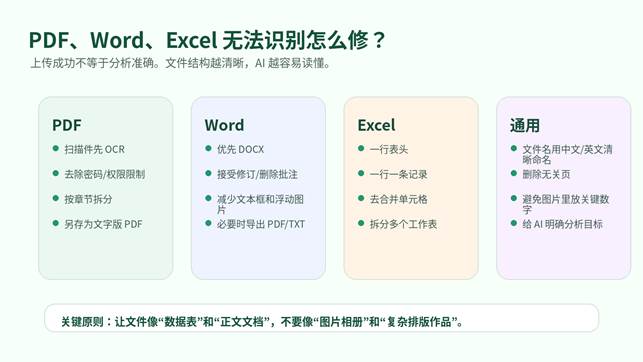
图示:PDF、Word、Excel 文件清理方法。
第六步:排查浏览器、网络和设备问题
1. 用无痕窗口测试
无痕窗口可以快速排除 Cookie、缓存和扩展的影响。如果无痕窗口可以上传,说明原浏览器的缓存或插件很可能有冲突。
2. 禁用浏览器扩展
广告拦截、脚本拦截、隐私保护、安全代理、翻译扩展、油猴脚本等都可能影响上传组件。建议先全部禁用,再逐个恢复定位问题。
3. 关闭 VPN、代理或安全 DNS
如果你使用 VPN、代理、公司网络、校园网或安全 DNS 工具,文件上传可能被拦截或中断。可以切换手机热点、家庭网络或不同浏览器测试。
4. 换设备交叉验证
如果电脑端失败,手机端正常,通常是电脑浏览器或网络问题;如果所有设备都失败,可能是账号、额度或服务端问题。
上传后 AI 仍然说“看不到文件”怎么办?

图示:上传后更准确的提问方式。
1. 先让 AI 复述它能读到什么
上传后不要直接问“总结一下”。更稳的做法是先问:你能看到哪些页、哪些表、哪些标题?这样可以判断文件是否被完整读取。
2. 明确指定页码、章节、工作表和列名
如果文件很长,建议直接指定任务范围,例如“只分析第 3-8 页”“只看 Sheet2 的 A-F 列”“请提取合同里的付款条款”。任务越明确,误读越少。
3. 要求 AI 标注不确定内容
处理扫描件、图片表格或格式复杂文档时,可以要求 AI 把无法识别的内容单独列出,避免它把不确定的信息当成确定结论。
| 无法识别时的追问模板 |
| 你刚才的回答似乎没有完整读取文件。请先不要总结,先告诉我: 1. 你能读取到哪些页/章节/工作表? 2. 哪些内容为空、乱码或无法识别? 3. 是否有图片、扫描页、表格没有读出来? 4. 我应该把文件拆分、OCR、转成 TXT/CSV,还是重新导出? |
不同文件类型的推荐处理方案
| 文件类型 | 常见问题 | 推荐处理 |
| PDF 扫描件 | 看得到文字但无法复制,AI 识别不完整 | 先 OCR,再上传文字版 PDF 或 TXT |
| PDF 长文档 | 页数太多、处理慢、总结不完整 | 按章节拆分,只上传相关部分 |
| Word 文档 | 文本框、批注、修订、图片文字太多 | 另存干净 DOCX,接受修订,必要时导出 PDF/TXT |
| Excel 表格 | 合并单元格、多表混排、隐藏列、空行多 | 整理成一行表头、一行记录,或另存 CSV |
| 图片表格 | 关键数字在截图里,难以精确分析 | 人工整理成 Excel/CSV 后再上传 |
| Google 文档 | .gdoc 不适合直接上传 | 导出为 PDF、DOCX、XLSX 或 CSV |
联系客服前准备哪些材料?
如果你已经尝试了无痕窗口、换浏览器、换网络、压缩拆分文件,仍然无法上传,可以联系 OpenAI 支持。为了减少来回沟通,建议一次性准备以下信息。
- 账号邮箱,以及当前使用的订阅计划或工作区。
- 报错截图,最好包含完整页面和错误文字。
- 发生时间,包含日期、时区和大致分钟。
- 使用平台:网页版、桌面端、iOS、Android,以及浏览器和系统版本。
- 文件类型、文件大小、页数/工作表数量,是否加密或扫描件。
- 已尝试的排查步骤:换浏览器、无痕窗口、换网络、压缩拆分、重新导出等。
| 联系客服求助模板 |
| 你好,我在使用 ChatGPT 上传文件时遇到问题。 账号邮箱:【填写邮箱】 订阅计划:【Free / Plus / Pro / Team / Enterprise】 发生时间:【日期 + 时区】 平台环境:【网页版/桌面端/手机端 + 浏览器/系统】 文件信息:【PDF/Word/Excel,大小,页数/表数】 报错内容:【粘贴报错】 我已尝试:【无痕窗口、换浏览器、换网络、拆分文件、重新导出等】 附件:报错截图、文件基本信息、必要时的浏览器控制台/HAR 记录。 |
FAQ:ChatGPT 文件上传失败常见问题
ChatGPT 支持上传哪些文件?
常见文档、表格、演示文稿和文本文件通常都可以使用,例如 PDF、DOCX、XLSX、CSV、TXT 等。具体可用类型可能受模型、计划、工作区设置和账号能力影响。
为什么 PDF 上传成功,但 ChatGPT 读不出来?
最常见原因是 PDF 是扫描件或图片型 PDF。你可以先 OCR,或者把关键内容复制成文字后再上传。
Excel 文件为什么经常分析错?
Excel 里如果有合并单元格、多层表头、多个表格混在一起、隐藏列或大量空行,就容易识别错。建议整理成一行表头、一行记录的干净数据表。
Word 文档上传后读不全怎么办?
可以先另存为 DOCX,接受修订,删除批注,减少文本框和浮动图片;如果还是不稳定,可以导出 PDF 或 TXT。
Google 文档可以直接上传吗?
不建议直接上传 .gdoc 文件。更稳妥的方式是从 Google Docs 导出为 PDF 或 DOCX,从 Google Sheets 导出为 XLSX 或 CSV。
文件太大怎么办?
可以压缩图片、删除无关页、按章节拆分 PDF,或者按工作表拆分 Excel。只上传和本次问题相关的部分,通常更稳。
为什么提示上传限制或额度已满?
可能是短时间上传次数过多,也可能是账号或组织存储额度达到上限。可以等待一段时间、删除无用文件,或换小文件测试。
上传后应该怎么问,AI 才能分析准确?
不要只说“帮我总结”。建议说明文件类型、指定页码/工作表/列名、要求输出格式,并让 AI 标注无法识别或不确定的内容。
参考与说明
本文为网站发布教程,内容基于 ChatGPT 文件上传、数据分析和常见错误排查的通用实操经验整理。由于 ChatGPT 的模型能力、计划权益、工作区设置、上传限制和连接器能力可能随官方更新变化,发布前建议结合 OpenAI 帮助中心与 OpenAI 状态页核对最新说明。
- OpenAI Help Center:File Uploads FAQ。
- OpenAI Help Center:What types of files are supported?。
- OpenAI Help Center:Data analysis with ChatGPT。
- OpenAI Help Center:Troubleshooting ChatGPT Error Messages。
- OpenAI Status:ChatGPT file uploads / file processing incidents。
会员充值与订阅排查资料
适合阅读会员充值、订阅购买、权益对比和支付问题类文章后继续转化。
