
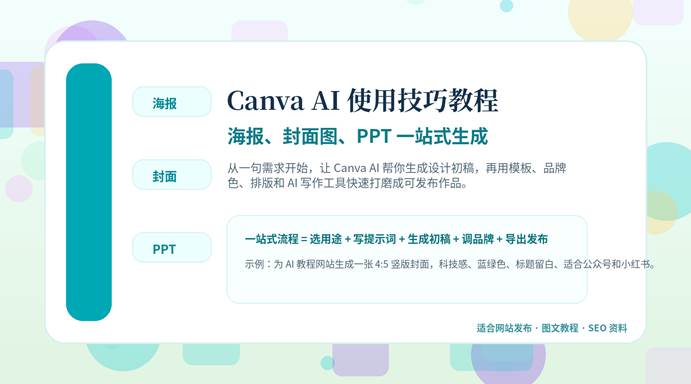
网站发布教程文章|含封面图、FAQ、可复制提示词模板与 SEO 文档
适合发布在 AI 工具库、保姆级教程、办公效率、设计工具、内容创作工作流等栏目。
文章导语
很多人做海报、封面图、PPT 时,第一反应是去 Canva 里搜索模板,然后一页一页改。但模板太多,容易越选越乱;文案没想清楚,也会导致设计越改越散。Canva AI 的价值,不只是“自动生成一张图”,而是把文案、布局、图片、品牌色和导出流程放在同一个创作环境里完成。
这篇教程会用新手能看懂的方式,讲清楚 Canva AI 适合做什么、提示词怎么写、海报和封面图怎么生成、PPT 怎么从一句想法变成完整初稿,以及发布前需要检查哪些细节。你可以直接复制文中的模板,用在公众号封面、小红书封面、电商活动图、课程 PPT、汇报 PPT 和网站配图中。
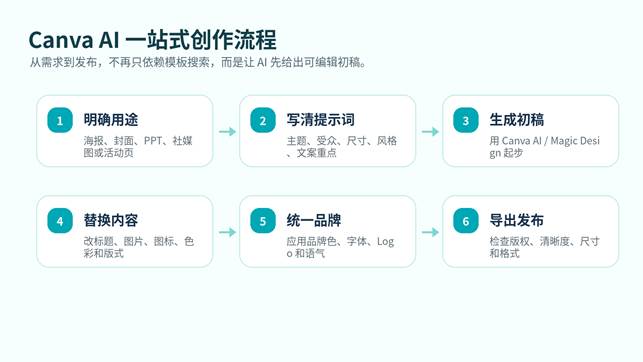
图示:Canva AI 一站式创作流程,从需求到导出发布。
Canva AI 适合解决哪些设计问题
1. 不会设计,但需要快速做出可用初稿
Canva AI 最适合“先给你一个方向”。比如你要做课程海报、公众号封面、活动宣传图、产品介绍 PPT,可以先用 AI 生成一个可编辑初稿,再在 Canva 编辑器里替换文字、图片、图标和颜色。
2. 有内容,但不知道怎么排版
很多人其实已经有标题、卖点、提纲和素材,只是不知道怎么组合。Canva 的模板、布局建议、AI 写作和图片生成能力,可以帮助你把内容变成更像样的视觉作品。
3. 需要一套内容适配多个平台
同一个主题可以做成小红书封面、公众号封面、横版海报、PPT 封面和短视频封面。Canva 的优势在于可继续编辑、改尺寸、套品牌元素和协作修改,适合内容运营和团队工作流。
Canva AI 提示词的核心公式
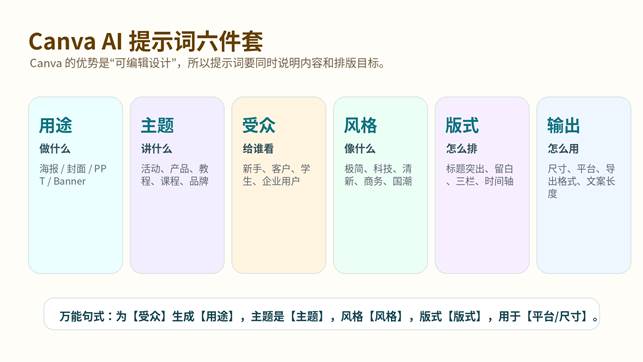
图示:Canva AI 提示词六件套,适用于海报、封面图和 PPT。
写 Canva AI 提示词时,不要只说“帮我做一张海报”。更好的表达方式是同时说清用途、主题、受众、风格、版式和输出场景。因为 Canva 生成的是可编辑设计,提示词越像设计需求单,初稿就越接近可发布状态。
| 万能提示词模板 |
| 请帮我生成一份 Canva AI 设计需求提示词。 用途:【海报 / 封面图 / PPT / Banner】 主题:【填写主题】 目标受众:【填写人群】 核心信息:【主标题、卖点、时间、地点、行动号召】 视觉风格:【极简 / 科技 / 商务 / 清新 / 活泼 / 高级感】 版式要求:【标题突出 / 有留白 / 三栏结构 / 时间轴 / 图文结合】 输出场景:【公众号 / 小红书 / 网站 / 线下打印 / 会议演示】 请输出一条适合直接复制到 Canva AI 的提示词。 |
场景一:用 Canva AI 做海报
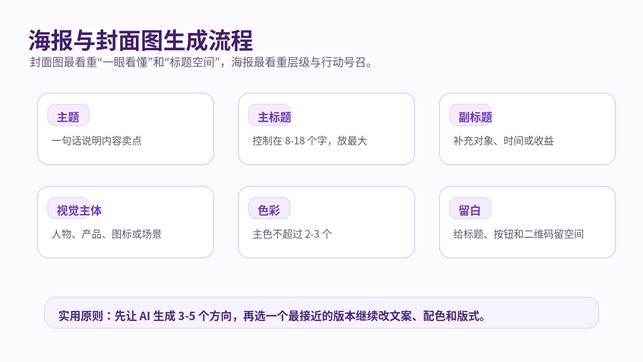
图示:海报与封面图生成流程,先确定层级,再优化视觉。
第一步:先写清海报目的
海报不是单纯好看就够了,它要完成一个任务:让用户报名、购买、关注、扫码、阅读或了解活动。因此提示词里要写清楚海报的目标,例如“吸引新手报名 AI 入门课”或“为网站文章制作科技感封面”。
| 活动海报提示词 |
| 请为【活动名称】生成一张 Canva AI 海报初稿。 目标:吸引【目标人群】参与。 主标题:【填写】 副标题:【填写】 关键信息:【时间 / 地点 / 价格 / 福利】 风格:现代、清晰、有科技感,主色为蓝绿色。 版式:主标题突出,中部放核心卖点,底部留二维码或行动按钮位置。 尺寸:适合手机端竖版海报。 |
第二步:用“主标题 + 卖点 + 行动号召”控制层级
海报最怕信息都很大、都很抢眼。建议只让一个信息最大:通常是主标题。卖点放在第二层级,行动号召放在底部或右下角。这样读者一眼能看懂,不会被满屏文字劝退。
第三步:生成后不要直接发布,要改文字和品牌
AI 初稿通常能给出设计方向,但文案、日期、价格、二维码、品牌色、Logo 仍要人工核对。尤其是活动海报,任何时间、地点、费用错误都会影响发布。
场景二:用 Canva AI 做封面图
封面图的核心是“点击理由”
公众号、小红书、网站文章和短视频封面图,核心不是把所有内容都塞进去,而是让用户知道“这条内容值得点开”。封面图要突出主题和收益,比如“3 分钟学会”“新手避坑”“一套模板直接套用”。
| 网站文章封面图提示词 |
| 请为一篇网站教程文章生成 Canva AI 封面图。 文章标题:【填写标题】 目标读者:【新手 / 职场人 / 自媒体作者 / 电商运营】 视觉风格:清爽科技感,背景干净,有明显标题区域。 版式:左侧放大标题,右侧放 AI / 工具 / 文档相关视觉元素。 颜色:蓝绿色为主,搭配白色和浅灰。 要求:适合网站首页缩略图,也适合公众号封面。 |
封面图要给标题留空间
很多 AI 封面图看起来很炫,但后期加字会很乱。提示词里要明确写“标题区域”“留白”“干净背景”“主视觉不要遮挡文字”,这样更适合网站和社交平台发布。
同一主题可以生成多套风格
建议同一篇文章至少尝试 3 个方向:科技感、简约风、插画风。不要只看单张图的美感,要看它是否能承载标题、是否在缩略图里清楚、是否和网站整体风格一致。
场景三:用 Canva AI 做 PPT
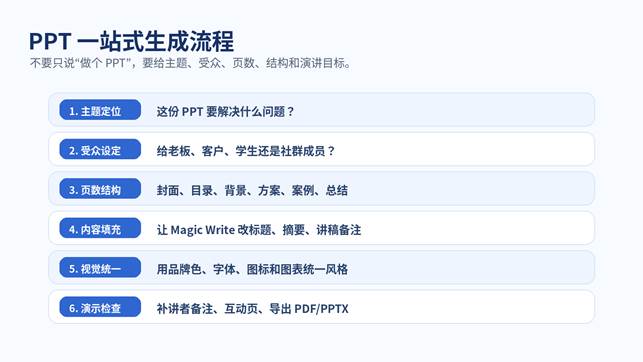
图示:PPT 一站式生成流程,提示词要包含主题、受众、页数和结构。
第一步:不要只说“做一个 PPT”
PPT 生成最重要的是结构。你要告诉 AI:这份 PPT 是给谁看的、用来汇报什么、希望说服对方做什么、需要几页、每页大概讲什么。信息越清楚,生成的 PPT 初稿越接近你的真实需求。
| PPT 生成提示词 |
| 请帮我用 Canva AI 生成一份 PPT 初稿。 主题:【填写主题】 使用场景:【课堂讲解 / 工作汇报 / 产品介绍 / 项目路演 / 培训课程】 目标受众:【填写】 页数:【8-12 页】 结构要求:封面、目录、背景、核心问题、解决方案、案例/数据、执行计划、总结页。 视觉风格:简洁、专业、适合演示,主色为【填写品牌色】。 请让每页标题清楚,正文不要太密,并预留图片或图表区域。 |
第二步:生成后用 Magic Write 优化文案
PPT 初稿通常只是第一版。你可以继续使用 AI 写作能力,把标题改得更短,把段落压缩成要点,把长段文字改成演讲备注。PPT 的正文越短,演示越容易被听众理解。
第三步:用图表、图标和图片补强表达
如果 PPT 里有数据、流程或对比关系,不要全用文字。可以用图表、流程图、图标卡片和时间轴,让信息更可视化。Canva 的优势是这些元素都能在同一个编辑器里继续调整。
Canva AI 设计的完整工作流
| 步骤 | 你要做什么 | 让 Canva AI 做什么 | 输出物 |
| 1. 定目标 | 明确用途、平台、尺寸 | 生成设计方向建议 | 需求提示词 |
| 2. 写文案 | 准备标题、卖点、行动号召 | 优化标题和短文案 | 文案草稿 |
| 3. 生成初稿 | 输入清晰提示词 | 生成可编辑设计或 PPT 初稿 | 设计初稿 |
| 4. 改排版 | 调整层级、留白、图片位置 | 提供布局灵感 | 可发布版式 |
| 5. 统一品牌 | 套品牌色、字体、Logo | 辅助保持风格一致 | 品牌化版本 |
| 6. 导出复用 | 按平台导出并改尺寸 | 生成多平台版本 | 图片/PDF/PPTX |
可复制提示词模板
1. 小红书封面模板
| 小红书封面提示词 |
| 请生成一张适合小红书发布的 4:5 封面图。 主题:【填写主题】 主标题:【填写标题】 风格:明亮、干净、点击感强,有标题留白。 元素:加入【AI / 电脑 / 文档 / 工具图标】等视觉元素。 要求:标题区域醒目,缩略图状态下也能看清。 |
2. 公众号封面模板
| 公众号封面提示词 |
| 请生成一张公众号文章封面图。 文章标题:【填写】 目标读者:【填写】 风格:专业、清爽、科技感。 版式:左侧标题,右侧主视觉,中间留出呼吸感。 颜色:与网站主色【填写颜色】一致。 |
3. 电商活动海报模板
| 电商活动海报提示词 |
| 请为【产品/活动】生成一张促销海报。 主标题:【填写优惠/活动主题】 核心卖点:【填写 3 个】 行动号召:【立即购买 / 预约咨询 / 领取优惠】 视觉风格:高转化、清晰、有商品展示区和价格区。 要求:底部预留按钮或二维码位置。 |
4. 课程培训 PPT 模板
| 课程 PPT 提示词 |
| 请生成一份课程培训 PPT 初稿。 课程主题:【填写】 学员对象:【填写】 页数:【填写】 结构:课程目标、知识框架、核心步骤、案例演示、练习任务、总结复盘。 风格:简洁、教学友好,图文结合,避免大段文字。 |
5. 项目汇报 PPT 模板
| 项目汇报 PPT 提示词 |
| 请生成一份项目汇报 PPT 初稿。 项目名称:【填写】 汇报对象:【领导 / 客户 / 团队】 目标:说明进展、问题、下一步计划。 结构:项目背景、当前进展、关键数据、问题风险、解决方案、下一步计划。 风格:商务、清晰、数据可视化。 |
不同人群怎么用 Canva AI
自媒体作者
- 生成公众号封面、小红书封面、短视频封面和内容配图。
- 把一篇文章拆成封面图、长图、PPT 大纲和海报,提升复用效率。
- 重点关注标题留白、缩略图可读性和风格统一。
电商运营人员
- 生成活动海报、商品卖点图、促销 Banner 和直播预告图。
- 提示词里写清产品、优惠、行动号召和价格区域。
- 发布前必须核对价格、规格、日期和素材授权。
职场办公人群
- 快速生成汇报 PPT、培训课件、项目简报和流程图。
- 用 AI 优化标题和讲者备注,把长段话压缩成要点。
- 用统一模板和品牌色减少团队材料风格不一致的问题。
教师和培训者
- 生成课程封面、教学 PPT、课堂活动海报和学习资料。
- 让 AI 先生成课件结构,再逐页补充案例和练习。
- 加入互动页、问题页和总结页,让课件更适合讲授。
常见错误:为什么 Canva AI 生成结果不好用
| 错误做法 | 可能结果 | 更好的做法 |
| 只说“做张海报” | 初稿随机,风格不稳定 | 写清用途、主题、受众和风格 |
| 不提供标题和卖点 | 文案空泛,难以发布 | 先准备主标题、副标题和行动号召 |
| 忽略尺寸 | 导出后裁切或不适配平台 | 提前说明公众号、小红书、PPT 或横幅尺寸 |
| 直接发布 AI 初稿 | 信息可能有误,品牌不统一 | 人工核对文案、日期、价格和 Logo |
| 元素太多 | 画面杂乱,重点不突出 | 只保留一个主视觉和一个核心标题 |
| 不检查版权 | 商用风险增加 | 确认素材、字体、图片和音乐授权 |
发布前检查清单
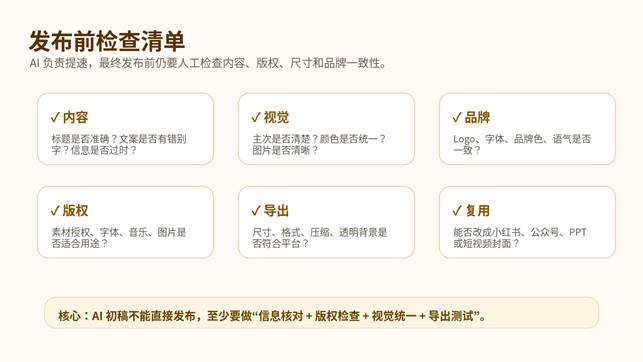
图示:Canva AI 作品发布前检查清单。
内容检查
- 标题是否准确,是否有错别字。
- 时间、地点、价格、二维码、链接是否正确。
- PPT 页数是否合理,是否存在大段文字堆叠。
视觉检查
- 主标题是否足够突出,缩略图是否看得清。
- 色彩是否统一,元素是否过多。
- 封面图是否有留白,后期加字是否方便。
版权与导出检查
- 确认图片、字体、图标、音乐和模板授权是否适合使用场景。
- 导出 PNG、PDF、PPTX 或视频前,检查清晰度和尺寸。
- 如用于商业宣传,建议保留源文件和素材来源记录。
FAQ:Canva AI 使用技巧常见问题
Canva AI 适合完全不会设计的人吗?
适合。它可以先生成可编辑初稿,让新手从一个相对完整的设计开始修改,而不是从空白页面开始。
Canva AI 能直接生成 PPT 吗?
可以用 AI 生成演示文稿初稿,但最终仍建议人工调整结构、页数、数据、案例和品牌风格。
做海报时提示词最重要的是什么?
最重要的是用途和层级。要写清主标题、核心卖点、行动号召、尺寸和视觉风格。
Canva AI 生成的封面图可以直接发布吗?
不建议直接发布。至少要检查文字、尺寸、Logo、授权、标题可读性和平台适配。
Canva AI 和 Midjourney 有什么区别?
Midjourney 更偏高质量图像生成和视觉风格探索,Canva AI 更偏可编辑设计工作流,适合把图片、文字、模板、品牌和导出放在一起完成。
Canva AI 做 PPT 的优势是什么?
优势是可以从主题生成初稿,并在同一平台继续做文案优化、图表、图片、动画、协作和导出。
如何让 Canva AI 生成的设计更像自己的品牌?
提示词里写清品牌色、字体风格、Logo 位置、语气和目标受众,并在编辑器里套用品牌素材。
Canva AI 生成图片或模板有版权问题吗?
不同素材和场景的授权规则可能不同。正式商用前,应查看 Canva 当前授权说明,并避免使用不确定来源的第三方素材。
参考与说明
本文关于 Canva AI、Magic Design、Magic Design for Presentations、Magic Media、Magic Write、品牌工具和协作编辑的功能背景,参考了 Canva 官方页面与帮助中心公开说明。由于 Canva 的 AI 功能、套餐、次数限制和界面入口可能持续更新,发布前建议以 Canva 官方页面和当前账户实际界面为准。
工具选型与提示词资料
适合阅读工具评测、工具推荐、对比测评类文章后继续转化。
