
摘要
随着内容创作对视觉画质的需求日益增长,无损放大技术成为提升作品质量的关键。本文以开源免费桌面工具AI-Upscaler-Desktop为例,手把手教你如何安装、配置和使用这一AI图像视频放大器,帮助你无损提升图片和视频的清晰度和分辨率,改善视觉体验。
适用人群
本教程主要面向以下用户:
- 内容创作者,尤其是需要提升素材清晰度的摄影师、视频博主;
- 视觉处理爱好者,喜欢尝试AI增强技术的技术爱好者;
- 对免费、高效桌面工具有需求的个人或小团队;
- 希望掌握AI无损放大技术操作方法的初级用户。
核心功能解释
AI-Upscaler-Desktop 是基于深度学习模型的免费桌面工具,主要功能包括:
- 图像无损放大:支持多倍分辨率放大,同时保持细节和不产生明显噪点;
- 视频无损放大:对视频逐帧处理,提升视频分辨率,减少画面马赛克;
- 多种模型切换:提供不同的AI模型以适配不同素材和需求;
- 简洁直观的桌面界面,方便用户快速操作。
准备工作
开始使用之前,请准备以下内容:
- 一台Windows、MacOS或Linux系统的电脑;
- 安装.NET 6.0运行时(根据官方说明安装);
- 下载AI-Upscaler-Desktop的压缩包,地址:GitHub仓库;
- 准备需要放大的图像或视频文件,格式支持常见的JPG、PNG、MP4等;
- 确保电脑有良好的显卡性能以提升AI推理速度。
分步骤操作流程
1. 安装与启动
解压下载好的压缩包,双击运行主程序文件AI-Upscaler-Desktop.exe,初次启动时会提示安装依赖,按指示完成。
2. 导入素材
点击界面中的“导入”按钮,选择本地图像或视频文件,可一次多选。
3. 选择放大倍率和AI模型
根据素材情况选择2x、4x等放大倍率,以及适合图像或视频的AI放大模型,如Standard、Photo或Video Model。
4. 设置输出路径和格式
设置放大后素材的保存位置和输出格式,视频支持多种编码格式。
5. 开始放大处理
点击“开始”按钮,工具会自动进行AI推理,进度条实时显示状态。
6. 查看与校验结果
完成后在目标文件夹打开放大后的素材,对比原始文件是否满足质量要求。
典型使用场景
| 场景 | 难度 | 适用对象 |
|---|---|---|
| 视频博客提高录制分辨率 | 中等 | 视频创作者 |
| 陈旧照片修复及放大 | 初级 | 内容创作者、摄影爱好者 |
| 游戏截图清晰度增强 | 初级 | 游戏玩家、视频剪辑师 |
| 宣传海报大幅无损放大 | 高级 | 视觉设计师 |
常见错误和解决方法
错误1:启动程序提示缺少.NET运行时
解决:请从微软官网下载并安装对应版本的.NET 6.0运行时,重启程序。
错误2:放大后图像明显锯齿或模糊
解决:尝试更换AI模型,如Photo或增强模型,或选择更高倍率后再下采样。
错误3:视频处理过程卡顿或失败
解决:确认显卡驱动是否更新,降低处理帧率或转码为支持格式。
错误4:导入文件格式不支持
解决:检查文件格式,必要时转换为支持的视频编码或图像格式。
错误5:输出文件异常或损坏
解决:修改输出路径避免特殊字符,和关闭其他可能占用资源的软件。
进阶技巧
- 利用命令行参数实现批量无监督放大处理,提升工作效率;
- 结合FFmpeg对视频进行预处理,如降噪或分辨率调整,提高放大质量;
- 自行训练或微调AI模型以贴合个人素材特点;
- 定期更新工具版本,享受最新算法和性能优化。
模板/检查清单建议
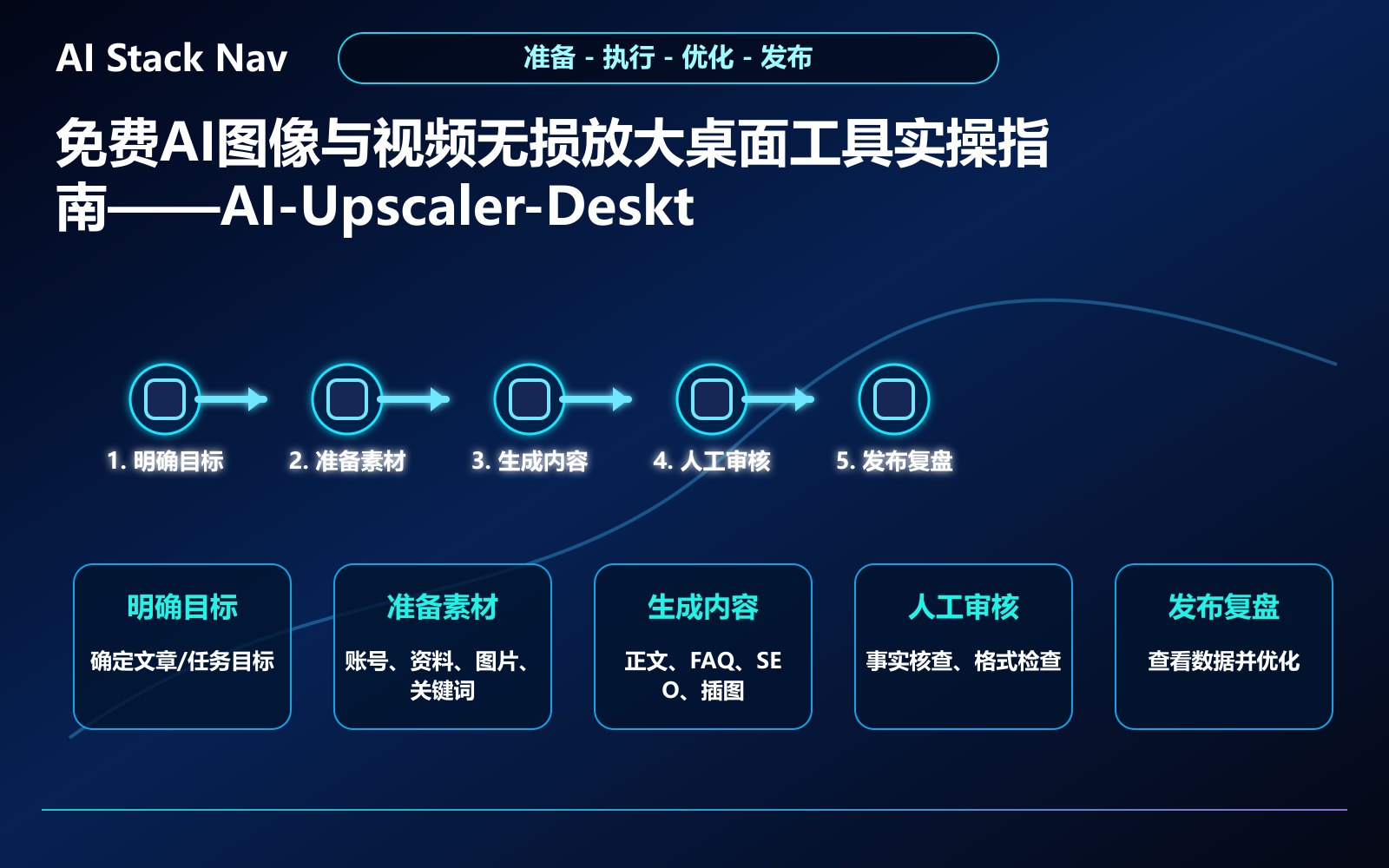
以下是放大前的准备及检查清单,确保流程顺畅:
- 确认素材备份完整,避免误操作导致数据丢失;
- 核对系统安装依赖、显卡驱动更新至最新版本;
- 选择恰当的AI模型与放大倍率,避免过度处理产生伪影;
- 检查输出路径权限,保留充足磁盘空间;
- 运行前关闭无关大型程序,保证硬件资源充足;
- 处理完成后,使用对比工具核查放大效果。
FAQ
- Q1: AI-Upscaler-Desktop免费吗?
- A1: 是的,它是一个完全免费的开源桌面工具,适合个人和商业使用。
- Q2: 需要专业显卡支持吗?
- A2: 电脑有独立显卡能明显加快处理速度,但集成显卡也能使用,只是较慢。
- Q3: 支持哪些文件格式?
- A3: 支持主流图像格式如JPG、PNG以及视频格式如MP4、AVI等,具体版本请参考GitHub说明。
- Q4: 如何切换AI放大模型?
- A4: 在程序界面模型选择下拉菜单里更换,针对不同素材尝试不同模型效果。
- Q5: 处理速度慢怎么办?
- A5: 可降低视频分辨率或帧率,关闭其他占用资源的程序,确保显卡驱动最新。
- Q6: 放大后出现噪点怎么办?
- A6: 尝试使用去噪增强模型,或先对素材进行降噪处理再放大。
- Q7: 是否支持批量处理?
- A7: 支持命令行批量处理,适合大量素材自动化操作。
- Q8: 如何反馈问题或建议?
- A8: 可通过GitHub仓库issue功能提交,开发者会持续维护。
免费AI图像与视频无损放大桌面工具实操指南 的实操补充
为了让读者能够直接把 AI-Upscaler-Desktop 应用到真实工作中,下面补充一组更细的落地步骤。建议先用一个低风险任务测试,例如整理资料、生成初稿、总结会议纪要或搭建一个小型自动化流程,再逐步迁移到正式业务场景。
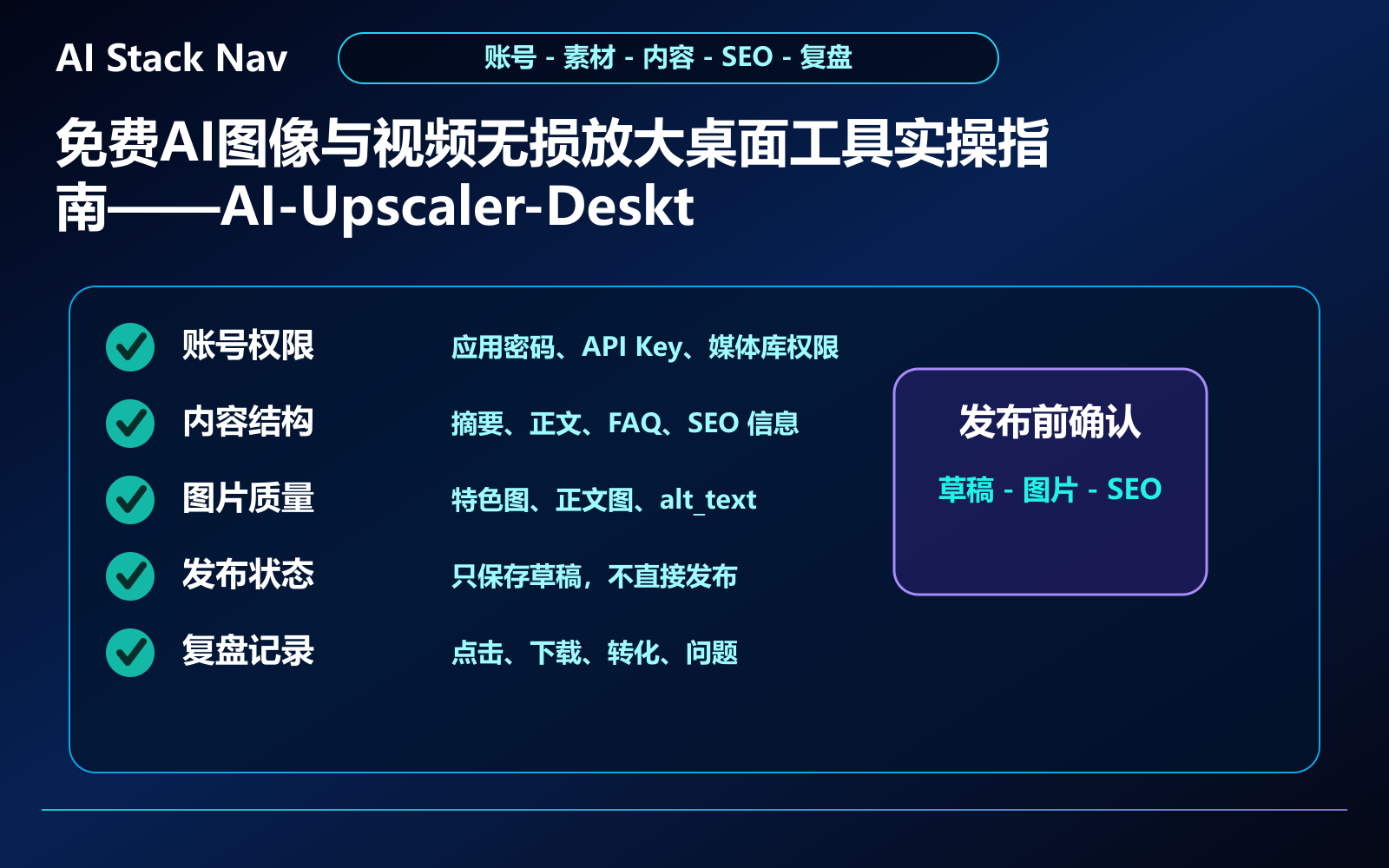
落地前的判断标准
| 判断项 | 建议做法 | 通过标准 |
|---|---|---|
| 目标是否清晰 | 把任务拆成输入、处理、输出三部分 | 任何成员都能复述最终产物 |
| 资料是否完整 | 准备样例、限制条件、参考格式和禁止事项 | AI 不需要反复追问基础背景 |
| 结果是否可验证 | 设置人工审核点和检查清单 | 错误能在发布前被发现 |
推荐执行顺序
- 先定义 AI图像视频放大器 的使用目标,例如提效、减少重复劳动、优化内容质量或辅助排错。
- 准备一份真实但不敏感的测试材料,避免一开始就处理账号、订单、客户隐私等高风险数据。
- 让 AI 输出第一版结果后,不要直接采用,先检查事实、格式、语气和是否遗漏关键步骤。
- 把可复用的提示词、流程节点和审核标准沉淀为模板,后续每次只替换变量。
- 连续测试三到五个案例,确认稳定后再接入自动化工具或 WordPress 发布流程。
常见风险与优化建议
内容质量检查清单
- 标题是否准确覆盖 AI图像视频放大器,没有偏离原始选题。
- 步骤是否足够具体,读者能否按顺序复现。
- 是否包含适用场景、限制条件、错误处理和人工审核点。
- 是否避免虚构链接、虚构功能和未经验证的数据。
- 是否保留必要的人工判断,避免把 AI 输出当成最终结论。
工具选择与办公实践
先按任务查看工具,再按资料详情页判断是否需要办公实战包。
