
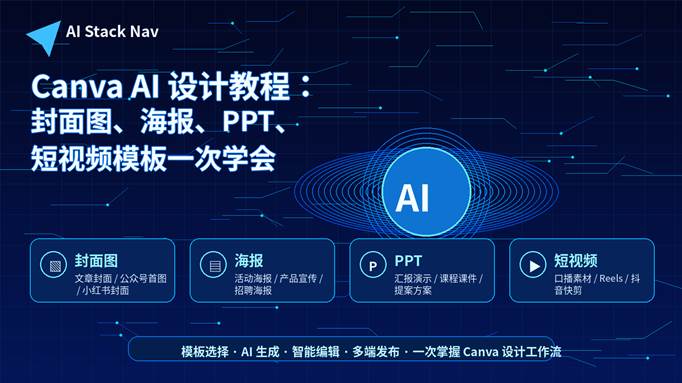
Canva AI 设计教程:封面图、海报、PPT、短视频模板一次学会
AI Stack Nav|让 AI 技术更好地服务办公与创作
一、为什么要学 Canva AI?
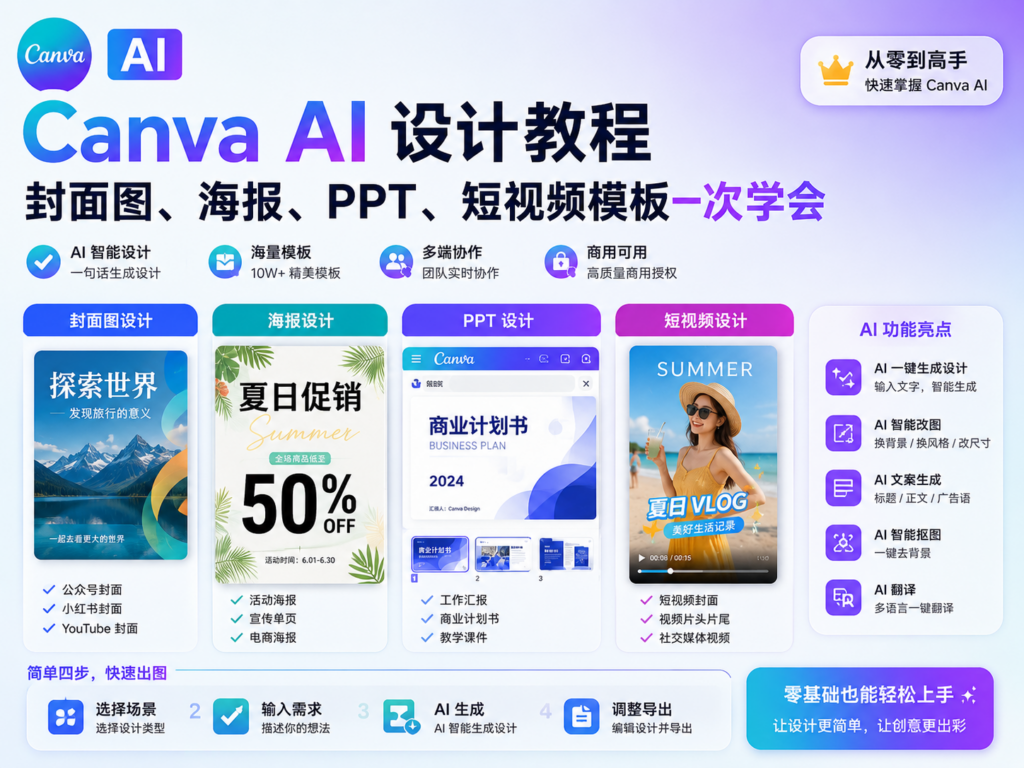
Canva AI 已经不只是“找模板”的工具,而是把设计、写作、图片生成、视频生成、品牌统一、格式转换和协作发布组合到一个可视化工作流里。对没有专业设计经验的用户来说,它的核心价值不是取代设计师,而是降低从想法到可发布素材的门槛。
1.1 Canva AI 适合解决哪些问题?
✓ 不会排版:用模板和 Magic Design 快速生成首版设计。
✓ 不会写文案:用 Magic Write 生成标题、海报文案、PPT 大纲和视频脚本。
✓ 不会做图:用 Dream Lab、Magic Media 或图片编辑功能生成素材、去背景、替换画面元素。
✓ 不会做视频:用视频模板、字幕、音乐、动画和 AI 视频生成能力快速做短视频。
✓ 多平台发布费时间:一套内容可改成封面图、海报、PPT、短视频封面等多个版本。
1.2 普通用户学习路径
建议不要一上来就追求“完全自动生成成品”。更稳妥的方式是:先选模板,再用 AI 生成内容,最后人工检查品牌、事实和排版。这样既能节省时间,也能避免 AI 生成内容看起来过于模板化。
图 1:Canva AI 核心能力地图
二、开始前准备:账号、素材和品牌信息
2.1 注册与入口
进入 Canva 后,可以从首页、设计编辑器左侧工具栏或 Canva AI 入口开始。常见方式包括直接搜索模板、打开 Magic Studio 工具、从已有设计继续编辑,或在 Canva AI 中输入自然语言需求。
| 提示:如果你只是做个人封面图、海报和简单 PPT,免费版也能体验很多模板和基础 AI 能力;如果需要更多高级素材、品牌套件、团队协作和更高 AI 使用额度,再考虑 Canva Pro、Teams 或 Enterprise。 |
2.2 建议提前准备的素材
✓ 标题与副标题:越具体越容易生成可用版式。
✓ 品牌信息:Logo、品牌色、字体、常用口号、联系方式。
✓ 目标平台:公众号、小红书、抖音、网站文章页、课程课件或线下打印。
✓ 参考风格:科技感、极简风、商务风、教育风、电商促销风等。
✓ 输出要求:图片尺寸、格式、是否需要透明背景、是否需要可打印 PDF。
三、四类设计实战:封面图、海报、PPT、短视频
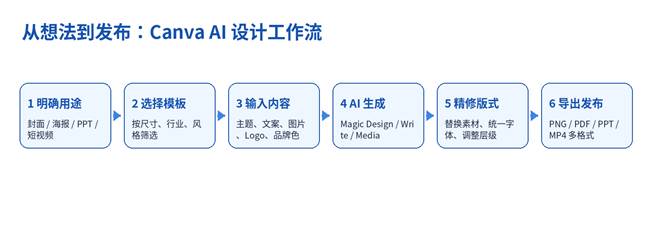
图 2:从想法到发布的 Canva AI 设计工作流
3.1 封面图:先定主题,再做强视觉层级
封面图的目标是让用户在列表页一眼看懂主题。不要把正文内容塞进封面,而是突出主标题、核心卖点和视觉符号。
✓ 选择尺寸:网站特色图可用 1200×630,小红书封面可用 3:4,公众号首图可按站点主题尺寸设置。
✓ 输入主题:告诉 AI 文章主题、风格、颜色、关键词和目标读者。
✓ 优化文案:标题控制在 10–20 个字,副标题补充“教程、清单、对比、避坑”等价值词。
✓ 统一风格:使用同一套字体、色彩和图标,方便 AI Stack Nav 栏目形成识别度。
| 提示:封面图提示词示例:请设计一张 AI 教程网站封面图,主题是“Canva AI 设计教程”,深蓝科技风,主标题醒目,包含 AI 图标、流程线条、发光效果和简洁卡片式布局,适合文章特色图。 |
3.2 海报:用“标题 + 卖点 + 行动按钮”组织信息
海报适合活动推广、课程发布、产品介绍、资源下载页和社群转化。海报不是单纯好看,而是要让用户知道“是什么、有什么好处、下一步怎么做”。
✓ 先确定目标:报名、购买、扫码、下载、预约还是关注。
✓ 再写信息层级:主标题最大,副标题解释价值,卖点用 3 条以内。
✓ 最后加行动按钮:立即领取、扫码加入、免费试听、点击下载等。
✓ 如果是线下海报,导出前要检查出血、分辨率和二维码清晰度。
3.3 PPT:从大纲生成到页面美化
Canva 的 PPT 能力适合快速搭建课程课件、项目汇报、产品说明和提案演示。高质量 PPT 的关键不是页数多,而是每页只表达一个观点。
✓ 输入主题或粘贴文档,让 AI 先生成演示大纲。
✓ 选择风格:科技、商务、教育、营销、极简、暗色等。
✓ 逐页检查:是否有重复观点、空泛标题、错误数据。
✓ 导出格式:可根据需求导出 PPTX、PDF 或直接用 Canva 演示。
| 提示:PPT 提示词示例:请根据《AI 工具入门教程》生成 12 页中文 PPT,大纲包括背景、痛点、工具分类、使用流程、案例、风险提示和总结,每页只保留一个核心观点,适合新手培训。 |
3.4 短视频模板:先做脚本,再做画面节奏
短视频设计不只是把图片动起来。建议先准备 30 秒脚本,再用 Canva 选择竖屏模板,补充字幕、转场、背景音乐和封面。若需要 AI 生成视频片段,可以从 Canva AI 中使用 Create a Video Clip 或相关视频生成入口。
✓ 开头 3 秒:一句钩子说明用户为什么要看。
✓ 中间结构:3 个要点或 3 个画面,避免信息过密。
✓ 结尾引导:关注、收藏、下载、私信关键词或访问网站。
✓ 导出检查:竖屏建议 1080×1920,字幕不要贴边,封面标题要清楚。
四、模板尺寸与场景选型
不同设计类型的核心差异在于尺寸、阅读距离和用户停留时间。网站封面强调“一眼看懂”,海报强调“行动转化”,PPT 强调“观点表达”,短视频强调“节奏和留存”。
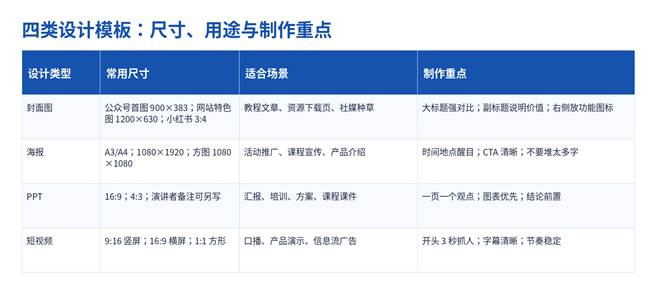
图 3:四类设计模板的尺寸与制作重点
| 场景 | 推荐 Canva 能力 | 适合输出 | 注意事项 |
| AI 教程文章封面 | Magic Design + 图片编辑 | PNG / JPG / WebP | 标题要大,避免小字过多。 |
| 课程/资料包推广海报 | 模板库 + Magic Write | PNG / PDF | 保留二维码和行动按钮位置。 |
| 培训或汇报 PPT | Magic Design for Presentations | PPTX / PDF | 一页一个观点,图表优先。 |
| 短视频/口播模板 | 视频模板 + AI 字幕 + 音乐 | MP4 | 字幕安全区和平台比例要核对。 |
| 品牌素材批量改版 | Resize / Magic Switch / Brand Kit | 多尺寸图片 | 先统一品牌规范再批量改版。 |
五、Canva AI 工具深度应用
5.1 Magic Design:适合快速生成首版
Magic Design 的价值在于从“空白页”快速得到可编辑草稿。它适合做封面、海报、社媒图和演示文稿初稿,但最终仍需要人工校对标题、素材版权、二维码和品牌规范。
5.2 Magic Write:适合补齐文案和讲稿
设计作品中最常见的问题不是缺图,而是标题、卖点和说明文字不够清楚。Magic Write 可以帮你生成标题、副标题、促销语、课程介绍、PPT 讲稿和短视频分镜。
5.3 Magic Media / Dream Lab:适合补素材
当模板里缺少合适插图、背景图或氛围图时,可以用图像生成工具补齐素材。建议使用“主体 + 风格 + 构图 + 色彩 + 用途”这样的提示词结构,例如“蓝色科技感 3D AI 助手,居中构图,适合网站封面背景”。
5.4 视频生成与视频编辑:适合做短片段而不是长片
Canva 的 AI 视频能力更适合生成短片段、产品氛围镜头、开场视觉和社媒素材。正式短视频仍建议结合模板、字幕、配乐、口播脚本和人工剪辑。
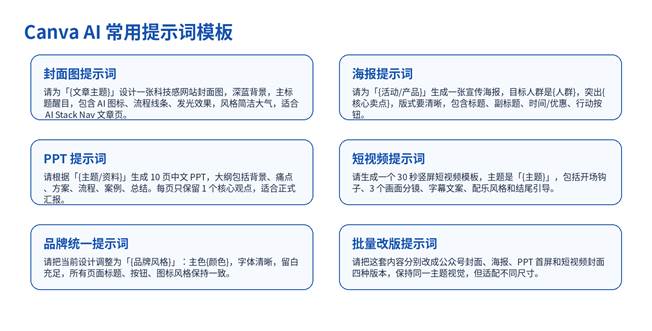
图 4:Canva AI 常用提示词模板
六、高效提示词与实用技巧
6.1 提示词要包含五个要素
✓ 目标:要做封面、海报、PPT 还是短视频。
✓ 主题:具体写清内容,例如“AI 工具会员价格变化”。
✓ 风格:科技感、简洁大气、商业、可爱、教育风等。
✓ 元素:主标题、AI 图标、流程图、产品截图、人物、按钮等。
✓ 输出:尺寸、比例、格式、中文标题是否清晰。
6.2 先生成,再迭代
第一次生成不要追求完美,先拿到一个可编辑版本;第二轮调整结构;第三轮统一字体、色彩和图片;最后再导出。这样比反复要求 AI 一次性生成完美图更稳定。
6.3 做网站封面时的 AI Stack Nav 风格建议
✓ 背景:深蓝色、科技网格、发光线条。
✓ 标题:大字、强对比、中文清晰,避免过多英文装饰。
✓ 主体:AI 图标、工具卡片、流程元素、平台 Logo 的抽象化表达。
✓ 底部:可以加入“教程 / 对比 / 选型 / 实战”关键词。
✓ 统一:同一栏目尽量保持相似边距、字体和色彩体系。
七、常见问题 FAQ
Q1:Canva 免费版可以用 AI 功能吗?
可以体验部分 AI 能力和模板,但高级素材、部分高阶功能、团队管理和更高额度通常需要付费计划。实际可用额度以账号页面为准。
Q2:Canva AI 生成的图片可以商用吗?
Canva 官方说明 AI 生成设计可用于个人或商业项目,但需要遵守 AI Product Terms 和 Terms of Use,并自行确认商标、肖像、版权等风险。
Q3:封面图中文字不清楚怎么办?
不要让 AI 直接生成过多文字。建议先生成背景和版式,再在 Canva 编辑器里手动输入中文标题。
Q4:用 Canva 做 PPT 会不会太模板化?
会有这种风险。解决方法是统一品牌色、替换通用图库图、每页只保留一个观点,并加入自己的数据和案例。
Q5:短视频模板适合做什么内容?
适合课程预告、工具教程、产品展示、知识卡片、口播字幕包装和社媒广告。复杂剧情视频仍建议使用专业剪辑工具配合。
Q6:如何避免设计侵权?
尽量使用 Canva 授权素材、自己上传的素材或可商用素材;对人物肖像、品牌 Logo、商标和第三方图片保持谨慎。
参考资料
Canva AI 2.0 官方页面:https://www.canva.com/canva-ai/
Canva Magic Studio 官方发布:https://www.canva.com/newsroom/news/magic-studio/
Canva AI Video Generator:https://www.canva.com/features/ai-video-generator/
Canva Veo 3 新闻稿:https://www.canva.com/newsroom/news/veo3-canva-ai-video/
Canva AI usage / access 官方帮助:https://www.canva.com/help/ai-access/
从工具选型到任务练习
先确认工具适合自己的任务,再通过学习路径完成免费练习。
